Introducere
Schimbarea numelui dispozitivului iPad este o modalitate simplă, dar cu impact, de a personaliza dispozitivul tău. Fie că gestionezi mai multe dispozitive sau îți exprimi stilul personal, redenumirea iPad-ului tău îl face ușor de identificat și securizat. Urmează ghidul nostru complet pentru a învăța cum să schimbi numele iPad-ului tău și bucură-te de o experiență tehnologică mai personalizată.
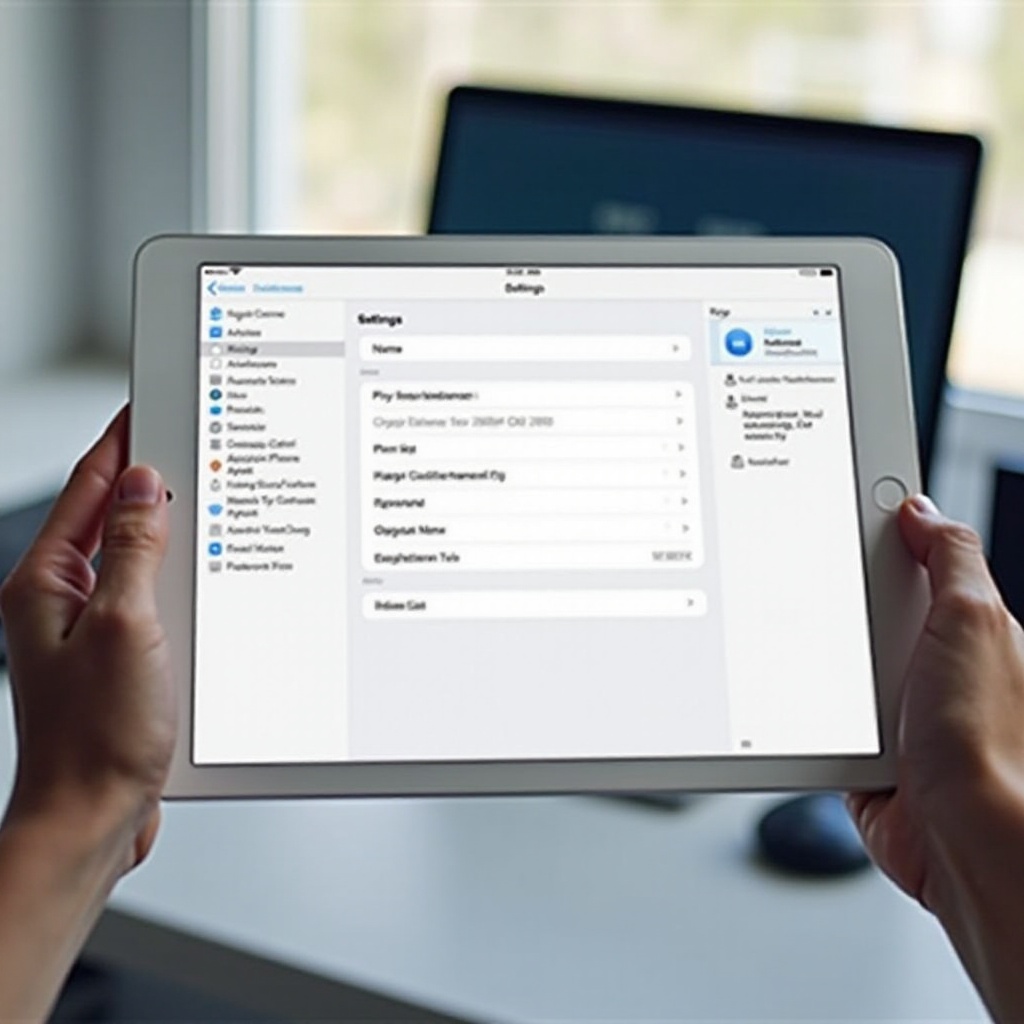
Înțelegerea Importanței Schimbării Numelui Dispozitivului iPad
Redenumirea iPad-ului oferă diverse beneficii, accentuând personalizarea și confidențialitatea. Ajută la distingerea dispozitivului tău când este conectat la rețele publice sau într-un ecosistem cloud. Adesea, numele dispozitivelor implicite dezvăluie informații personale sau folosesc identificatori generici. Personalizarea numelui nu doar reflectă personalitatea ta, ci și îmbunătățește eficiența gestionării în setări și platforme care listează toate dispozitivele asociate.
Când iPad-ul tău afișează un nume distinctiv, gestionarea dispozitivului devine mai simplă. Permite o identificare ușoară în Apple iCloud, facilitând sincronizarea și funcționarea fără întreruperi, care simplifică în cele din urmă depanarea și actualizările de software.
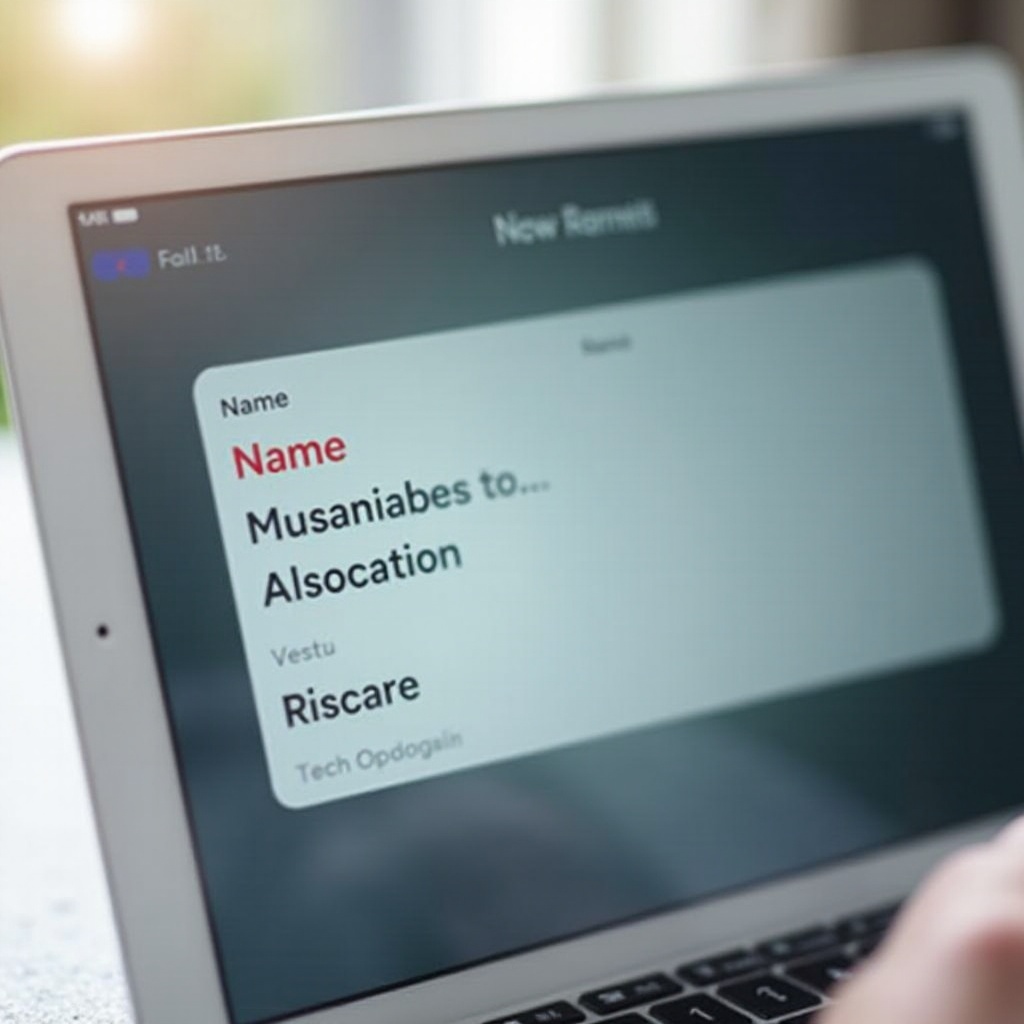
Ghid Pas cu Pas pentru Schimbarea Numelui Dispozitivului iPad
Schimbarea numelui dispozitivului direct de pe iPad-ul tău este simplă, și iată cum să o faci:
- Pregătirea iPad-ului pentru Schimbarea Numelui:
- Asigură-te că iPad-ul tău este suficient de încărcat pentru a preveni întreruperile în timpul procesului.
-
Efectuarea unui backup iCloud poate fi opțională, dar este de obicei recomandată pentru a proteja modificările recente de date.
-
Accesarea Setărilor și Navigarea către General:
- Localizează și deschide aplicația ‘Setări’ de pe ecranul de start al iPad-ului tău.
-
Atinge ‘General’, pe care ar trebui să-l găsești aproape de partea de sus a listei de opțiuni.
-
Editarea și Salvarea Noului Nume al Dispozitivului:
- În ‘General’, atinge ‘Despre.
- Aici, vei observa numele actual al iPad-ului tău. Atinge pentru a intra în modul de editare.
- Șterge numele existent și tastează numele preferat.
- Atinge ‘Gata’ pe tastatură pentru a păstra aceste setări.
După salvare, acordă sistemului câteva momente pentru a aplica modificările. iPad-ul tău va afișa acum acest nume în timpul conexiunilor sau interacțiunilor AirDrop, oferind claritate și unicitate printre dispozitive.
Opțiuni Suplimentare de Personalizare pentru iPad-ul tău
După schimbarea numelui dispozitivului, alte opțiuni de personalizare pot îmbogăți experiența iPad-ului tău:
- Personalizarea cu Imagini de Fundal și Widget-uri:
- Navighează către ‘Setări’ > ‘Imagine de Fundal’ pentru a alege fundaluri dinamice, statice sau live.
-
Adaugă widget-uri pe ecranul de start pentru a accesa informații esențiale instantaneu, cum ar fi prognoze meteo sau știri.
-
Gestionarea Dispozitivelor și Serviciilor Conectate:
- Reîmprospătează lista de dispozitive prin autentificarea în iCloud, care ajută la aplicarea noului nume al dispozitivului în întreaga rețea Apple.
- Consideră uniformitatea prin redenumirea altor dispozitive Apple aflate în proprietatea ta pentru o recunoaștere fără întreruperi.
Personalizarea elementelor vizuale și a setărilor completează schimbarea numelui dispozitivului, creând o interfață utilizator adaptată care îmbunătățește atât estetica, cât și funcționalitatea.
Depanarea Problemelor Comune cu Schimbările de Nume ale Dispozitivului
Întâmpinarea problemelor în timp ce schimbi numele dispozitivului poate apărea. Abordează-le cu ușurință folosind câteva pași simpli de depanare:
- Atunci când Schimbarea Numelui Nu se Salvează:
- Confirmă că ai selectat ‘Gata’ după editarea numelui.
-
O repornire rapidă a dispozitivului poate rezolva orice întârzieri în reflectarea schimbărilor.
-
Probleme de Sincronizare cu iCloud:
- Asigură-te că ai o conexiune Wi-Fi stabilă și că ești autentificat în iCloud pentru a asigura sincronizarea numelui în toate dispozitivele conectate.
- Problemele persistente pot fi adesea rezolvate prin deconectarea și reconectarea la iCloud, verificând că toate setările de sincronizare sunt corect activate.
Depanarea este rareori necesară, dar cunoașterea soluțiilor rapide te pregătește pentru orice întreruperi în procesul de personalizare.
Concluzie
Schimbarea numelui dispozitivului iPad poate îmbunătăți atât individualitatea, cât și securitatea acestuia. Urmând pașii simpli descriși, poți redenumi iPad-ul tău și să te bucuri de personalizări suplimentare care reflectă preferințele tale. Îmbrățișează diversele moduri de a personaliza dispozitivul tău, creând un peisaj tehnologic care completează identitatea ta, facilitând în același timp utilizarea.
Întrebări frecvente
Schimbarea numelui dispozitivului afectează setările aplicației?
Nu, redenumirea iPad-ului nu afectează setările sau datele specifice aplicațiilor. Schimbă doar modul în care este identificat dispozitivul.
Cât de des poți schimba numele dispozitivului?
Puteți schimba numele dispozitivului iPad oricât de des doriți, fără nicio restricție.
Vor recunoaște celelalte dispozitive schimbarea automat?
Da, odată ce numele dispozitivului este schimbat, rețelele, AirDrop și serviciile Apple vor afișa automat noul nume.