Introducere
Problemele de recunoaștere a unităților USB în Windows sunt frecvente, dar frustrante, adesea perturbând productivitatea și accesibilitatea datelor. Înțelegerea cauzelor principale și aplicarea soluțiilor eficiente poate atenua aceste probleme, economisindu-vă timp și stres. Fie că este vorba de defecțiuni hardware sau de anomalii software, există multiple tehnici de depanare pentru a diagnostica și remedia problema eficient.
Întâlnirea unei unități USB nefuncționale poate bloca datele cruciale, făcând rezolvarea vitală. Acest ghid oferă soluții testate, echipându-vă cu abilitățile necesare de depanare și sfaturi preventive pentru viitor.
Cauze Comune ale Problemelor de Recunoaștere USB
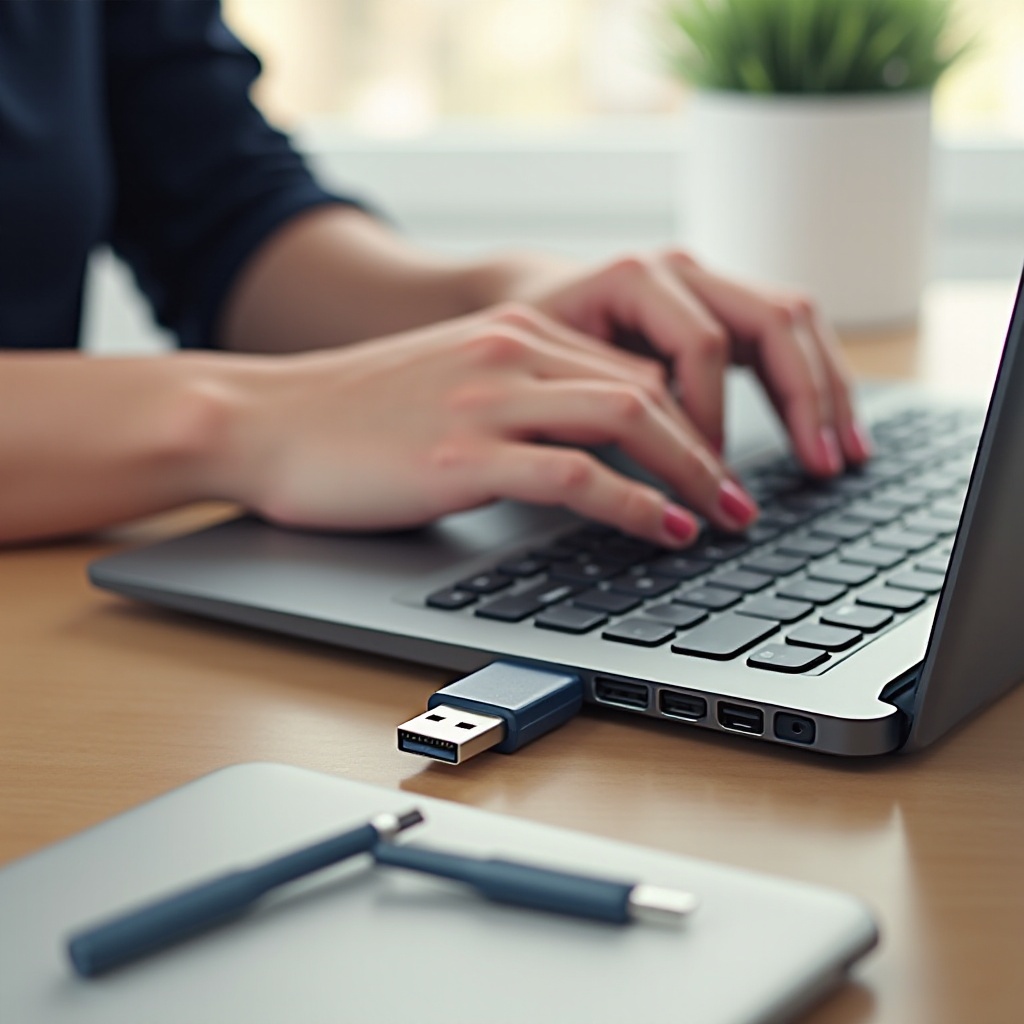
Problemele de recunoaștere USB pot apărea din variate motive. Defecțiunile hardware, cum ar fi porturile sau unitățile USB deteriorate, sunt cauze frecvente. Verificarea pentru daune fizice este un prim pas vital.
Driverele depășite sau corupte contribuie semnificativ, deoarece interferează cu abilitatea Windows de a comunica cu dispozitivele USB. Malware-ul poate, de asemenea, perturba operațiunile sistemului, cauzând eșecuri de recunoaștere; de aceea, scanările regulate ale sistemului sunt esențiale.
În plus, setările de gestionare a energiei ar putea dezactiva din greșeală funcțiile USB pentru a economisi energie, în special la laptopuri, complicând operațiunile USB. Înțelegerea acestor cauze stabilește fundamentul pentru depanare sistematică.
Trecerea la Verificări Preliminare și Soluții Simple
Echipați cu cunoștințe despre cauzele comune, să procedăm la verificările inițiale și soluțiile simple care rezolvă adesea problemele de recunoaștere USB fără a necesita intervenții ulterioare.
Verificări Preliminare și Soluții Simple
Înainte de a aprofunda soluțiile complexe, efectuați câteva verificări preliminare. Încercați să utilizați un port sau cablu USB diferit, deoarece problema ar putea fi izolată la un port sau cablu specific.
- Reporniți computerul. Reporneau poate elimina erorile temporare care blochează detectarea USB.
- Testați unitatea USB pe un alt computer. Dacă funcționează, problema poate fi în portul sau driverul USB al dispozitivului dvs.
- Scanați pentru modificări hardware. În ‘Device Manager,’ faceți clic pe ‘Action,’ apoi ‘Scan for hardware changes’ pentru a identifica dispozitivele conectate.
Aceste pași simpli deseori dezvăluie rapid problema. Dacă problemele persistă, avansarea la actualizări și reinstalări de drivere devine esențială.
Actualizarea și Reinstalarea Driverelor USB
Driverele sunt critice pentru recunoașterea hardware-ului. Pentru a verifica și a actualiza driverele dvs.:
- Deschideți Device Manager. Apăsați ‘Windows + X’ și selectați ‘Device Manager.’
- Extindeți secțiunea ‘Universal Serial Bus controllers.’
- Faceți clic dreapta pe driverul USB și selectați ‘Update driver.’ Alegeți ‘Search automatically for updated driver software.’
- Reinstalați driverul dacă este necesar. Faceți clic dreapta pe dispozitiv, selectați ‘Uninstall device,’ și reporniți computerul pentru a permite Windows să reinstaleze driverele implicite.
Actualizarea constantă a driverelor reduce problemele de recunoaștere legate de software. Dacă actualizările nu rezolvă problema, verificați următor setările de gestionare a energiei.
Trecerea la Ajustări ale Setărilor de Gestionare a Energiei
După abordarea problemelor de driver, luați în considerare ajustările de gestionare a energiei care ar putea afecta funcționalitatea USB, în special dacă dispozitivul dvs. prezintă constant un comportament de economisire a energiei.
Ajustări ale Setărilor de Gestionare a Energiei
Ajustarea setărilor de gestionare a energiei ar putea rezolva problemele de recunoaștere USB.
- Deschideți Device Manager și accesați secțiunea ‘Universal Serial Bus controllers.’
- Faceți clic dreapta pe o intrare USB Root Hub, selectați ‘Properties.’
- Navigați la fila Power Management și debifați ‘Allow the computer to turn off this device to save power.’
- Repetați pentru fiecare intrare USB Root Hub.
Aceste modificări asigură alimentarea neîntreruptă a porturilor USB, reducând perturbările cauzate de energie. Dacă problemele persistă, explorarea Disk Management devine necesară.
Disk Management și Atribuirea Literei Unității
Utilizarea Disk Management pentru a rezolva problemele de recunoaștere USB poate fi eficientă, în special dacă un disc USB nu are atribuită o literă de unitate.
- Deschideți Disk Management apăsând ‘Windows + X’ și selectând ‘Disk Management.’
- Găsiți unitatea USB, de obicei etichetată ‘Removable.’
- Faceți clic dreapta pe unitate și alegeți ‘Change Drive Letter and Paths.’
- Atribuiți o nouă literă de unitate care nu este deja în uz.
Atribuirea corectă a literelor de unitate poate face unitățile USB vizibile din nou. Dacă problemele de vizibilitate continuă, poate fi necesară depanarea avansată suplimentară.
Trecerea la Tehnici Avansate de Depanare
După ajustările de atribuire a literelor de unitate, trecem la tehnici de depanare mai sofisticate pentru probleme persistente de recunoaștere.
Tehnici Avansate de Depanare
Pentru problemele continue, depanarea avansată ar putea oferi soluții. Începeți prin examinarea și repararea erorilor de sistem de fișiere.
- Utilizați Verificarea Erorilor Windows. Faceți clic dreapta pe unitatea USB în File Explorer, alegeți ‘Properties,’ apoi selectați fila ‘Tools’ și faceți clic pe ‘Check’ sub ‘Error checking.’
- Rulați Command Prompt ca administrator și executați
chkdsk /f X:, înlocuind ‘X’ cu litera unității dvs.
Dacă aceste pași nu rezolvă problema, luați în considerare revenirea sistemului la un punct de restaurare anterior când USB-ul a fost recunoscut. Mențineți întotdeauna copii de siguranță, deoarece restabilirile pot afecta diferite aspecte ale sistemului în mod neașteptat.
Concluzie
Abordarea problemelor de recunoaștere a unităților USB din Windows necesită o abordare structurată. Prin înțelegerea cauzelor comune și aplicarea sistematică a soluțiilor, utilizatorii pot rezolva adesea singuri aceste complicații. De la verificări de bază la depanare avansată, există o metodă potrivită pentru fiecare nivel de cunoștințe tehnice. Menținerea driverelor actualizate și practicarea unor măsuri de securitate puternice ajută la minimizarea întreruperilor de date viitoare și optimizează performanța.
Întrebări frecvente
De ce nu apare unitatea mea USB pe Windows 10 și 11?
Motive comune includ probleme hardware precum porturi USB defecte, drivere depășite sau lipsă sau lipsa alocării unei litere de unitate. Malware-ul ar putea interfera de asemenea.
Cum pot preveni problemele de recunoaștere USB în viitor?
Actualizați regulat driverele, efectuați scanări ale sistemului pentru a preveni malware-ul și asigurați-vă că setările de alimentare nu dezactivează porturile USB. Utilizarea unor branduri USB de încredere ajută de asemenea.
Este sigur să folosesc instrumente de diagnosticare USB de la terți?
Deși unele instrumente de la terți pot fi utile, ele prezintă riscuri. Optați pentru software reputat cu recenzii pozitive și asigurați-vă că software-ul dvs. de securitate este activ. Faceți întotdeauna backup datelor importante înainte de a folosi instrumente neverificate.