Introducere
Începeți optimizarea experienței Chromebook-ului alegând interfața care vi se potrivește cel mai bine. Deși ecranele tactile sunt populare pentru interacțiunea lor intuitivă, acestea nu sunt pentru toată lumea. Dezactivarea ecranului tactil al Chromebook-ului poate economisi energie, reduce distracțiile inutile și se poate potrivi preferințelor personale. Acest ghid cuprinzător vă va însoți prin pașii pentru a dezactiva ecranul tactil al Chromebook-ului și a explora opțiuni alternative, asigurându-vă că maximizați funcționalitatea dispozitivului în conformitate cu nevoile dumneavoastră.

Înțelegerea Funcției de Ecran Tactil a Chromebook-ului
Chromebook-urile sunt construite pentru ușurința în utilizare, deseori având ecrane tactile pentru a îmbunătăți interacțiunea cu utilizatorul. Această tehnologie permite o modalitate mai naturală de a interacționa cu dispozitivul, imitând gesturile de atingere și derulare pe care le folosim pe smartphone-uri. În ciuda beneficiilor sale, unii utilizatori constată că ecranele tactile pot duce la acțiuni neintenționate, consumă mai multă energie și cresc costurile dispozitivului datorită tehnologiei adăugate. Înțelegând modul în care ecranul tactil se integrează în Chromebook-ul dvs., veți aprecia mai bine dacă dezactivarea sa este alegerea potrivită pentru dvs.
De ce să Dezactivați Ecranul Tactil pe un Chromebook?
Decizia de a dezactiva ecranul tactil al Chromebook-ului dvs. poate avea multiple motivații. De exemplu, renunțarea la utilizarea ecranului tactil poate extinde durata de viață a bateriei prin reducerea consumului de energie. Fără ecranul tactic, puteți evita atingerile sau gesturile accidentale care întrerup fluxul de lucru, îmbunătățind productivitatea. În plus, persoanele care apreciază precizia pe care o oferă un mouse și o tastatură pot găsi preferabilă o configurare fără ecran tactil. Evaluând cu atenție acești factori, puteți lua o decizie informată care să se alinieze obiceiurilor și obiectivelor dumneavoastră de calcul.
Ghid Pas cu Pas pentru Dezactivarea Ecranului Tactil
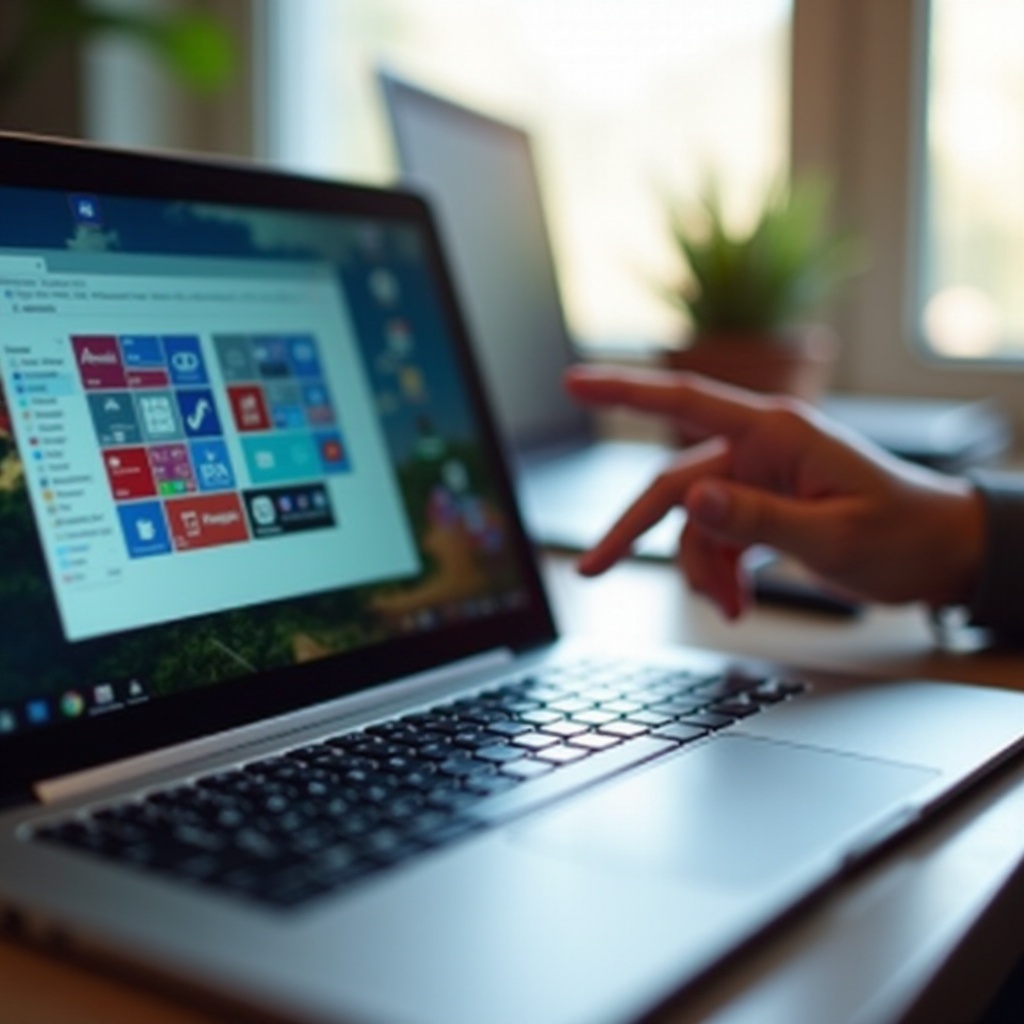
Pentru utilizatorii care doresc să dezactiveze funcția de ecran tactil, procesul este simplu și reversibil. Urmați acești pași detaliați pentru a personaliza Chromebook-ul dvs.:
- Faceți clic pe zona ceasului din colțul din dreapta jos al ecranului și faceți clic pe pictograma ‘Setări’.
- Navigați la secțiunea ‘Dispozitiv’ din setări și căutați opțiunile ‘Ecrane’ sau ‘Ecran Tactil’.
- Introduceți ‘chrome://flags’ în bara de adrese a browser-ului, apoi apăsați Enter. Acest lucru vă va duce la meniul avansat de setări.
- În bara de căutare de sus, tastați ‘Shortcut-uri pentru debugging’ și activați această setare.
- Reporniți Chromebook-ul pentru a vă asigura că toate modificările sunt aplicate.
- Odată repornit, apăsați simultan ‘Search + Shift + T’ pentru a dezactiva funcția de ecran tactil.
- Pentru a confirma, atingeți ecranul pentru a vă asigura că nu mai răspunde; re-activați folosind aceeași combinație de taste dacă este necesar.
Alternative la Modelele de Chromebook fără Ecran Tactil
Dacă ați decis că un model fără ecran tactil este mai potrivit, mai multe opțiuni excelente se potrivesc nevoilor dumneavoastră. Chromebook-urile fără ecran tactil au adesea o durată de viață a bateriei mai lungă, durabilitate și eficiență a costurilor. Luați în considerare modelele de la mărci de renume precum Acer, Dell și Lenovo, care oferă caracteristici de performanță robuste, adaptate nevoilor diverse. Indiferent dacă este vorba de utilizare educațională, personală sau profesională, explorarea acestor alternative vă va ajuta să găsiți un model care să se potrivească cerințelor dumneavoastră unice fără a compromite performanța.
Sfaturi pentru Optimizarea Chromebook-ului fără Ecran Tactil
După dezactivarea ecranului tactil, concentrați-vă pe optimizarea performanței Chromebook-ului pentru o experiență superioară a utilizatorului:
- Folosiți accesorii precum un mouse și o tastatură wireless, care oferă precizie și confort, în special pentru perioade lungi de lucru.
- Ajustați setările software pentru a maximiza eficiența. Utilizați aplicații de productivitate care completează un format fără ecran tactil, punând accent pe scurtături de tastatură și navigare cu mouse-ul.
- Întreținerea regulată, precum actualizările de software, asigură că dispozitivul dvs. rămâne la funcționalitate maximă, în timp ce se integrează cele mai recente caracteristici de securitate.
Prin optimizarea acestor aspecte, transformați Chromebook-ul într-un instrument puternic și personalizat care completează activitățile dumneavoastră personale sau profesionale.
Concluzie
Alegerea de a dezactiva ecranul tactil al Chromebook-ului vă echipează cu un mediu de calcul simplificat și eficient. Puteți crește durata de viață a bateriei, bucurați-vă de un focus neîntrerupt și beneficiați de simplitatea oferită de alternativele fără ecran tactil. Cu instrucțiuni clare și simple și opțiuni de explorare a modelelor robuste sau de optimizare a configurației existente, acest ghid vă ajută să îmbunătățiți experiența Chromebook-ului, aliniind tehnologia cu nevoile dumneavoastră zilnice.
Întrebări frecvente
Poate dezactivarea ecranului tactil să cauzeze probleme?
Dezactivarea ecranului tactil este, în general, sigură și poate îmbunătăți durata de viață a bateriei, prevenind interacțiunile neintenționate cu ecranul.
Există aplicații pentru gestionarea ecranului tactil?
Deși există aplicații terțe, utilizarea opțiunilor de dezvoltator încorporate ale Chromebook-ului pentru controlul tactil este mai sigură și ușor reversibilă.
Care sunt cele mai bune modele fără ecran tactil în 2024?
Modele precum Acer Chromebook 314, Dell Chromebook 3100 și Lenovo Chromebook 100e oferă performanțe de încredere și caracteristici potrivite pentru nevoile fără ecran tactil.