Introducere
Conectarea iPhone-ului cu Chromecast deschide o lume de posibilități de streaming fără cusur. Acest ghid te ghidează prin fiecare pas al procesului, asigurându-te că poți să te bucuri de tot conținutul tău preferat pe ecranul mare. Fie că vrei să vizionezi videoclipuri, să asculți muzică sau să prezinți fotografii, vom face configurarea simplă și eficientă pentru tine.
Înțelegerea compatibilității între Chromecast și iPhone
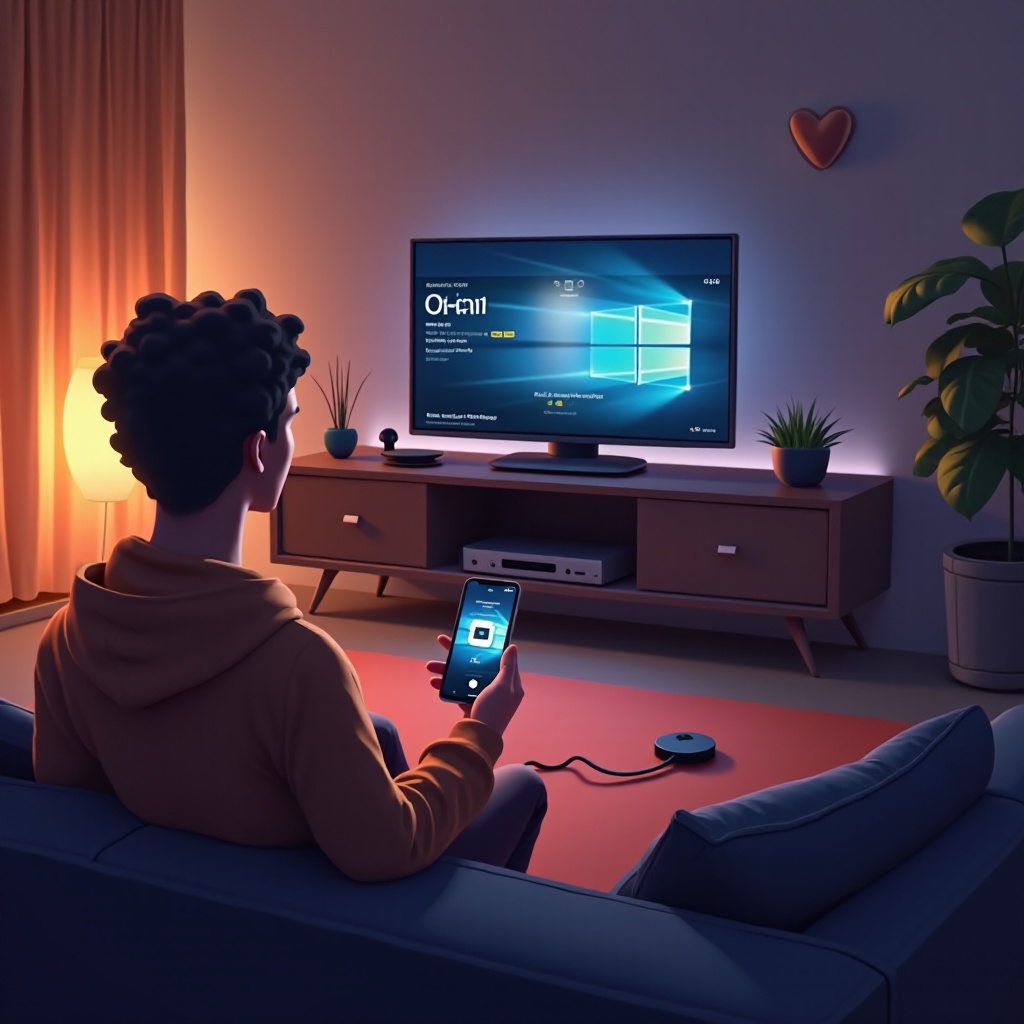
Înainte de a începe procesul de configurare, este esențial să te asiguri că dispozitivele tale sunt compatibile. Chromecast este proiectat să funcționeze perfect cu majoritatea modelelor de iPhone, cu condiția ca acestea să ruleze iOS 12.0 sau o versiune ulterioară. iPhone-ul tău funcționează esențial ca o telecomandă, permițându-ți să redai conținut din aplicații compatibile direct pe televizorul tău. Această integrare oferă o experiență de streaming convenabilă și fără probleme.
Configurarea Chromecast cu televizorul tău
Pentru a începe, asigură-te că Chromecast-ul este conectat corect la televizorul tău:
- Deschide cutia Chromecast-ului și conectează-l la portul HDMI al televizorului tău.
- Atașează cablul USB de alimentare la Chromecast și conectează celălalt capăt la o priză electrică.
- Schimbă intrarea televizorului tău la canalul HDMI corespunzător.
- Urmează instrucțiunile de pe ecran pentru a conecta Chromecast-ul la rețeaua Wi-Fi.
Odată ce Chromecast-ul este configurat corect, treci la asocierea acestuia cu iPhone-ul tău pentru o experiență integrată.
Utilizarea aplicației Google Home pentru conectare
Aplicația Google Home este esențială pentru a asocia cu succes iPhone-ul cu Chromecast:
- Descarcă aplicația Google Home din App Store.
- Lansează aplicația și autentifică-te cu contul tău Google, sau creează unul dacă este necesar.
- Asigură-te că iPhone-ul tău este pe aceeași rețea Wi-Fi cu Chromecast-ul tău.
- În aplicație, selectează ‘Configurează dispozitive noi’ de pe ecranul de start.
- Urmează instrucțiunile de pe ecran pentru a conecta Chromecast-ul cu aplicația.
Prin completarea acestor pași, iPhone-ul tău se va integra cu Chromecast, permițând un control ușor și gestionarea activităților de streaming.
Pași pentru a asocia iPhone-ul cu Chromecast
Odată ce dispozitivele sunt configurate, poți începe procesul de asociere:
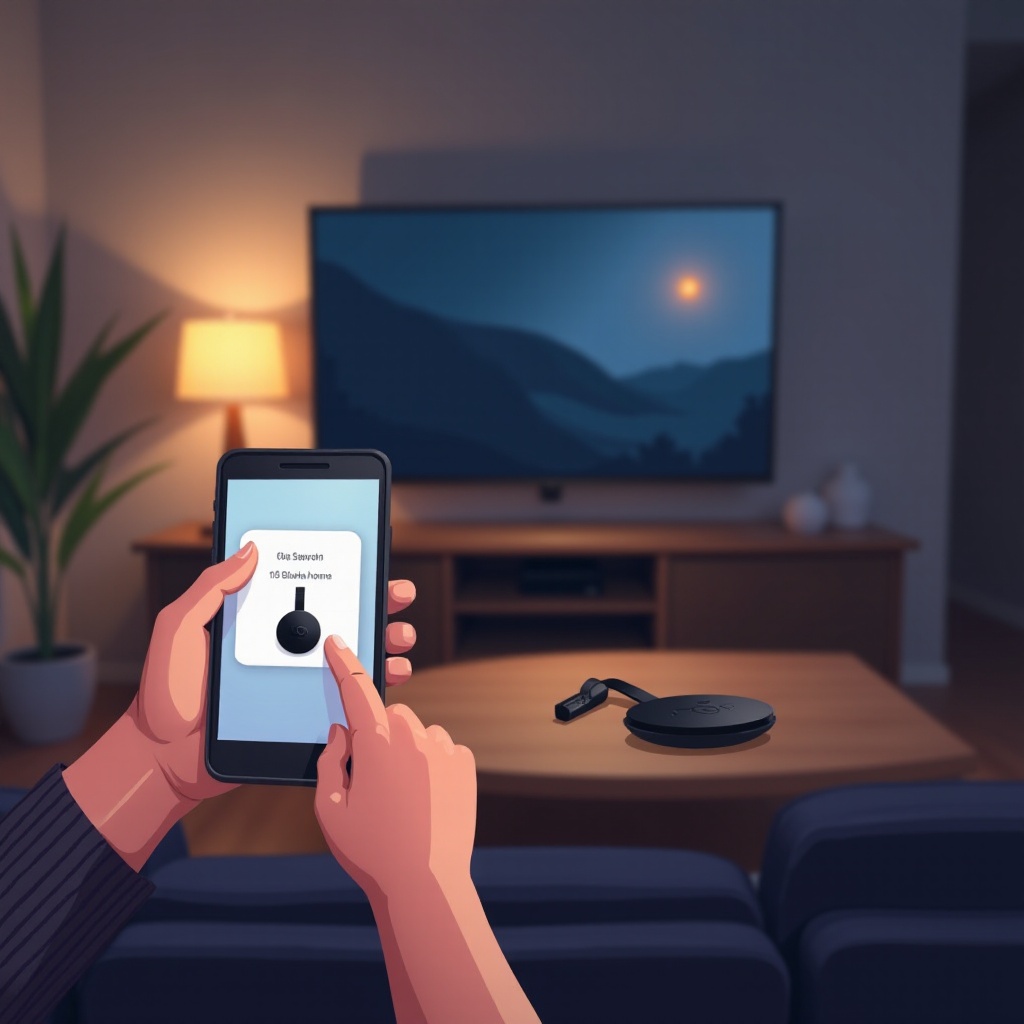
- Deschide aplicația Google Home pe iPhone-ul tău.
- Alege dispozitivul Chromecast din listă.
- Atinge ‘Redă ecranul meu’ sau folosește aplicații compatibile care includ funcționalitatea Chromecast.
- Deschide o aplicație video, muzică sau foto care suportă redarea.
- Găsește și atinge pictograma ‘Redare’ pentru a te conecta cu Chromecast-ul.
Acești pași îți permit să redai conținut de pe iPhone direct pe televizorul tău, îmbunătățindu-ți semnificativ experiența de vizionare.
Redarea conținutului de pe iPhone pe TV
Cu iPhone-ul și Chromecast-ul tău conectate, este timpul să te bucuri de streaming:
- Videoclipuri: Lansează aplicații precum YouTube sau Netflix, redă un videoclip și atinge pictograma ‘Redă’ pentru streaming.
- Muzică: Folosește Spotify sau Apple Music, alege o listă de redare și redă-o pentru a te bucura de un sunet superior pe difuzoarele tale de acasă.
- Fotografii: Deschide aplicația ta de fotografii, selectează imagini de afișat și redă-le pentru a împărtăși momente speciale pe un ecran mai mare.
Dacă apar probleme în timpul streamingului, secțiunea următoare oferă sfaturi de depanare pentru a te ajuta să le rezolvi.
Depanarea problemelor comune
Uneori, s-ar putea să întâmpini provocări în timp ce îți asociezi dispozitivele. Abordează aceste probleme comune cu aceste soluții:
- Confirmă că atât Chromecast-ul, cât și iPhone-ul sunt pe aceeași rețea Wi-Fi.
- Repornește routerul și televizorul pentru a reîmprospăta conexiunea.
- Actualizează aplicațiile, deoarece software-ul învechit poate cauza probleme de compatibilitate.
- Deconectează și reconectează dispozitivele dacă redarea nu se inițiază.
Rezolvarea acestor probleme te va ajuta să asiguri o experiență de streaming lină și neîntreruptă.
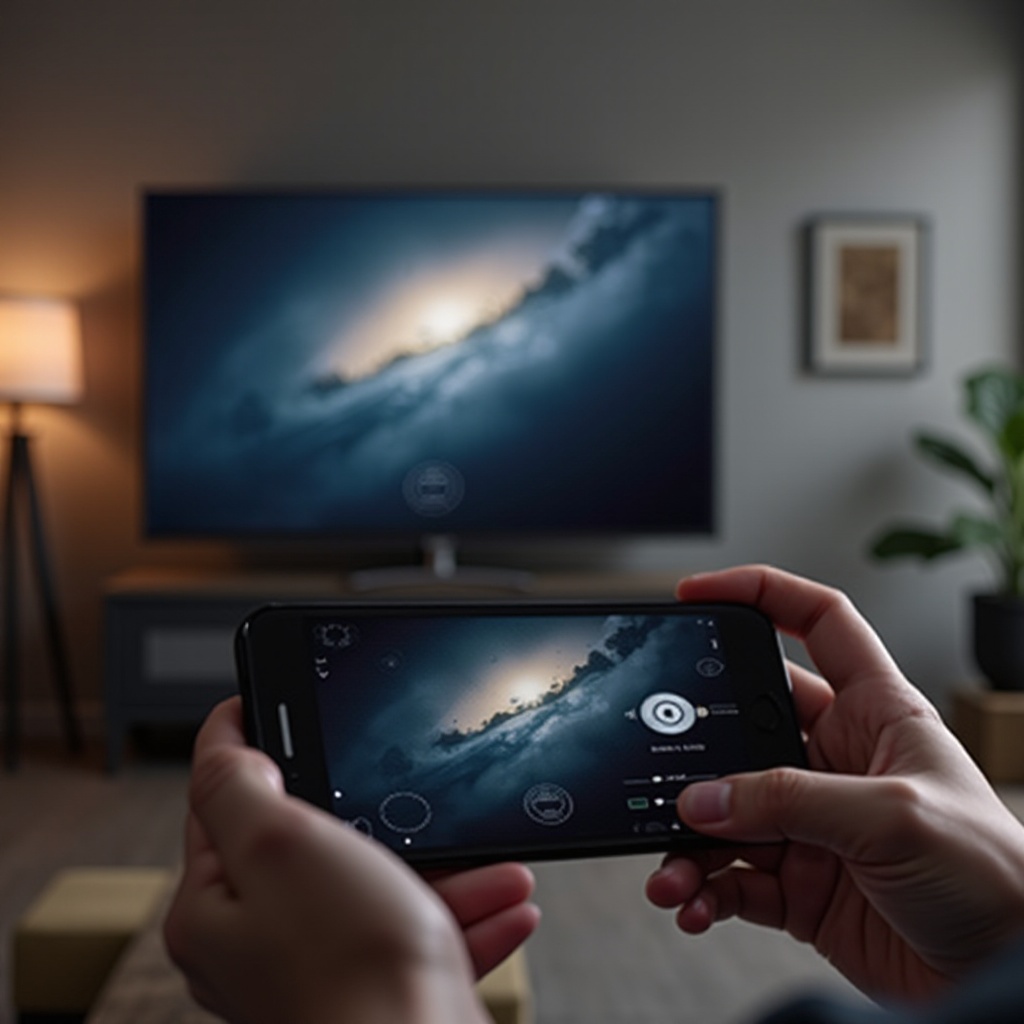
Sfaturi avansate pentru streaming îmbunătățit
Maximizează experiența Chromecast cu aceste sfaturi:
- Optează pentru o conexiune la internet de mare viteză pentru a menține un streaming fluid cu buffering minim.
- Explorează aplicații care oferă suport nativ pentru Chromecast pentru o selecție extinsă de media.
- Experimentează cu Google Assistant pentru comenzi de streaming hands-free, controlate vocal, prin intermediul iPhone-ului tău.
Concluzie
Prin asocierea iPhone-ului cu Chromecast, deblochezi un nou tărâm de posibilități de divertisment. Urmând acest ghid, poți să conectezi dispozitivele fără cusur și să te bucuri de media ta într-un mod mai convenabil. Încarcă-te în emisiunile, muzica și fotografiile tale preferate și bucură-te de noua ta configurație de vizionare!
Întrebări frecvente
Pot folosi Chromecast cu modele mai vechi de iPhone?
Da, atâta timp cât rulează iOS 12.0 sau o versiune ulterioară.
Ce aplicații sunt compatibile cu Chromecast pentru transmitere?
Aplicații populare precum YouTube, Netflix, Spotify și Google Photos acceptă transmiterea cu Chromecast.
De ce iPhone-ul meu nu se conectează la Chromecast?
Asigurați-vă că ambele dispozitive sunt pe aceeași rețea Wi-Fi. Reporniți dispozitivele pentru a rezolva eventualele probleme temporare.