Introducere
Nu este neobișnuit ca iPhone-urile să rămână blocate în modul de recuperare, adesea din cauza actualizărilor software sau a unor erori neprevăzute. În această stare, iPhone-ul dvs. afișează un ecran care vă îndeamnă să vă conectați la iTunes sau Finder, ceea ce poate fi enervant dacă nu sunteți sigur de pașii următori. Din fericire, puteți reveni la modul normal cu o serie de pași simpli, asigurându-vă că dispozitivul dvs. revine la starea sa standard de funcționare. Această ghid cuprinzător oferă instrucțiuni detaliate pentru ieșirea din modul de recuperare, complet cu sfaturi utile pentru a vă ajuta să evitați capcanele comune.

Înțelegerea modului de recuperare pe iPhone
Modul de recuperare servește ca o plasă de siguranță pentru dispozitivele iOS, conceput pentru a ajuta utilizatorii în procesul de restaurare a dispozitivului atunci când metodele standard nu sunt suficiente. De obicei, modul de recuperare este utilizat atunci când un iPhone nu poate să pornească corespunzător sau când utilizatorii încearcă să actualizeze sau să retrogradeze versiunile firmware-ului. Funcționând ca o punte, permite iTunes sau Finder să restaureze dispozitivul, fie actualizându-l la cea mai recentă versiune iOS, fie resetându-l la setările din fabrică. Recunoașterea momentului și a modului de ieșire din acest mod poate fi de neprețuit pentru o depanare eficientă.
Pași manuali pentru a ieși din modul de recuperare folosind iTunes/Finder
Părăsirea modului de recuperare este posibilă prin iTunes sau Finder, cu pașii variind în funcție de modelul de iPhone. Iată o prezentare detaliată:
Ieșirea din modul de recuperare pentru iPhone 6s și modelele anterioare
- Conectați iPhone-ul la un computer.
- Lansați iTunes (pentru Windows și macOS Mojave sau mai devreme).
- Apăsați și mențineți simultan butoanele Home și Power până apare logo-ul Apple.
- Eliberați butoanele odată ce logo-ul este vizibil și dispozitivul dvs. va reporni normal.
Ieșirea din modul de recuperare pentru iPhone 7 și 7 Plus
- Asigurați-vă că iPhone-ul este conectat la computer.
- Deschideți iTunes sau Finder dacă utilizați macOS Catalina sau mai târziu.
- Apăsați și mențineți apăsate butoanele Volume Down și Power până când logo-ul Apple apare.
- Eliberați butoanele odată ce logo-ul apare și iPhone-ul dvs. ar trebui să repornească.
Ieșirea din modul de recuperare pentru iPhone 8 și modelele ulterioare
- Conectați iPhone-ul la un computer.
- Deschideți iTunes sau Finder.
- Apăsați și eliberați rapid butonul Volume Up.
- Apăsați și eliberați rapid butonul Volume Down.
- Țineți apăsat butonul Side până când apare logo-ul Apple.
- Eliberați butonul și telefonul dvs. va ieși cu succes din modul de recuperare.
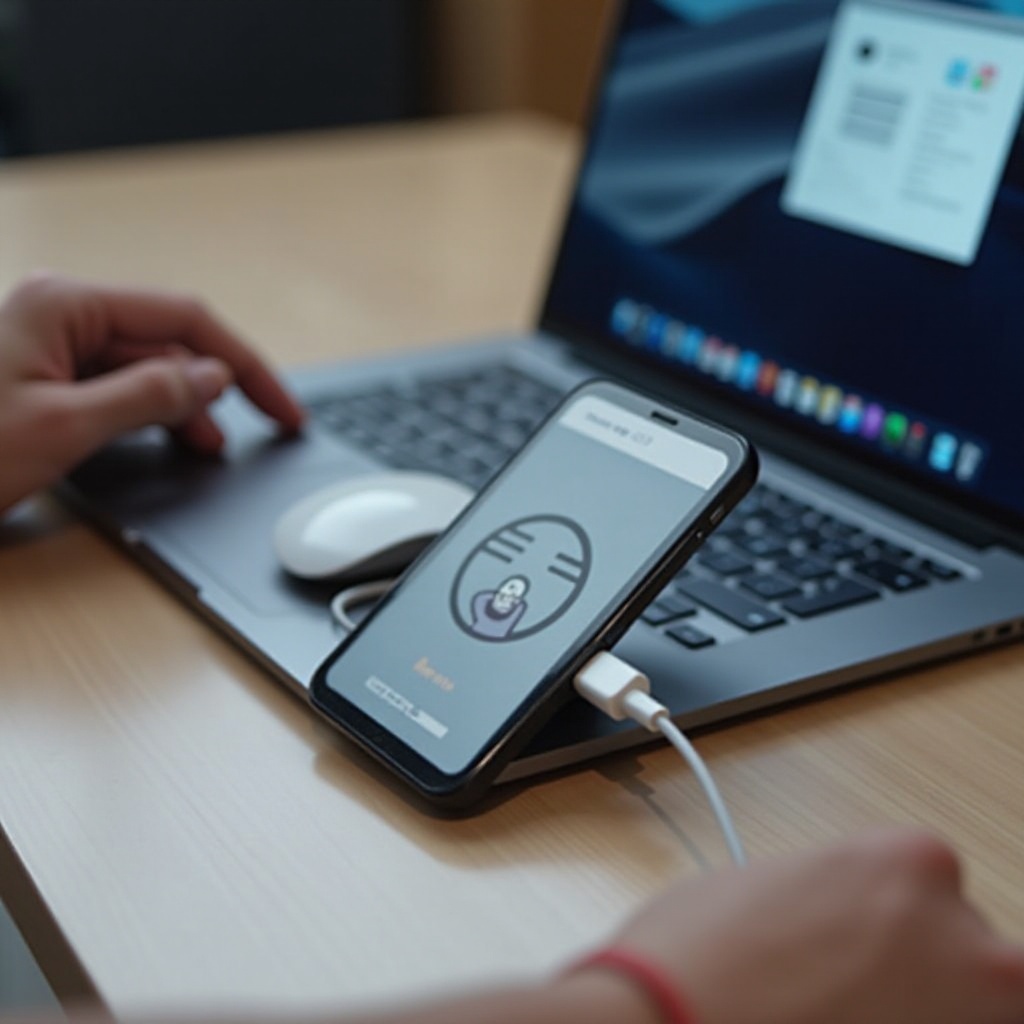
Tranziția la soluții software
Dacă metodele manuale nu rezolvă problema, soluțiile software terțe oferă rute alternative. Aceste programe sunt realizate pentru a ajuta la repararea dispozitivelor blocate în modul de recuperare fără a duce la pierderi de date. Instrumente populare, cum ar fi Tenorshare ReiBoot și Dr.Fone – Repair, merită luate în considerare.
Utilizarea soluțiilor software terțe
Iată cum să utilizați soluții terțe:
- Instalați un software terț de încredere pe computer.
- Conectați iPhone-ul la computer.
- Lansați software-ul și urmați instrucțiunile pentru a ieși din modul de recuperare.
- Software-ul va diagnostica și repara automat iPhone-ul dvs.
Aceste instrumente vin cu interfețe prietenoase cu utilizatorul și îndrumări cuprinzătoare, asigurând un proces de restaurare lin. Descărcați întotdeauna software-ul din surse de încredere pentru a asigura siguranța dispozitivului.
Depanarea problemelor comune ale modului de recuperare
Chiar și cu respectarea atentă a instrucțiunilor, problemele pot persista uneori:
- Bucle de repornire fără sfârșit: Verificați că aveți cea mai recentă versiune de iTunes sau Finder, deoarece software-ul depășit poate cauza conflicte.
- Dispozitivul nu se conectează la iTunes/Finder: Încercați un alt cablu USB sau port și asigurați-vă că driverele sunt instalate corect pe computerul dvs.
- Mesaje de eroare în timpul restaurării: Asigurați-vă că există suficient spațiu de stocare pe computer. Erorile pot apărea din cauza constrângerilor de spațiu în timpul actualizărilor sau restaurării.
Identificarea exactă a problemei este cheia pentru o depanare eficientă, permițând acțiuni corective rapide.

Sfaturi pentru a preveni problemele viitoare ale modului de recuperare
Prevenirea problemelor de modul de recuperare în viitor poate economisi multă bătaie de cap. Iată câteva sfaturi utile:
- Actualizați regulat iOS-ul dvs. la cea mai recentă versiune pentru a menține funcționalitatea dispozitivului.
- Faceți frecvent backup dispozitivului dvs. pentru a evita pierderile de date în timpul restaurărilor neașteptate.
- Utilizați cabluri și accesorii certificate pentru a asigura compatibilitatea și siguranța dispozitivului.
- Evitați instalarea aplicațiilor dubioase care ar putea compromite integritatea sistemului iPhone-ului dvs.
Adoptarea acestor practici poate îmbunătăți semnificativ performanța dispozitivului dvs. și poate reduce șansele unor probleme recurente cu modul de recuperare.
Concluzie
Ieșirea din modul de recuperare pe un iPhone este, în general, simplă dacă este abordată metodic. Utilizând instrumente încorporate, cum ar fi iTunes sau Finder, sau optând pentru software terț, puteți restaura eficient dispozitivul dvs. la operarea normală. O înțelegere solidă a problemelor potențiale combinate cu strategii preventive asigură fiabilitatea și funcționalitatea optimă a iPhone-ului dvs.
Întrebări frecvente
Ce ar trebui să fac dacă iPhone-ul meu este blocat în modul de recuperare?
Dacă iPhone-ul tău rămâne blocat, încearcă să ieși utilizând iTunes/Finder sau soluții terțe. Repornește dispozitivul în timp ce este conectat la computer. Poate fi necesară asistență profesională dacă problema nu este rezolvată.
Poate ieșirea din modul de recuperare să cauzeze pierderea de date?
Ieșirea din modul de recuperare în sine nu duce la pierderea de date. Totuși, restaurarea telefonului prin iTunes/Finder poate șterge datele. Întotdeauna fă o copie de rezervă a datelor tale în prealabil.
Cât de des ar trebui să îmi actualizez iOS-ul pentru a preveni problemele de modul de recuperare?
Actualizările regulate sunt esențiale. Verifică pentru actualizări la fiecare câteva săptămâni sau activează actualizările automate pentru a te proteja împotriva bug-urilor care ar putea declanșa probleme de modul de recuperare.