Uvod
Promena naziva uređaja na vašem iPadu je jednostavan, a ipak značajan način personalizacije uređaja. Bilo da upravljate sa više uređaja ili ističete svoj pojedinačni stil, preimenovanje vašeg iPada olakšava njegovu identifikaciju i sigurnost. Pratite naš sveobuhvatan vodič kako biste naučili kako da promenite naziv vašeg iPada i uživate u personalizovanijem tehnološkom iskustvu.
Razumevanje važnosti promene naziva uređaja na vašem iPadu
Preimenovanje vašeg iPada donosi različite koristi, naglašavajući personalizaciju i privatnost. Pomaže u razlikovanju vašeg uređaja kada je povezan na javne mreže ili unutar cloud ekosistema. Često, podrazumevani nazivi uređaja otkrivaju lične informacije ili koriste generičke identifikatore. Prilagođavanje imena ne samo da odražava vašu ličnost, već i poboljšava efikasnost upravljanja u postavkama i platformama koje navode sve povezane uređaje.
Kada vaš iPad pokazuje prepoznatljivo ime, upravljanje uređajem postaje jednostavnije. Omogućava lako prepoznavanje unutar Apple iCloud-a, olakšavajući bešavnu sinhronizaciju i rad, što na kraju pojednostavljuje rešavanje problema i ažuriranja softvera.
Detaljan vodič za promenu naziva uređaja na vašem iPadu
Promena naziva uređaja direktno sa vašeg iPada je jednostavna, a evo kako to možete uraditi:
- Priprema vašeg iPada za promenu imena:
- Obezbedite da je vaš iPad dovoljno napunjen da bi se sprečili prekidi tokom procesa.
-
Izvršenje iCloud backup-a može biti opcionalno, ali se obično savetuje radi zaštite nedavnih modifikacija podataka.
-
Pristupanje podešavanjima i navigacija do opcije “Opšte”:
- Pronađite i otvorite aplikaciju “Podešavanja” na početnom ekranu vašeg iPada.
-
Tapnite na “Opšte,” koje biste trebali pronaći pri vrhu liste opcija.
-
Uređivanje i čuvanje novog naziva uređaja:
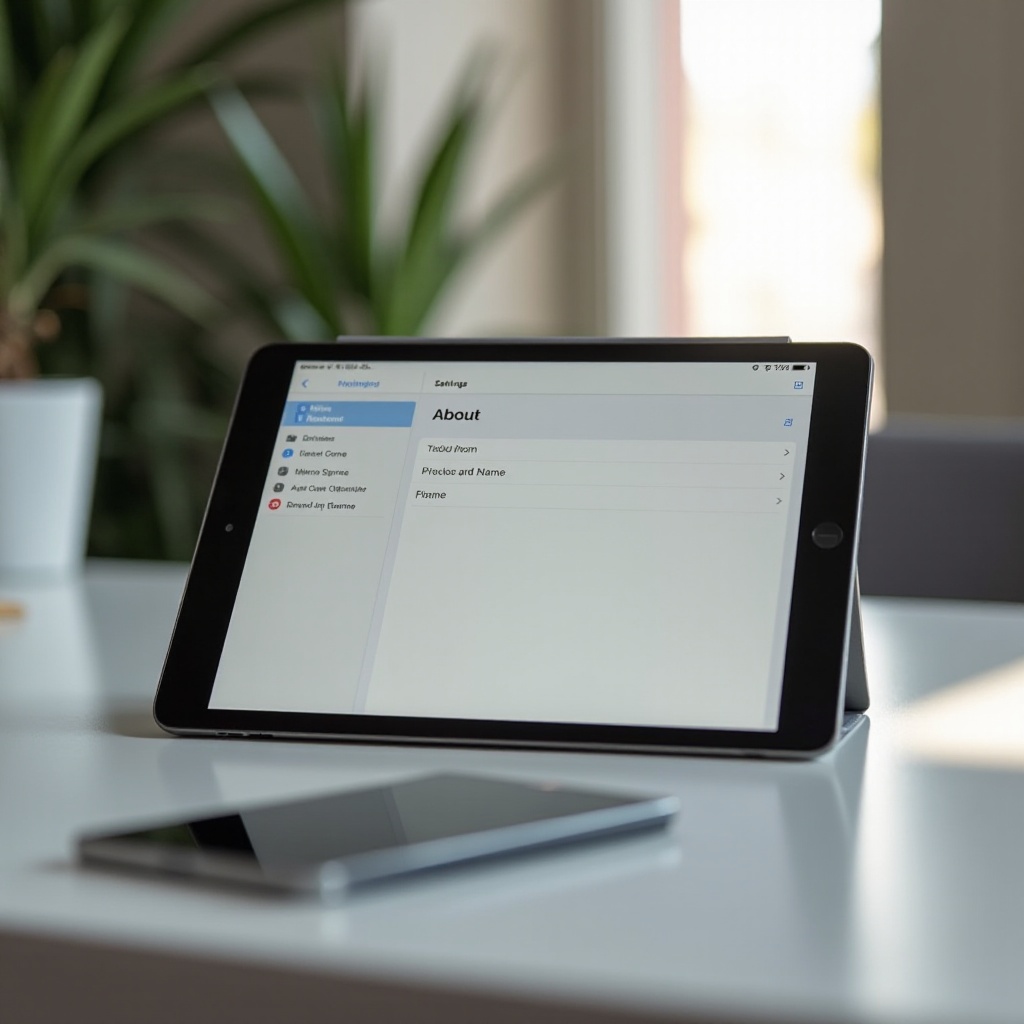
- U okviru “Opšte,” tapnite na “O uređaju.
- Ovde ćete primetiti trenutni naziv vašeg iPada. Dodirnite da biste ušli u režim uređivanja.
- Izbrišite postojeće ime i upišite naziv po vašem izboru.
- Pritisnite “Završi” na tastaturi kako biste sačuvali ova podešavanja.
Nakon čuvanja, dozvolite sistemu trenutak da primeni promene. Vaš iPad će sada prikazivati ovaj naziv tokom povezivanja ili AirDrop interakcija, pružajući jasnoću i jedinstvenost među uređajima.
Dodatne opcije personalizacije za vaš iPad
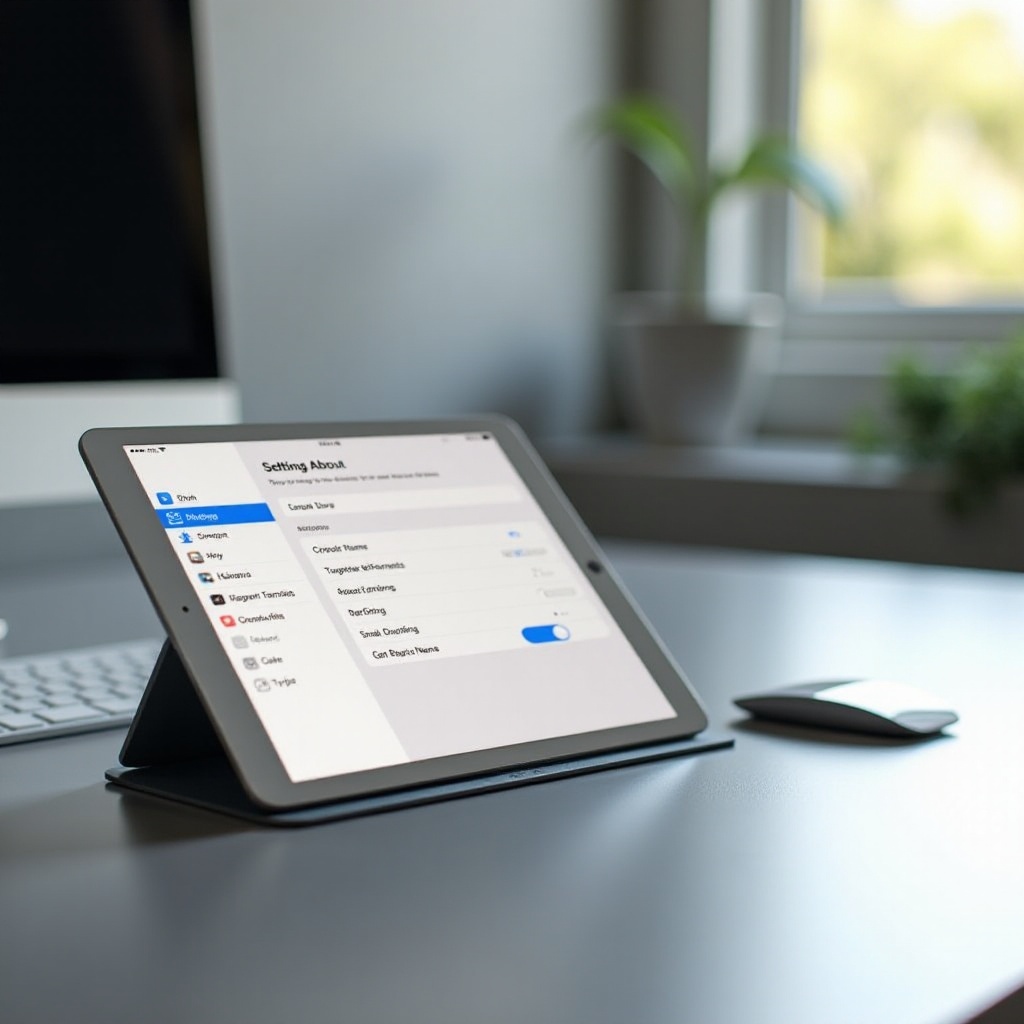
Osim promene naziva uređaja, druge opcije personalizacije mogu obogatiti vaše iskustvo sa iPadom:
- Personalizacija sa pozadinama i vidžetima:
- Navigirajte do “Podešavanja” > “Pozadina” da izaberete dinamične, statične ili animirane pozadine.
-
Dodajte vidžete na početni ekran da biste odmah pristupili ključnim informacijama poput vremenske prognoze ili vesti.
-
Upravljanje povezanim uređajima i uslugama:
- Osvežite listu uređaja prijavljivanjem u iCloud, što pomaže u primeni novog naziva uređaja na celokupnu Apple mrežu.
- Razmotrite uniformnost preimenovanjem drugih Apple uređaja u vašem vlasništvu radi lakšeg prepoznavanja.
Prilagođavanje vizuelnih elemenata i podešavanja dopunjuje promenu naziva uređaja, stvarajući prilagođeni korisnički interfejs koji poboljšava i estetiku i funkcionalnost.
Rešavanje uobičajenih problema sa promenom naziva uređaja
Suočavanje s problemima prilikom promene naziva uređaja može se desiti. Rešite ih lako koristeći nekoliko jednostavnih koraka za rešavanje problema:
- Kada promena imena nije sačuvana:
- Potvrdite da ste izabrali “Završi” nakon uređivanja imena.
-
Brzo ponovno pokretanje uređaja može rešiti kašnjenja u prikazu promena.
-
Problemi sa sinhronizacijom sa iCloud-om:
- Osigurajte stabilnu Wi-Fi vezu i prijavite se u iCloud kako biste osigurali sinhronizaciju imena na svim povezanim uređajima.
- Postojani problemi se često mogu rešiti odjavljivanjem iz iClouda i ponovnim prijavljivanjem, potvrđujući da su svi parametri sinhronizacije pravilno omogućeni.
Rešavanje problema retko je potrebno, ali poznavanje brzih rešenja priprema vas za bilo kakve prekide u procesu prilagođavanja.
Zaključak
Promena naziva uređaja na vašem iPadu može poboljšati i njegovu individualnost i sigurnost. Prateći jednostavne korake navedene, možete preimenovati vaš iPad i uživati u dodatnim personalizacijama koje odražavaju vaše preferencije. Prihvatite različite načine personalizacije uređaja, kreirajući tehnološki pejzaž koji dopunjuje vaš identitet dok pojednostavljuje upotrebljivost.
Često postavljana pitanja
Da li promena imena uređaja utiče na podešavanja aplikacija?
Ne, preimenovanje vašeg iPad-a ne utiče na podešavanja ili podatke specifične za aplikacije. Menja samo način na koji se uređaj identifikuje.
Koliko često možete promeniti ime uređaja?
Možete promeniti ime vašeg iPad uređaja koliko god puta želite bez ikakvih ograničenja.
Da li će drugi uređaji automatski prepoznati promenu?
Da, kada promenite ime uređaja, mreže, AirDrop i Apple usluge će automatski prikazati novo ime.