Uvod
Počnite optimizovati svoje iskustvo sa Chromebook uređajem odabirom korisničkog interfejsa koji vam najviše odgovara. Iako su ekrani osetljivi na dodir popularni zbog svoje intuitivne interakcije, možda nisu za svakoga. Onemogućavanje ekrana osetljivog na dodir na vašem Chromebooku može uštedeti energiju, smanjiti nepotrebne distrakcije i uskladiti se sa ličnim preferencijama. Ovaj sveobuhvatni vodič će vas provesti kroz korake za onemogućavanje ekrana osetljivog na dodir vašeg Chromebook uređaja i istraživanju alternativnih opcija, osiguravajući da maksimalno iskoristite funkcionalnost vašeg uređaja prema vašim potrebama.
Razumevanje funkcije ekrana osetljivog na dodir kod Chromebooka
Chromebook uređaji su izgrađeni za jednostavnu upotrebu, često sa ekranima osetljivim na dodir kako bi poboljšali korisničku interakciju. Ova tehnologija omogućava prirodniji način interakcije sa vašim uređajem, imitira tapkanje i prevlačenje pokreta koje koristimo na pametnim telefonima. Uprkos svojim prednostima, neki korisnici smatraju da ekrani osetljivi na dodir mogu dovesti do nenamernih radnji, trošiti više energije i povećati troškove uređaja zbog dodatne tehnologije. Razumevanjem kako se ekran osetljiv na dodir integriše u vaš Chromebook, bolje ćete ceniti da li je onemogućavanje prava odluka za vas.
Zašto onemogućiti ekran osetljiv na dodir na Chromebooku?
Odluka da onemogućite ekran osetljiv na dodir vašeg Chromebooka može proizaći iz više motiva. Na primer, odustajanje od upotrebe ekrana osetljivog na dodir može produžiti trajanje baterije smanjenjem potrošnje energije. Bez ekrana osetljivog na dodir, možete izbeći slučajne tapove ili gestove koji ometaju radni proces, poboljšavajući produktivnost. Dodatno, pojedinci koji uživaju u preciznosti koju pružaju miš i tastatura mogu smatrati da je postavka bez ekrana osetljivog na dodir bolja. Pažljivim razmatranjem ovih faktora, možete doneti informisanu odluku koja se usklađuje sa vašim računalnim navikama i ciljevima.
Vodič korak po korak za onemogućavanje ekrana osetljivog na dodir
Za korisnike koji žele onemogućiti funkciju ekrana osetljivog na dodir, proces je jednostavan i reverzibilan. Pratite ove detaljne korake kako biste prilagodili svoj Chromebook:
- Kliknite na oblast sa satom u donjem desnom uglu ekrana i kliknite na ikonu ‘Settings’ (Podešavanja) u obliku zupčanika.
- Idite na odeljak ‘Device’ (Uređaj) unutar podešavanja i potražite opcije ‘Displays’ (Ekrani) ili ‘Touchscreen’ (Ekran osetljiv na dodir).
- Unesite ‘chrome://flags’ u adresnu traku vašeg pretraživača, zatim pritisnite Enter. Ovo će vas odvesti u meni naprednih podešavanja.
- U traci za pretragu na vrhu, upišite ‘Debugging Keyboard Shortcuts’. Omogućite ovo podešavanje.
- Ponovo pokrenite svoj Chromebook kako biste osigurali da su sve promene primenjene.
- Nakon restartovanja, istovremeno pritisnite tastere ‘Search + Shift + T’ kako biste isključili funkciju ekrana osetljivog na dodir.
- Da biste potvrdili, dodirnite ekran kako biste osigurali da više ne reaguje; ponovo omogućite pritiskom na prečicu ako je potrebno.
Alternative modelima Chromebook bez ekrana osetljivog na dodir
Ako ste odlučili da vam više odgovara model bez ekrana osetljivog na dodir, nekoliko odličnih opcija može zadovoljiti vaše potrebe. Chromebook uređaji bez ekrana osetljivog na dodir često imaju duže trajanje baterije, izdržljivost i isplativost. Razmotrite modele od renomiranih brendova kao što su Acer, Dell i Lenovo, koji nude robusne performanse pogodne za različite potrebe. Bilo da je reč o obrazovnoj, ličnoj ili profesionalnoj upotrebi, istraživanje ovih alternativa pomoći će vam da pronađete model koji odgovara vašim jedinstvenim zahtevima bez kompromitovanja performansi.
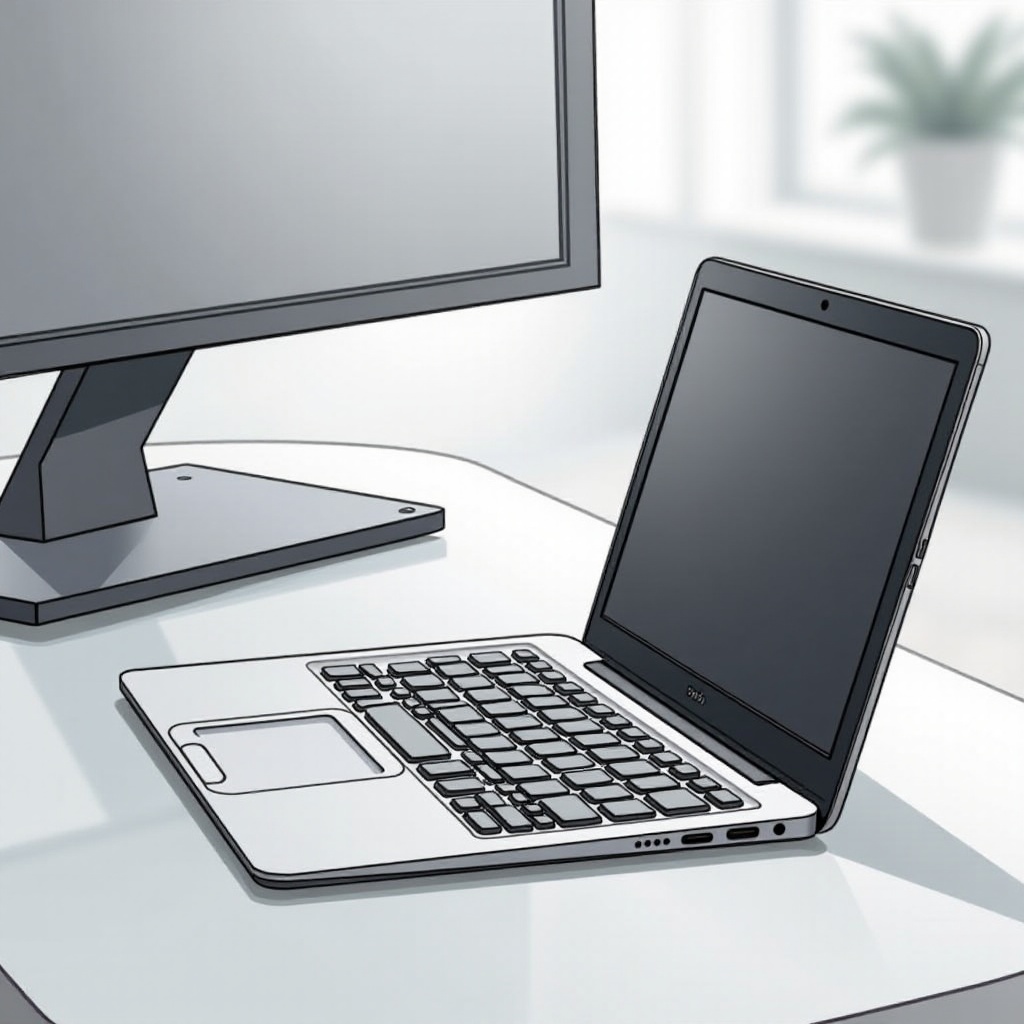
Saveti za optimizaciju Chromebooka bez ekrana osetljivog na dodir
Nakon onemogućavanja ekrana osetljivog na dodir, fokusirajte se na optimizaciju performansi vašeg Chromebook za superiorno korisničko iskustvo:
- Iskoristite dodatke kao što su bežični miš i tastatura, koji pružaju preciznost i udobnost, posebno za duže radne periode.
- Podesite softverska podešavanja kako biste maksimizovali efikasnost. Koristite aplikacije za produktivnost koje idu uz format bez ekrana osetljivog na dodir, naglašavajući prečice na tastaturi i navigaciju mišem.
- Redovno održavanje, kao što su softverska ažuriranja, osigurava da vaš uređaj ostane u vrhunskoj funkcionalnosti dok uključuje najnovije sigurnosne funkcije.
Optimizovanjem ovih aspekata, transformišete svoj Chromebook u moćan, prilagođen alat koji komplementira vaše lične ili profesionalne aktivnosti.
Zaključak
Odabir da onemogućite ekran osetljiv na dodir vašeg Chromebook uređaja oprema vas pojednostavljenim, efikasnim okruženjem za rad na računaru. Možete produžiti trajanje baterije, uživati u nesmetanoj koncentraciji i iskoristiti prednosti jednostavnosti koju pružaju alternative bez ekrana osetljivog na dodir. Sa jasnim, jednostavnim instrukcijama i opcijama za istraživanje robusnih modela ili optimizaciju vaše postojeće postavke, ovaj vodič pomaže vam da poboljšate svoje Chromebook iskustvo, usklađujući tehnologiju sa vašim svakodnevnim potrebama.
Često postavljana pitanja
Da li onemogućavanje ekrana osetljivog na dodir može izazvati probleme?
Onemogućavanje ekrana na dodir je generalno bezbedno i može poboljšati trajanje baterije dok sprečava nenamerne interakcije sa ekranom.
Postoje li aplikacije za upravljanje ekranom na dodir?
Iako postoje aplikacije trećih strana, korišćenje ugrađenih opcija za programere kod Chromebook-a za kontrolu dodira je bezbednije i lako reverzibilno.
Koji su najbolji modeli bez ekrana na dodir u 2024?
Modeli kao što su Acer Chromebook 314, Dell Chromebook 3100 i Lenovo Chromebook 100e nude pouzdane performanse i karakteristike pogodne za potrebe bez dodira.