Uvod
Povezivanje vašeg iPhone-a sa Chromecast-om otvara svet besprekornog striminga. Ovaj vodič vas korak po korak vodi kroz proces, osiguravajući da možete uživati u svom omiljenom sadržaju na velikom ekranu. Bilo da želite da gledate video snimke, slušate muziku ili prikazujete fotografije, mi ćemo vam olakšati i učiniti postavku jednostavnom i efikasnom.
Razumevanje kompatibilnosti između Chromecasta i iPhone-a
Pre nego što započnete proces postavke, važno je da se osigurate da su vaši uređaji kompatibilni. Chromecast je dizajniran za besprekornu saradnju sa većinom iPhone modela, pod uslovom da koriste iOS 12.0 ili noviji. Vaš iPhone u suštini funkcioniše kao daljinski upravljač, omogućavajući vam da prenosite sadržaj iz kompatibilnih aplikacija direktno na vaš TV. Ova integracija pruža praktično i bezproblematčno iskustvo striminga.
Postavljanje Chromecasta sa vašim TV-om
Za početak, uverite se da je vaš Chromecast pravilno povezan sa vašim TV-om:
- Raspakujte vaš Chromecast i povežite ga sa HDMI portom na vašem TV-u.
- Povežite USB kabl za napajanje na Chromecast i priključite drugi kraj u strujnu utičnicu.
- Promenite ulaz na vašem TV-u na odgovarajući HDMI kanal.
- Pratite uputstva na ekranu da povežete vaš Chromecast sa Wi-Fi mrežom.
Kada je vaš Chromecast pravilno postavljen, pređite na povezivanje sa vašim iPhone-om za integrisano iskustvo.
Korišćenje Google Home aplikacije za povezivanje
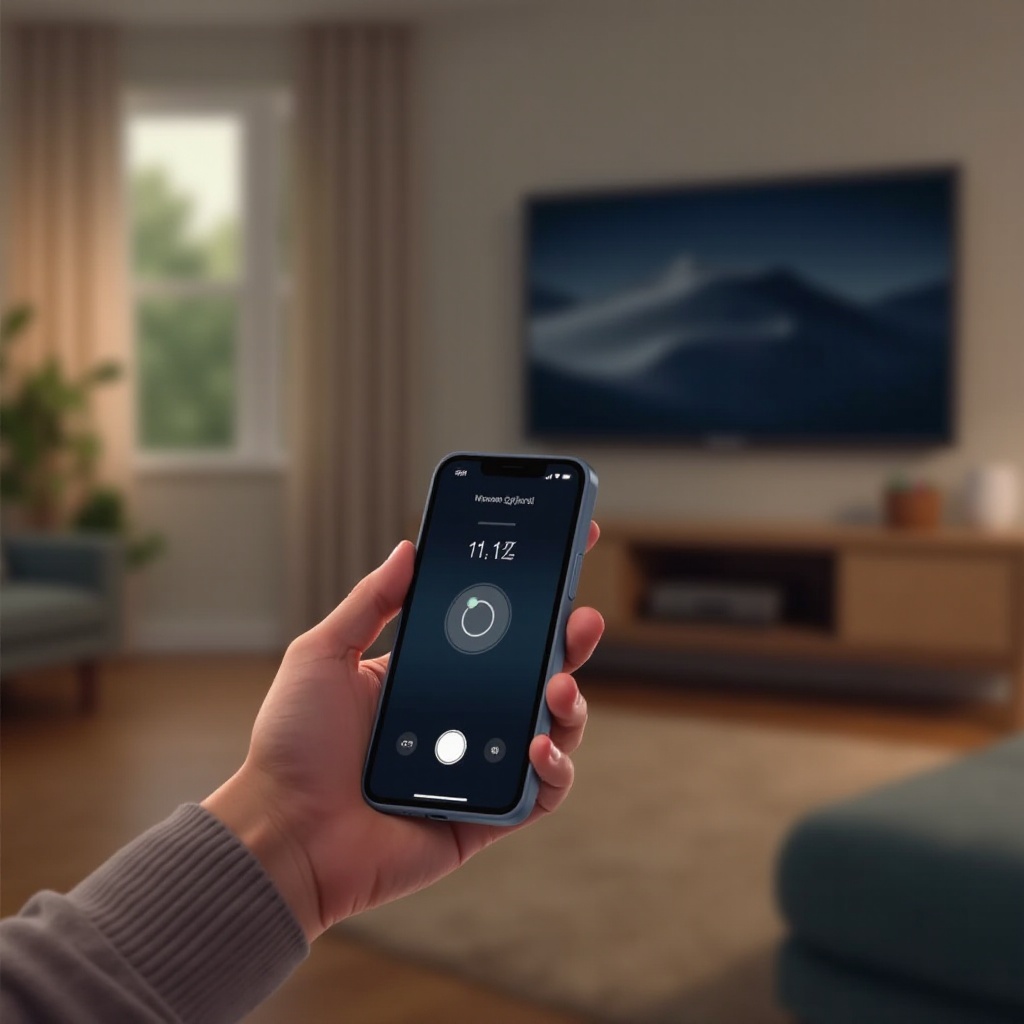
Google Home aplikacija je ključna za uspešno povezivanje vašeg iPhone-a sa Chromecast-om:
- Preuzmite Google Home aplikaciju iz App Store-a.
- Pokrenite aplikaciju i prijavite se sa vašim Google nalogom, ili ga kreirajte ako je potrebno.
- Uverite se da je vaš iPhone na istoj Wi-Fi mreži kao i vaš Chromecast.
- U aplikaciji, odaberite ‘Postavi nove uređaje’ sa početnog ekrana.
- Pratite uputstva na ekranu da povežete vaš Chromecast sa aplikacijom.
Kompletiranjem ovih koraka, vaš iPhone će se integrisati sa Chromecast-om, omogućavajući lako upravljanje i kontrolu vaših striming aktivnosti.
Koraci za povezivanje vašeg iPhone-a sa Chromecast-om
Kada su vaši uređaji postavljeni, možete započeti proces povezivanja:
- Otvorite Google Home aplikaciju na vašem iPhone-u.
- Odaberite vaš Chromecast uređaj sa liste.
- Dodirnite ‘Cast my screen’ ili koristite kompatibilne aplikacije koje uključuju Chromecast funkcionalnost.
- Otvorite aplikaciju za video, muziku ili fotografije koja podržava kastovanje.
- Pronađite i dodirnite ikonu ‘Cast’ da biste se povezali sa vašim Chromecast-om.
Ovi koraci omogućavaju vam da prenesete sadržaj sa vašeg iPhone-a direktno na vaš televizor, značajno poboljšavajući vaše iskustvo gledanja.
Kastovanje sadržaja sa iPhone-a na TV
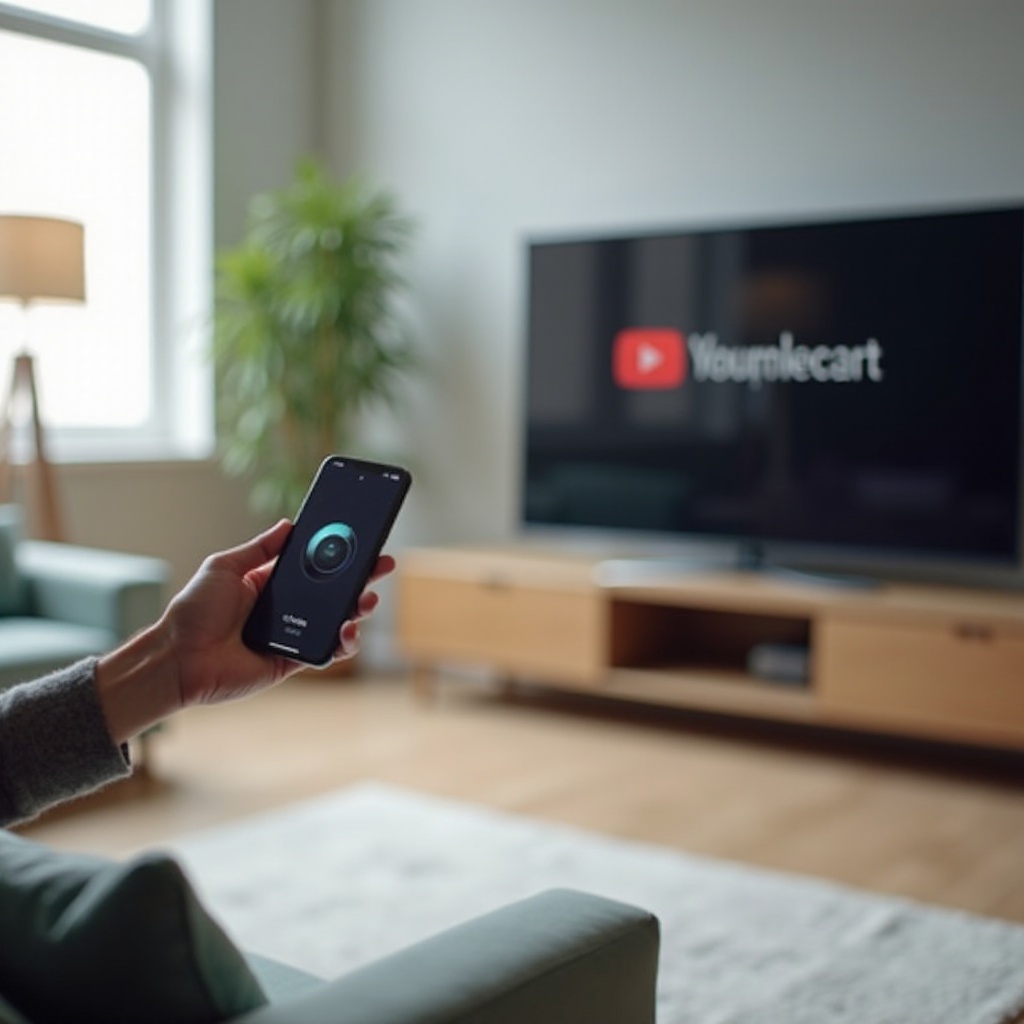
Kada su vaš iPhone i Chromecast povezani, vreme je da uživate u strimingu:
- Video snimci: Pokrenite aplikacije kao što su YouTube ili Netflix, pustite video i dodirnite ikonu ‘Cast’ za striming.
- Muzika: Koristite Spotify ili Apple Music, izaberite plejlistu i kastujte je kako biste uživali u superiornom zvuku na vašim kućnim zvučnicima.
- Fotografije: Otvorite vašu aplikaciju za fotografije, izaberite slike za prikazivanje i kastujte ih kako biste delili posebne trenutke na većem ekranu.
Ako se tokom striminga pojave bilo kakvi problemi, sledeće poglavlje pruža savete za rešenje problema kako biste ih rešili.
Rešavanje uobičajenih problema
Ponekad se možete suočiti sa izazovima dok povezujete vaše uređaje. Rešite ove uobičajene probleme ovim rešenjima:
- Potvrdite da su i vaš Chromecast i iPhone na istoj Wi-Fi mreži.
- Ponovo pokrenite vaš ruter i TV kako biste osvežili vezu.
- Ažurirajte aplikacije jer zastareli softver može uzrokovati probleme sa kompatibilnošću.
- Isključite i ponovo povežite uređaje ako kastovanje ne započne.
Rešavanje ovih problema pomoći će vam da osigurate glatko i neprekinuto iskustvo striminga.
Napredni saveti za poboljšani striming
Maksimizirajte vaše iskustvo sa Chromecast-om ovim savetima:
- Odaberite brzu internet konekciju kako biste održali glatko strimovanje sa minimalnim baferovanjem.
- Istražite aplikacije sa ugrađenom podrškom za Chromecast za prošireni izbor medija.
- Eksperimentišite sa Google Assistant-om za striming komande bez korišćenja ruku, putem vašeg iPhone-a.
Zaključak
Povezivanjem vašeg iPhone-a sa Chromecast-om, otključavate novi svet mogućnosti za zabavu. Prateći ovaj vodič omogućava vam da bešavno povežete vaše uređaje i uživate u vašim medijima na praktičniji način. Uživajte u svojim omiljenim emisijama, muzici i fotografijama i uživajte u vašem novom okruženju za gledanje!
Često postavljana pitanja
Da li mogu koristiti Chromecast sa starijim modelima iPhone-a?
Da, sve dok koriste iOS 12.0 ili noviji.
Koje aplikacije su kompatibilne sa Chromecast-om za kastovanje?
Popularne aplikacije kao što su YouTube, Netflix, Spotify i Google Photos podržavaju kastovanje preko Chromecasta.
Zašto se moj iPhone ne povezuje sa Chromecast-om?
Uverite se da su oba uređaja na istoj Wi-Fi mreži. Ponovo pokrenite uređaje da biste rešili bilo kakve privremene probleme.