Uvod
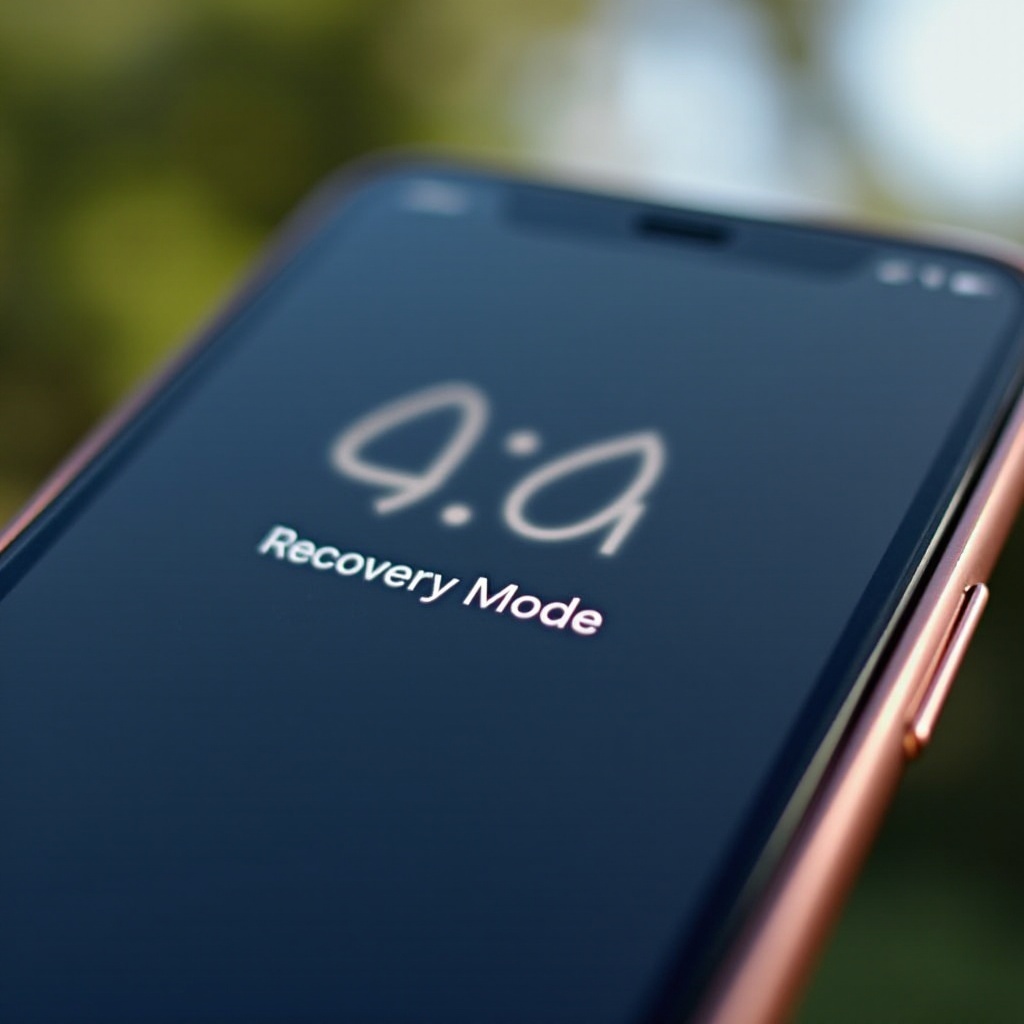
Nije neuobičajeno da iPhone zaglavi u recovery režimu, često zbog ažuriranja softvera ili nepredviđenih grešaka. U ovom stanju, vaš iPhone prikazuje ekran koji vas poziva da se povežete sa iTunes ili Finderom, što može biti frustrirajuće ako niste sigurni u sledeće korake. Srećom, možete se vratiti u normalni režim uz seriju jednostavnih koraka, osiguravajući da se vaš uređaj vrati u svoje standardno operativno stanje. Ovaj sveobuhvatni vodič pruža detaljna uputstva za izlazak iz recovery režima, zajedno sa korisnim savetima koji pomažu da izbegnete uobičajene zamke.

Razumevanje Recovery režima na iPhone-u
Recovery režim služi kao sigurnosna mreža za iOS uređaje, dizajniran da pomogne korisnicima u vraćanju uređaja kada standardne metode zakažu. Obično se recovery režim koristi kada iPhone ne može pravilno da se pokrene ili kada korisnici pokušavaju da ažuriraju ili vrate prethodne verzije firmware-a. Djelujući kao most, omogućuje iTunes-u ili Finder-u da vrati uređaj, bilo ažurirajući ga na najnoviju verziju iOS-a ili resetujući ga na fabrička podešavanja. Prepoznavanje kada i kako izaći iz ovog režima može biti neprocenjivo za efikasno rešavanje problema.
Ručni koraci za izlazak iz Recovery režima korišćenjem iTunes/Findera
Izlazak iz recovery režima je moguć preko iTunes-a ili Finder-a, sa koracima koji se razlikuju u zavisnosti od modela vašeg iPhone-a. Evo detaljnog pregleda:
Izlazak iz Recovery režima za iPhone 6s i starije modele
- Povežite vaš iPhone na računar.
- Pokrenite iTunes (za Windows i macOS Mojave ili starije verzije).
- Istovremeno pritisnite i držite Home i Power dugmad dok se ne pojavi Apple logo.
- Otpustite dugmad kad je logo vidljiv, i vaš uređaj će se normalno restartovati.
Izlazak iz Recovery režima za iPhone 7 i 7 Plus
- Uverite se da je vaš iPhone povezan sa računarom.
- Otvorite iTunes ili Finder ako koristite macOS Catalina ili noviji.
- Pritisnite i držite Volume Down i Power dugmad zajedno dok se ne pojavi Apple logo.
- Otpustite dugmad kad se pojavi logo i vaš iPhone bi trebalo da se restartuje.
Izlazak iz Recovery režima za iPhone 8 i novije modele
- Povežite vaš iPhone na računar.
- Otvorite iTunes ili Finder.
- Brzo pritisnite i otpustite Volume Up dugme.
- Brzo pritisnite i otpustite Volume Down dugme.
- Pritisnite i držite Side dugme dok se ne pojavi Apple logo.
- Otpustite dugme i vaš telefon će uspešno izaći iz recovery režima.

Prelazak na softverska rešenja
Ako ručne metode ne reše problem, softverska rešenja treće strane nude alternativne puteve. Ovi programi su napravljeni da pomognu u rešavanju uređaja koji su zaglavljeni u recovery režimu bez gubitka podataka. Popularni alati kao što su Tenorshare ReiBoot i Dr.Fone – Repair vrede razmatranja.
Korišćenje softverskih rešenja treće strane
Evo kako možete iskoristiti softverska rešenja treće strane:
- Instalirajte renomirani softver treće strane na vašem računaru.
- Povežite vaš iPhone sa računarom.
- Pokrenite softver i pratite uputstva za izlazak iz recovery režima.
- Softver će automatski dijagnostikovati i popraviti vaš iPhone.
Ovi alati nude lako razumljive interfejse i sveobuhvatna uputstva, osiguravajući glatki proces vraćanja. Uvek preuzimajte softver iz pouzdanih izvora kako biste osigurali sigurnost vašeg uređaja.
Rešavanje uobičajenih problema sa Recovery režimom
Čak i uz pažljivo pridržavanje uputstava, problemi ponekad mogu opstati:
- Besonačni ciklusi restartovanja: Potvrdite da koristite najnoviju verziju iTunes-a ili Findera, jer zastareli softver može izazvati konflikte.
- Uređaj se ne povezuje sa iTunes-om/Finder-om: Pokušajte sa drugim USB kablom ili portom i potvrdite da su drajveri ispravno instalirani na vašem računaru.
- Greške poruka prilikom vraćanja: Uverite se da ima dovoljno prostora za skladištenje na vašem računaru. Greške mogu nastati zbog prostornih ograničenja prilikom ažuriranja ili vraćanja.
Precizna identifikacija problema je ključna za efikasno rešavanje problema, omogućavajući pravovremene korektivne akcije.
Saveti za prevenciju budućih problema sa Recovery režimom
Prevencija problema sa recovery režimom u budućnosti može uštedeti mnogo muke. Evo nekoliko korisnih saveta:
- Redovno ažurirajte vaš iOS na najnoviju verziju da biste održali funkcionalnost uređaja.
- Često pravite rezervne kopije vašeg uređaja kako biste izbegli gubitak podataka tokom neočekivanih vraćanja.
- Koristite sertifikovane kablove i dodatke kako biste osigurali kompatibilnost i sigurnost uređaja.
- Izbegavajte instalaciju sumnjivih aplikacija koje bi mogle ugroziti integritet sistema vašeg iPhone-a.
Usvajanjem ovih praksi možete značajno poboljšati rad vašeg uređaja i minimizirati šanse za ponavljanje problema sa recovery režimom.
Zaključak
Izlazak iz recovery režima na iPhone-u je generalno jednostavan ako mu se pristupi metodično. Korišćenjem ugrađenih alata kao što su iTunes ili Finder, ili odabirom softvera treće strane, možete efikasno vratiti svoj uređaj u njegov normalni rad. Dobro razumevanje potencijalnih problema u kombinaciji sa preventivnim strategijama osigurava pouzdanost i optimalnu funkcionalnost vašeg iPhone-a.
Često postavljana pitanja
Šta da radim ako je moj iPhone zaglavljen u recovery modu?
Ako vaš iPhone ostane zaglavljen, pokušajte da izađete koristeći iTunes/Finder ili rešenja treće strane. Restartujte uređaj dok je povezan sa računarom. Možda će biti potrebna stručna pomoć ako problem ostane nerešen.
Da li izlazak iz recovery moda može izazvati gubitak podataka?
Izlazak iz recovery moda sam po sebi ne dovodi do gubitka podataka. Međutim, obnavljanje telefona putem iTunes/Finder može obrisati podatke. Uvek napravite rezervnu kopiju podataka unapred.
Koliko često treba da ažuriram svoj iOS kako bih sprečio probleme sa recovery modom?
Redovna ažuriranja su ključna. Proveravajte ažuriranja svakih nekoliko nedelja ili omogućite automatska ažuriranja da biste se zaštitili od grešaka koje mogu izazvati probleme sa recovery modom.