Eliminarea driverelor Nvidia din Windows 11 este esențială atunci când se efectuează upgrade-uri hardware sau se întâmpină probleme grafice. Dezinstalarea corectă a acestor drivere asigură performanțe optime ale sistemului. Acest ghid vă va învăța fiecare pas, oferind instrucțiuni detaliate pentru un proces de dezinstalare fără probleme.
Introducere
Gestionarea eficientă a driverelor grafice este esențială pentru menținerea performanței sistemului. Driverele Nvidia joacă un rol semnificativ în gestionarea afișajului dvs. și în sprijinirea aplicațiilor de înaltă performanță. Există momente când dezinstalarea acestor drivere este necesară, fie din cauza modernizărilor hardware sau a problemelor de depanare. Acest ghid cuprinzător oferă instrucțiuni pas cu pas despre cum să dezinstalați driverele Nvidia dintr-un sistem Windows 11, acoperind totul, de la pregătire la pașii post-instalare.
Pregătirea sistemului pentru dezinstalare
Înainte de a dezinstala driverele, este esențial să vă pregătiți sistemul pentru a preveni orice pierdere sau corupție potențială de date. Asigurarea unui proces de dezinstalare lin și de succes începe cu protejarea datelor dvs. vitale.
-
Copierea de rezervă a datelor importante: Începeți prin a face o copie de siguranță a fișierelor esențiale pe un disc extern sau în stocarea cloud. Această precauție asigură că nu veți pierde date semnificative dacă ceva nu merge bine în timpul procesului de dezinstalare.
-
Crearea unui punct de restaurare a sistemului: Configurați un punct de restaurare a sistemului. Aceasta creează o plasă de siguranță, permițându-vă să vă reveniți sistemul la o stare anterioară dacă apare ceva neașteptat.
Cu toate datele importante asigurate și un punct de restaurare a sistemului în loc, sunteți gata să treceți la diferite metode de dezinstalare a driverelor Nvidia.
Metoda 1: Dezinstalarea driverelor Nvidia folosind Managerul de dispozitive
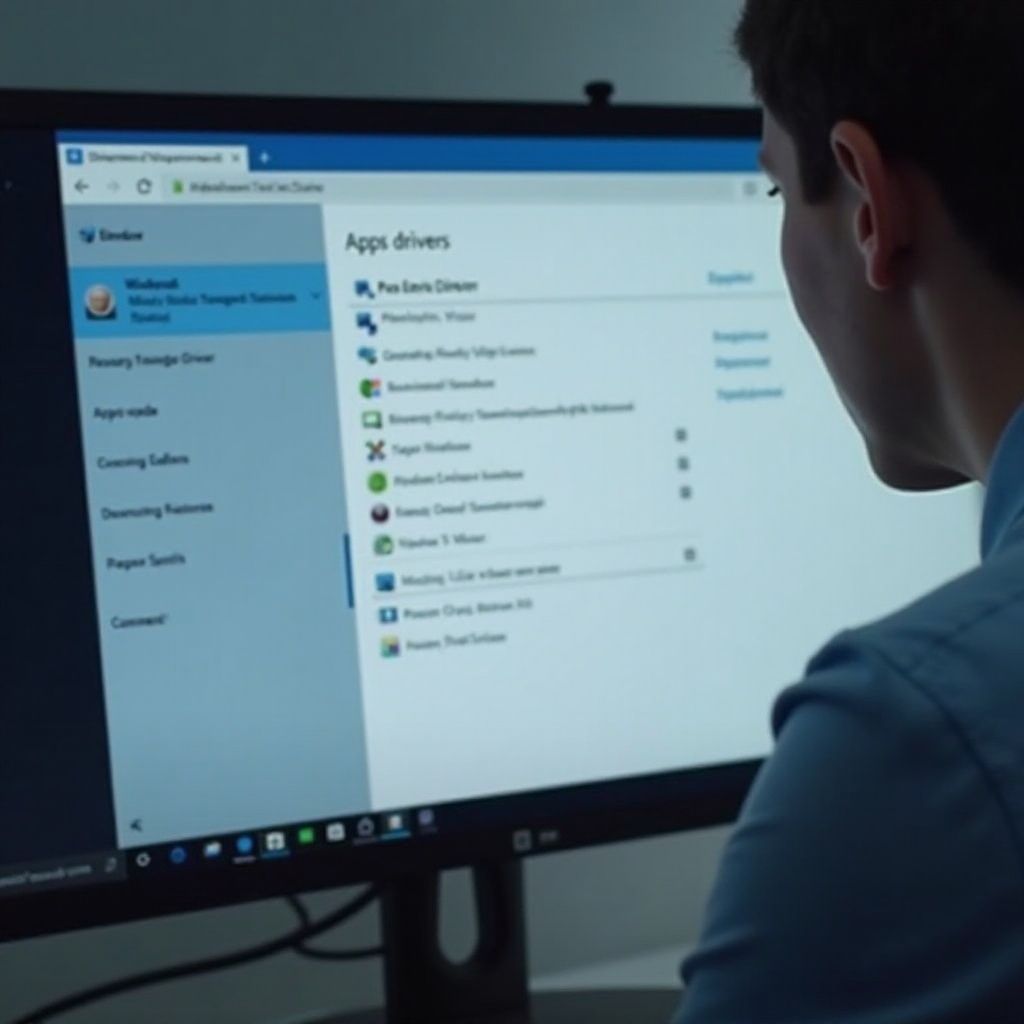
Managerul de dispozitive este un instrument integrat în Windows care simplifică gestionarea driverelor sistemului dvs. Dezinstalarea driverelor prin acest instrument este simplă și eficientă.
-
Accesarea Managerului de dispozitive: Faceți clic dreapta pe butonul Start și selectați ‘Manager dispozitive.’
-
Găsirea driverelor grafice Nvidia: În fereastra Manager dispozitive, localizați și extindeți secțiunea ‘Adaptoare de afișaj.’ Faceți clic dreapta pe placa dvs. grafică Nvidia și selectați ‘Proprietăți.’
-
Pașii de dezinstalare în siguranță: Navigați la fila ‘Driver,’ apoi faceți clic pe ‘Dezinstalare dispozitiv.’ Confirmați selecția dvs., iar Windows va continua să elimine driverul.
Reporniți computerul pentru a finaliza procesul de dezinstalare. Dacă preferați să utilizați Panoul de control sau întâmpinați probleme cu această metodă, treceți la opțiunea următoare.
Metoda 2: Dezinstalarea driverelor Nvidia prin Panoul de control
Panoul de control oferă o altă opțiune de încredere pentru eliminarea de software și drivere. Urmați acești pași pentru a dezinstala driverele Nvidia folosind Panoul de control:
-
Navigarea la Panoul de control: Tastați ‘Panou de control’ în bara de căutare Windows și deschideți aplicația.
-
Eliminarea programelor prin Programe și caracteristici: Faceți clic pe ‘Programe și caracteristici.’ Localizați driverele Nvidia în listă, faceți clic dreapta și selectați ‘Dezinstalare/Schimbare.’ Urmați instrucțiunile de pe ecran pentru a finaliza procesul.
Această metodă este utilă dacă trebuie să gestionați simultan mai multe componente Nvidia. Odată dezinstalate, reporniți PC-ul pentru a asigura aplicarea tuturor modificărilor.
Metodă avansată: Utilizarea Display Driver Uninstaller (DDU)
Pentru o curățare mai aprofundată, Display Driver Uninstaller (DDU) poate fi utilizat pentru a elimina driverele și fișierele reziduale lăsate de metodele standard.
-
Introducere în DDU: Display Driver Uninstaller este un instrument terț conceput pentru a dezinstala complet driverele, asigurând că nu rămâne nicio urmă pentru un nou început.
-
Ghid pas cu pas pentru utilizarea DDU:
-
Descărcați și instalați DDU: Vizitați site-ul oficial DDU, descărcați și extrageți instrumentul, apoi rulați-l.
-
Boot în Mod de siguranță: Porniți sistemul în Mod de siguranță pentru cele mai bune rezultate de curățare.
-
Rularea DDU: Deschideți DDU, selectați ‘GPU’ din meniul derulant și alegeți driverele Nvidia. Faceți clic pe ‘Curăță și repornește’ pentru a continua.
Utilizarea DDU asigură că nicio urmă a driverelor anterioare nu rămâne, pregătind sistemul dvs. pentru instalări noi de drivere.
Pașii post-dezinstalare
După eliminarea driverelor Nvidia, este crucial să verificați că toate fișierele sunt eliminate și că sistemul dumneavoastră funcționează fără probleme.
-
Eliminarea fișierelor reziduale: Verificați fișierele de program pentru orice foldere sau fișiere Nvidia rămase și ștergeți-le dacă este necesar.
-
Verificarea dezinstalării cu succes: Revizitați Managerul de dispozitive pentru a vă asigura că nu apar drivere Nvidia sub ‘Adaptoare de afișaj.’
Finalizarea acestor pași garantează că sistemul dvs. este curat și gata pentru noi drivere, ceea ce ajută la menținerea unei performanțe optime.
Reinstalarea driverelor Nvidia pe Windows 11
Reinstalarea poate fi necesară pentru a spori eficiența sistemului, mai ales cu cele mai recente actualizări de drivere și funcții disponibile.
-
Descărcarea celor mai recente drivere de la Nvidia: Vizitați site-ul Nvidia pentru a descărca cele mai recente drivere compatibile pentru placa dvs. grafică și Windows 11.
-
Instalarea și configurarea driverelor Nvidia: Executați fișierul descărcat și urmați instrucțiunile de instalare. Luați în considerare opțiunea de ‘Instalare personalizată’ pentru a selecta componente specifice care se potrivesc cel mai bine nevoilor dvs.
După instalare, reporniți computerul pentru a aplica toate schimbările și a vă asigura că totul funcționează corect.
Concluzie
Gestionarea eficientă a driverelor este crucială pentru menținerea unui sistem optimizat. Acest ghid a detaliat diverse metode de dezinstalare a driverelor Nvidia pe Windows 11, de la instrumente încorporate la soluții avansate terțe. Înțelegerea acestor procese vă ajută să efectuați instalări curate, evitând complicațiile și menținând computerul în funcționare fără probleme.
Întrebări frecvente
Cum pot să mă asigur că toate fișierele driverului Nvidia sunt complet eliminate?
Utilizarea DDU în Mod Sigur asigură o eliminare completă a tuturor fișierelor driverului, fără a lăsa reziduuri.
Pot reinstala drivere mai vechi în locul celor mai recente?
Da, puteți descărca și instala drivere mai vechi din arhiva Nvidia, dar este recomandat să alegeți cele mai recente pentru o mai bună compatibilitate și performanță.
Ce ar trebui să fac dacă întâmpin probleme în timpul dezinstalării?
Repornirea sistemului în Mod Sigur și încercarea din nou a dezinstalării. De asemenea, puteți căuta asistență suplimentară de la suportul Nvidia sau pe forumuri relevante.