Uklanjanje Nvidia drajvera sa Windows 11 je ključno kada se bavite nadogradnjom hardvera ili problemima sa grafikom. Ispravno deinstaliranje ovih drajvera osigurava optimalne performanse vašeg sistema. Ovaj vodič će vas voditi kroz svaki korak, pružajući detaljna uputstva za nesmetan proces deinstalacije.
Uvod
Efikasno upravljanje vašim grafičkim drajverima je od suštinskog značaja za održavanje performansi sistema. Nvidia drajveri igraju značajnu ulogu u upravljanju prikazom i podržavanju visoko-performansnih aplikacija. Ponekad je potrebno deinstalirati ove drajvere, bilo zbog nadogradnje hardvera ili rešavanja problema. Ovaj sveobuhvatan vodič pruža korak-po-korak uputstva o tome kako deinstalirati Nvidia drajvere sa Windows 11 sistema, pokrivajući sve od pripreme do koraka nakon instalacije.
Priprema sistema za deinstalaciju
Pre deinstalacije drajvera, bitno je pripremiti sistem kako biste sprečili bilo kakav gubitak podataka ili oštećenja. Osiguranje nesmetanog i uspešnog procesa deinstalacije počinje zaštitom vaših važnih podataka.
-
Pravljenje rezervnih kopija važnih podataka: Počnite pravljenjem rezervnih kopija osnovnih fajlova na eksterni disk ili u skladište u oblaku. Ova mera predostrožnosti osigurava da nećete izgubiti značajne podatke ako nešto krene po zlu tokom procesa deinstalacije.
-
Kreiranje tačke za obnavljanje sistema: Postavite tačku za obnavljanje sistema. Ovo stvara sigurnosnu mrežu, omogućavajući vam da vratite sistem na prethodno stanje ako se dogodi nešto neočekivano.
Kada su svi vaši važni podaci osigurani i postavljena tačka za obnavljanje sistema, spremni ste da pređete na različite metode za deinstalaciju Nvidia drajvera.
Metod 1: Deinstalacija Nvidia drajvera pomoću Upravitelja uređaja
Upravitelj uređaja je ugrađeni Windows alat koji olakšava upravljanje vašim drajverima sistema. Deinstalacija drajvera pomoću ovog alata je jednostavna i efikasna.
-
Pristupanje Upravitelju uređaja: Kliknite desnim tasterom miša na Start dugme i odaberite ‘Upravitelj uređaja’.
-
Pronalaženje Nvidia grafičkih drajvera: U prozoru Upravitelja uređaja pronađite i proširite odeljak ‘Adapteri za prikaz’. Kliknite desnim tasterom miša na Nvidia grafičku karticu i odaberite ‘Svojstva’.
-
Bezbedni koraci za deinstalaciju: Pređite na karticu ‘Drajver’, zatim kliknite ‘Deinstaliraj uređaj’. Potvrdite vaš izbor i Windows će nastaviti sa uklanjanjem drajvera.
Restartujte računar da biste završili proces deinstalacije. Ako radije koristite Kontrolnu tablu ili naiđete na probleme sa ovom metodom, pređite na sledeću opciju.
Metod 2: Deinstalacija Nvidia drajvera preko Kontrolne table
Kontrolna tabla nudi još jednu pouzdanu opciju za uklanjanje softvera i drajvera. Pratite ove korake da deinstalirate Nvidia drajvere pomoću Kontrolne table:
-
Navigacija do Kontrolne table: Upišite ‘Kontrolna tabla’ u Windows traku za pretragu i otvorite aplikaciju.
-
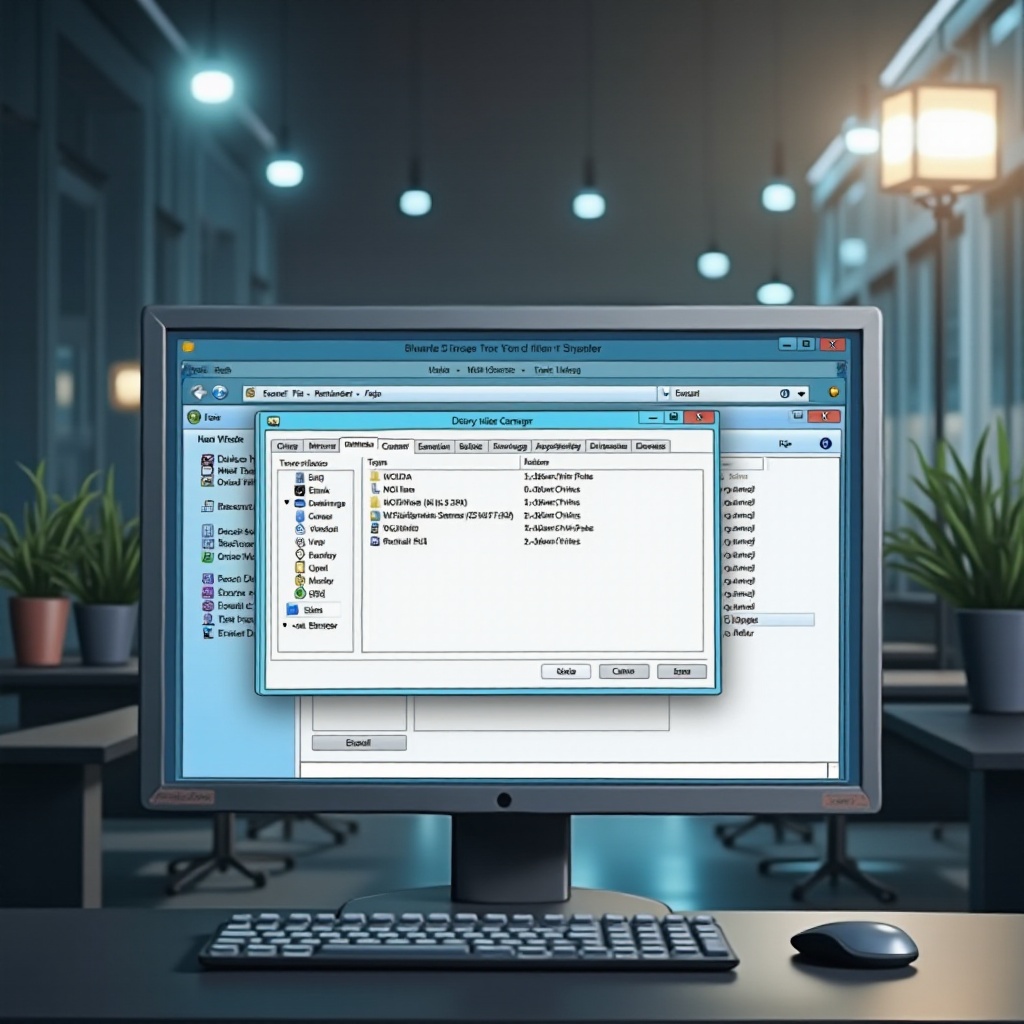
Uklanjanje programa preko Programa i funkcija: Kliknite ‘Programi i funkcije’. Pronađite Nvidia drajvere na listi, kliknite desnim tasterom miša i odaberite ‘Deinstaliraj/Promeni’. Pratite uputstva na ekranu da dovršite proces.
Ova metoda je korisna ako trebate da upravljate sa više Nvidia komponenti istovremeno. Nakon deinstalacije, restartujte PC kako biste osigurali da su sve promene primenjene.
Napredni metod: Korišćenje Display Driver Uninstaller (DDU)
Za detaljnije čišćenje, Display Driver Uninstaller (DDU) može se koristiti za uklanjanje drajvera i rezidualnih datoteka ostavljenih standardnim metodama.
-
Uvod u DDU: Display Driver Uninstaller je alat treće strane osmišljen za potpuno deinstaliranje drajvera, osiguravajući da ne ostanu tragovi za novi početak.
-
Korak-po-korak vodič za korišćenje DDU:
-
Preuzimanje i instalacija DDU: Posetite zvaničnu DDU veb stranicu, preuzmite i extrahirajte alat, zatim ga pokrenite.
-
Bootovanje u sigurnom režimu: Pokrenite sistem u sigurnom režimu za najčistije rezultate.
-
Pokretanje DDU: Otvorite DDU, odaberite ‘GPU’ iz padajućeg menija i izaberite Nvidia drajvere. Kliknite ‘Očisti i restartuj’ da nastavite.
Korišćenje DDU osigurava da nijedan prethodni trag drajvera ne ostane, podešavajući vaš sistem za nove instalacije drajvera.
Koraci nakon deinstalacije
Nakon uklanjanja Nvidia drajvera, ključno je proveriti da su sve datoteke uklonjene i da vaš sistem funkcioniše nesmetano.
-
Uklanjanje rezidualnih datoteka: Proverite vaše Programske datoteke za bilo koje preostale Nvidia fascikle ili datoteke i obrišite ih ako je potrebno.
-
Provera uspešne deinstalacije: Ponovo posetite Upravitelja uređaja kako biste osigurali da se nijedan Nvidia drajver ne pojavljuje pod ‘Adapteri za prikaz’.
Kompletiranjem ovih koraka, garantujete da je vaš sistem čist i spreman za nove drajvere, što pomaže u održavanju optimalnih performansi.
Ponovna instalacija Nvidia drajvera na Windows 11
Ponovna instalacija može biti neophodna za poboljšanje efikasnosti sistema, posebno sa najnovijim ažuriranjima drajvera i dostupnim funkcijama.
-
Preuzimanje najnovijih drajvera sa Nvidia: Posetite Nvidia veb stranicu da preuzmete najnovije kompatibilne drajvere za vašu grafičku karticu i Windows 11.
-
Instalacija i konfiguracija Nvidia drajvera: Pokrenite preuzetu datoteku i pratite uputstva za instalaciju. Razmotrite opciju ‘Prilagođena instalacija’ kako biste odabrali specifične komponente koje najbolje odgovaraju vašim potrebama.
Nakon instalacije, restartujte računar kako biste primenili sve promene i osigurali da sve funkcioniše ispravno.
Zaključak
Efikasno upravljanje drajverima je ključno za održavanje optimizovanog sistema. Ovaj vodič je detaljno opisao različite metode za deinstalaciju Nvidia drajvera na Windows 11, u rasponu od ugrađenih alata do naprednih rešenja treće strane. Razumevanje ovih procesa pomaže vam da sprovedete čiste instalacije, izbegavajući komplikacije i održavajući vaš računar da radi glatko.
Često postavljana pitanja
Kako mogu osigurati da su svi Nvidia drajveri potpuno uklonjeni?
Korišćenje DDU u bezbednom režimu osigurava čisto uklanjanje svih drajver datoteka, bez ostataka.
Mogu li ponovo instalirati starije drajvere umesto najnovijih?
Da, možete preuzeti i instalirati starije drajvere iz Nvidia arhive, ali se preporučuje da izaberete najnovije za bolju kompatibilnost i performanse.
Šta da radim ako naiđem na probleme tokom deinstalacije?
Ponovo pokrenite sistem u bezbednom režimu i pokušajte ponovo deinstalaciju. Takođe možete potražiti dodatnu pomoć od Nvidia podrške ili relevantnih foruma.