Introduction
Tamni režim nudi elegantan izgled i pomaže u smanjenju naprezanja očiju, posebno u mračnim okruženjima. Međutim, ne smatraju ga svi pogodnim. Neki korisnici preferiraju da ga onemoguće radi poboljšane čitljivosti i optimalnog prikaza u svetlijim uslovima. Za one koji prvenstveno koriste Safari na svom iPhone-u, isključivanje Tamnog režima može značajno poboljšati vaš doživljaj pretraživanja. Ovaj vodič pruža jasne instrukcije i savete kako da prilagodite postavke prikaza vašeg iPhone-a prema vašim željama.
Razumevanje iPhone-ovog Tamnog režima
Tamni režim transformiše interfejs vašeg iPhone-a, uključujući Safari, u tamniju šemu boja. Ovaj režim je cenjen zbog očuvanja trajanja baterije i smanjenja naprezanja očiju pri slabom osvetljenju. Ipak, može biti nepogodan za čitanje teksta na svetlim pozadinama ili za jasno prikazivanje određenih vizuala. Vaganjem prednosti i mana Tamnog režima, možete doneti informisane odluke o tome kada ga koristiti. Razumevanjem razloga zbog kojih biste ga mogli želeti isključiti poboljšavate vašu sposobnost da prilagodite prikaz vašim potrebama.
Upustvo korak-po-korak za isključivanje Tamnog režima na Safari-ju
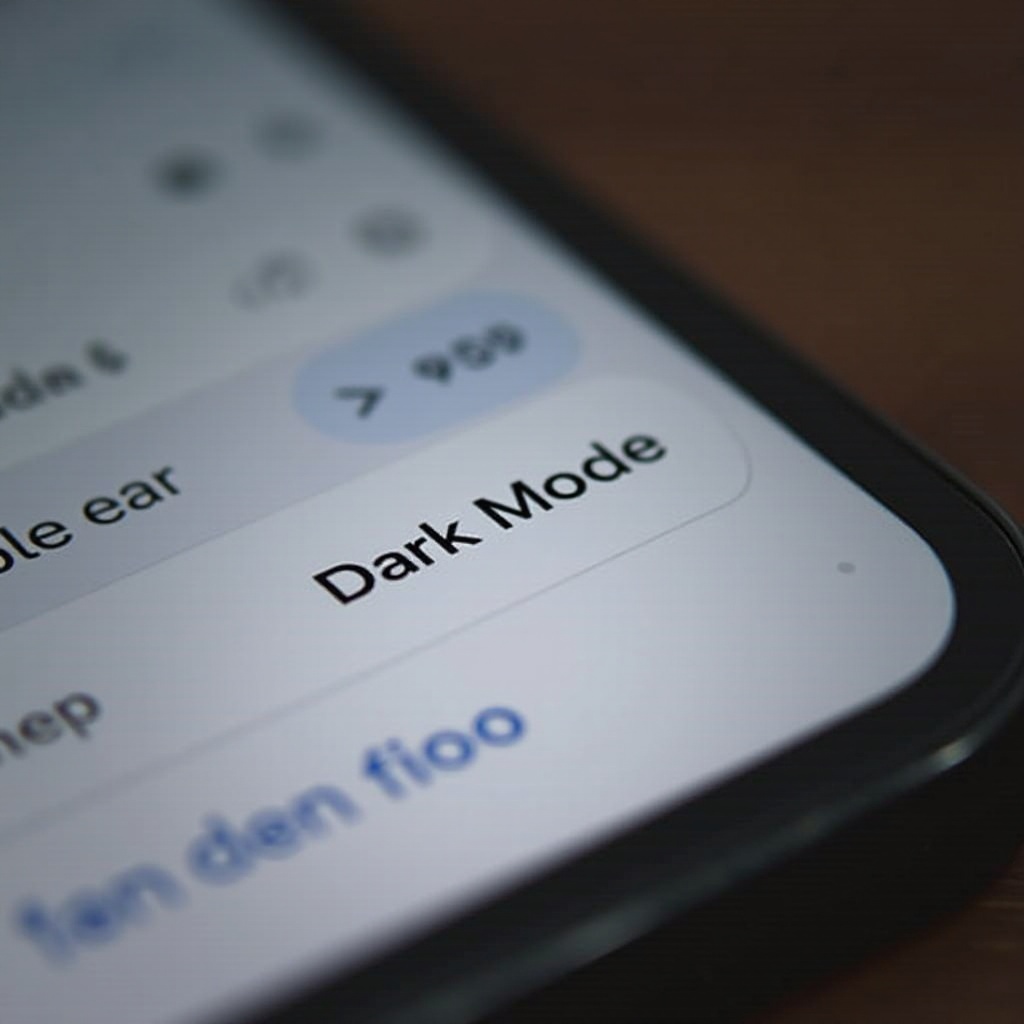
Da isključite Tamni režim na Safari-ju, pratite ove korake:
-
Pristupite Podešavanjima: Otvorite svoj iPhone i pronađite aplikaciju ‘Podešavanja’, predstavljenu ikonom zupčanika.
-
Navigirajte do Prikaz & Svestlina: Unutar Podešavanja, potražite ‘Prikaz & Svestlina’ i dodirnite da biste videli dodatne opcije.
-
Isključite Tamni režim: U odeljku ‘Izgled’, videćete opcije ‘Svetlo’ i ‘Tamno’. Izaberite ‘Svetlo’ da isključite Tamni režim i vratite podrazumevani interfejs.
Ovaj proces je jednostavan, osiguravajući da se Safari i druge aplikacije vrate na svoje originalno svetlo podešavanje. Imajte na umu, druga podešavanja mogu i dalje uticati na vaše preferencije prikaza.
Rešavanje uobičajenih problema
Čak i nakon što ste pratili gore navedene korake, možda ćete primetiti da je Safari i dalje u Tamnom režimu. Evo kako da to rešite:
-
Proverite druga podešavanja: Uverite se da ‘Pametna inverzija’ ili druge pristupačne funkcije koje simuliraju Tamni režim nisu omogućene.
-
Ažuriranje softvera: Zastareli sistem može ometati postavke prikaza. Idite na ‘Podešavanja’ > ‘Opšte’ > ‘Ažuriranje softvera’ da biste se uverili da koristite najnoviju verziju.
-
Poništavanje podešavanja: Uporni problemi mogu zahtevati resetovanje svih podešavanja. Navigirajte do ‘Podešavanja’ > ‘Opšte’ > ‘Poništi’ > ‘Poništi sva podešavanja.’ Ovo neće izbrisati vaše podatke ali će resetovati sistemska podešavanja.
Rešavanje ovih potencijalnih problema pomaže da vaša postavke prikaza tačno odražavaju vaše preferencije.
Dodatni saveti za prilagođavanje prikaza
Onemogućavanje Tamnog režima može vas podstaći da istražujete dalje prilagođavanje prikaza vašeg iPhone-a:
-
Prilagodite druga podešavanja prikaza: Istražujte podešavanja veličine i debljine teksta nazad u meniju ‘Prikaz & Svestlina’.
-
Koristite Noćnu smenu radi udobnosti očiju: Aktivirajte Noćnu smenu da biste prebacili boje ekrana na toplije tonove, što je korisno u večernjim časovima.
-
Kreirajte prečicu za prebacivanje Tamnog režima: Radi pogodnosti, postavite prečicu u Kontrolnom centru kako biste lako prebacivali Tamni režim uključeno i isključeno. Idite na ‘Podešavanja’ > ‘Kontrolni centar’ > ‘Prilagodi kontrole’ i dodajte ‘Tamni režim’.
Ove opcije ne samo da vam pomažu da upravljate Tamnim režimom, već osiguravaju da prikaz vašeg iPhone-a ispunjava vaše svakodnevne zahteve korišćenja.
Alternativne opcije za razmatranje
Ako izmena Tamnog režima ne zadovoljava vaše potrebe logovanja, razmotrite isprobavanje drugih pregledača dostupnih na iPhone-u. Iako je Safari podrazumevani, pregledači kao Chrome ili Firefox mogu pružiti različite funkcije prikaza prilagođene vašim preferencijama. Često ove alternative nude ugrađena podešavanja za jedinstveno prilagođavanje pregleda, potencijalno nudeći bolje rešenje od sistemskih prilagođavanja.
Zaključak
Isključivanje Tamnog režima na Safari-ju vašeg iPhone-a je jednostavno rešenje koje može poboljšati čitljivost i jednoobraznost prikaza. Vaš iPhone nudi niz postavki za prilagođavanje vaše interakcije, osiguravajući optimalno zadovoljstvo s načinom na koji se vaš sadržaj prikazuje. Prateći ovaj vodič, osiguravate da se postavke prikaza mogu lako personalizovati za kvalitetno iskustvo pregledavanja.
Često postavljana pitanja
Mogu li zakazati da mračni režim automatski uključuje i isključuje?
Da, možete zakazati mračni režim u postavkama ‘Prikaz i osvetljenost’ koristeći tajmer ili opcije izlaska/zalaska sunca.
Zašto moj Safari i dalje prikazuje mračni režim nakon što sam ga isključio?
To može biti zbog postavki kao što je ‘Pametno obrtanje’ ili zbog neizvršenih ažuriranja softvera. Pokušajte sa koracima za rešavanje problema da to popravite.
Da li isključivanje mračnog režima utiče na trajanje baterije na mom iPhone-u?
Mračni režim može uštedeti bateriju na OLED ekranima, posebno u tamnim okruženjima. Isključivanje može blago uticati na ovu prednost.