Wprowadzenie
Tryb ciemny oferuje stylowy wygląd i pomaga zmniejszyć zmęczenie oczu, zwłaszcza w słabo oświetlonych miejscach. Jednak nie każdy uważa go za odpowiedni. Niektórzy użytkownicy wolą go wyłączyć dla lepszej czytelności i optymalnego oglądania w jaśniejszych warunkach. Dla tych, którzy głównie używają Safari na swoim iPhone’ie, wyłączenie Trybu ciemnego może znacznie poprawić wrażenia podczas przeglądania. Ten przewodnik zawiera jasne instrukcje i wskazówki, które pomogą dostosować ustawienia wyświetlania iPhone’a do Twoich potrzeb.
Zrozumienie Trybu ciemnego na iPhone’ie
Tryb ciemny przekształca interfejs Twojego iPhone’a, w tym Safari, w ciemniejszą kolorystykę. Ten tryb jest często ceniony za zachowanie żywotności baterii i zmniejszenie zmęczenia oczu w słabym świetle. Jednak może być również niekorzystny przy czytaniu tekstu na jasnym tle lub wyraźnym oglądaniu niektórych wizualizacji. Ważąc korzyści i wady Trybu ciemnego, możesz podjąć świadome decyzje, kiedy go używać. Zrozumienie, dlaczego możesz chcieć go wyłączyć, zwiększa Twoją zdolność do dostosowania wyświetlacza do własnych potrzeb.
Krok po kroku: Jak wyłączyć Tryb ciemny w Safari
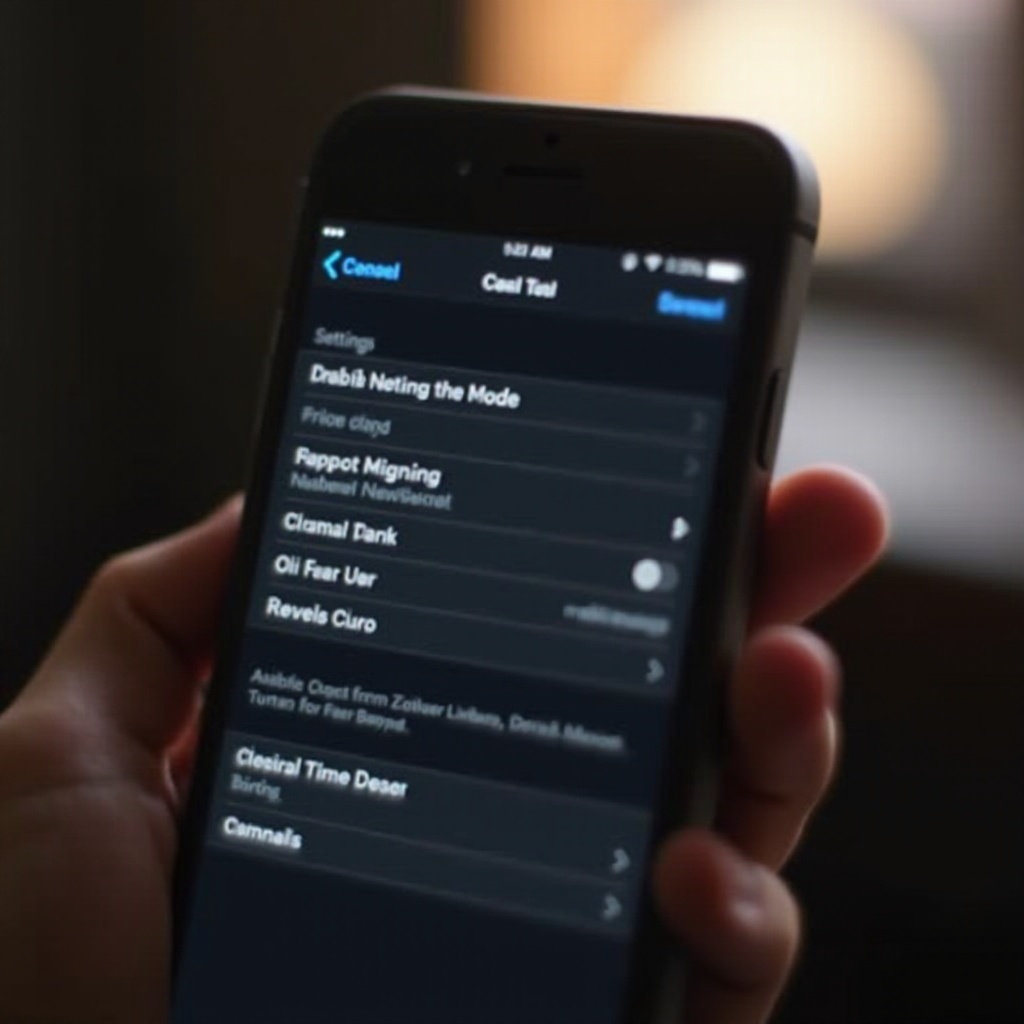
Aby wyłączyć Tryb ciemny w Safari, postępuj zgodnie z tymi krokami:
-
Dostęp do Ustawień: Otwórz swojego iPhone’a i znajdź aplikację ‘Ustawienia’, symbolizowaną przez ikonę koła zębatego.
-
Przejdź do Wyświetl i Jasność: W Ustawieniach znajdź ‘Wyświetl i Jasność’ i stuknij, aby zobaczyć dodatkowe opcje.
-
Wyłącz Tryb ciemny: W sekcji ‘Wygląd’ zobaczysz opcje ‚Jasny’ i ‚Ciemny’. Wybierz ‚Jasny’, aby wyłączyć Tryb ciemny i przywrócić domyślny interfejs.
Ten proces jest prosty, zapewniając, że Safari i inne aplikacje powracają do pierwotnego ustawienia jasności. Pamiętaj, że inne ustawienia mogą nadal wpływać na Twoje preferencje dotyczące wyświetlania.
Rozwiązywanie typowych problemów
Nawet po wykonaniu powyższych kroków możesz stwierdzić, że Safari wciąż jest w Trybie ciemnym. Oto jak to rozwiązać:
-
Sprawdź inne ustawienia: Upewnij się, że ‘Inteligentny obrót kolorów’ lub inne funkcje ułatwień dostępu symulujące Tryb ciemny nie są włączone.
-
Aktualizacja oprogramowania: Przestarzały system może zakłócać ustawienia wyświetlania. Przejdź do ‘Ustawienia’ > ‘Ogólne’ > ‘Aktualizacja oprogramowania’, aby upewnić się, że używasz najnowszej wersji.
-
Resetowanie ustawień: Uporczywe problemy mogą wymagać zresetowania wszystkich ustawień. Przejdź do ‘Ustawienia’ > ‘Ogólne’ > ‘Resetuj’ > ‘Resetuj wszystkie ustawienia.’ To nie usunie Twoich danych, ale zresetuje ustawienia systemowe.
Rozwiązanie tych potencjalnych problemów pomaga zagwarantować, że ustawienia wyświetlania dokładnie odzwierciedlają Twoje preferencje.
Dodatkowe wskazówki dotyczące personalizacji wyświetlania
Wyłączenie Trybu ciemnego może skłonić Cię do dalszej personalizacji wyświetlania iPhone’a:
-
Dostosuj inne ustawienia wyświetlania: Zbadaj opcje dostosowywania rozmiaru tekstu i pogrubienia w menu ‘Wyświetl i Jasność’.
-
Użyj trybu Night Shift dla komfortu oczu: Aktywuj tryb Night Shift, aby zmienić kolory ekranu na cieplejsze tony, korzystne wieczorem.
-
Utwórz skrót do przełączania Trybu ciemnego: Dla wygody ustaw skrót w Centrum sterowania, aby łatwo przełączać Tryb ciemny. Przejdź do ‘Ustawienia’ > ‘Centrum sterowania’ > ‘Dostosuj elementy sterujące’ i dodaj ‘Tryb ciemny’.
Opcje te nie tylko pomagają zarządzać Trybem ciemnym, ale również zapewniają, że wyświetlacz iPhone’a spełnia Twoje codzienne wymagania.
Alternatywy do rozważenia
Jeśli zmiana Trybu ciemnego nie zadowala Twoich potrzeb dotyczących przeglądania, rozważ wypróbowanie innych przeglądarek dostępnych na iPhone’a. Chociaż Safari jest domyślna, przeglądarki takie jak Chrome czy Firefox mogą oferować różne funkcje wyświetlania dostosowane do Twoich preferencji. Często te alternatywy mają wbudowane ustawienia do unikalnej personalizacji przeglądania, co może być lepszym rozwiązaniem niż zmiany w całym systemie.
Podsumowanie
Wyłączenie Trybu ciemnego w Safari na Twoim iPhone’ie to proste rozwiązanie, które może poprawić czytelność i jednolitość wyświetlania. Twój iPhone oferuje szereg ustawień do personalizacji interakcji, zapewniając optymalną satysfakcję z wyglądu treści. Postępując zgodnie z tym przewodnikiem, zapewniasz, że ustawienia wyświetlania mogą być łatwo dostosowane do jakościowych doświadczeń podczas przeglądania.
Najczęściej zadawane pytania
Czy mogę zaplanować automatyczne włączanie i wyłączanie trybu ciemnego?
Tak, możesz zaplanować Tryb Ciemny w ustawieniach ‘Wyświetlacz i Jasność’, korzystając z opcji zegara lub wschodu/zachodu słońca.
Dlaczego Safari nadal pokazuje tryb ciemny po jego wyłączeniu?
Może to być spowodowane ustawieniami takimi jak ‘Smart Invert’ lub oczekującymi aktualizacjami oprogramowania. Spróbuj kroków rozwiązywania problemów, aby to naprawić.
Czy wyłączenie trybu ciemnego wpływa na żywotność baterii w moim iPhonie?
Tryb Ciemny może oszczędzać baterię na ekranach OLED, szczególnie w ciemnych warunkach. Wyłączenie go może mieć niewielki wpływ na tę korzyść.