Wprowadzenie
Połączenie iPhone’a z Chromecastem otwiera świat bezproblemowych możliwości strumieniowania. Przewodnik ten przeprowadzi cię przez każdy krok procesu, zapewniając, że możesz cieszyć się ulubionymi treściami na dużym ekranie. Niezależnie od tego, czy chcesz oglądać filmy, słuchać muzyki, czy pokazywać zdjęcia, zrobimy wszystko, aby konfiguracja była dla ciebie prosta i efektywna.
Zrozumienie zgodności Chromecasta i iPhone’a
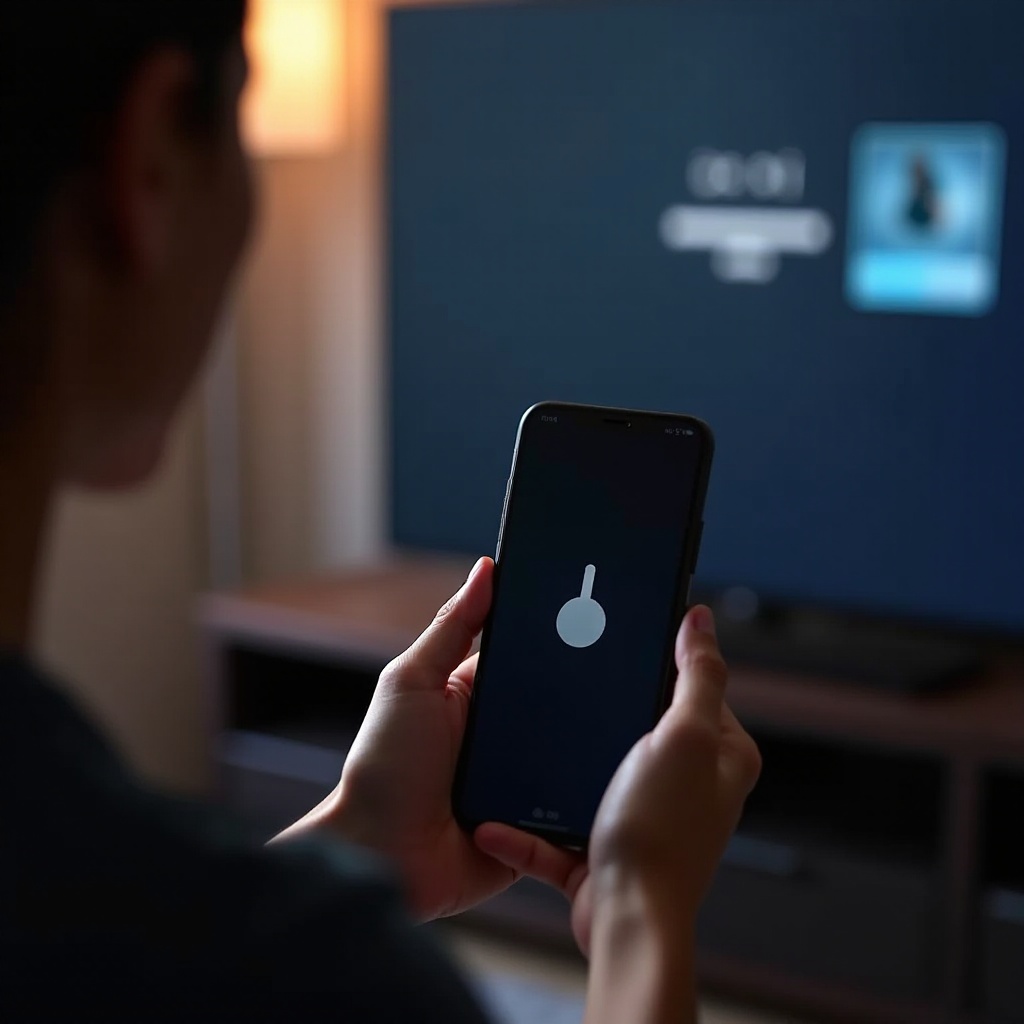
Przed rozpoczęciem procesu konfiguracji, ważne jest, aby upewnić się, że twoje urządzenia są zgodne. Chromecast jest zaprojektowany do płynnej współpracy z większością modeli iPhone’ów, pod warunkiem, że działają one na iOS 12.0 lub nowszym. Twój iPhone działa w zasadzie jako pilot, umożliwiając przesyłanie treści z kompatybilnych aplikacji bezpośrednio na telewizor. Ta integracja zapewnia wygodne i bezproblemowe doświadczenie strumieniowania.
Konfiguracja Chromecasta z telewizorem
Aby rozpocząć, upewnij się, że Chromecast jest prawidłowo podłączony do telewizora:
- Rozpakuj Chromecast i podłącz go do portu HDMI w telewizorze.
- Podłącz kabel zasilania USB do Chromecasta i drugi koniec podłącz do gniazdka elektrycznego.
- Zmień wejście telewizora na odpowiadający kanał HDMI.
- Postępuj zgodnie z instrukcjami na ekranie, aby połączyć Chromecast z siecią Wi-Fi.
Gdy Chromecast jest poprawnie skonfigurowany, przejdź do jego połączenia z iPhone’em, aby uzyskać zintegrowane doświadczenie.
Używanie aplikacji Google Home do połączenia
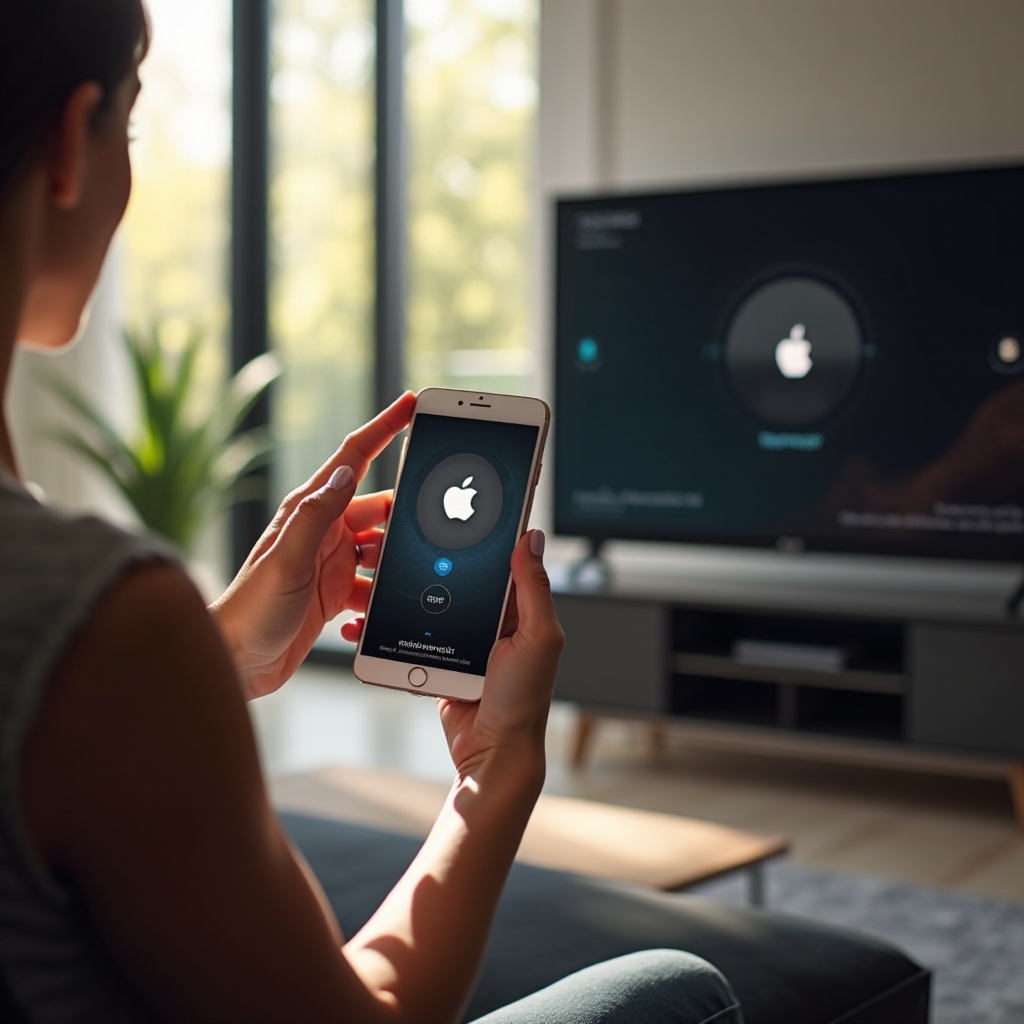
Aplikacja Google Home jest kluczowa do pomyślnego sparowania iPhone’a z Chromecastem:
- Pobierz aplikację Google Home z App Store.
- Uruchom aplikację i zaloguj się na swoje konto Google lub utwórz je, jeśli to konieczne.
- Upewnij się, że iPhone jest w tej samej sieci Wi-Fi co Chromecast.
- W aplikacji wybierz „Skonfiguruj nowe urządzenia” z ekranu głównego.
- Postępuj zgodnie z instrukcjami na ekranie, aby połączyć Chromecast z aplikacją.
Dzięki tym krokom twój iPhone zintegrował się z Chromecastem, umożliwiając łatwą kontrolę i zarządzanie działaniami strumieniowania.
Kroki do sparowania iPhone’a z Chromecastem
Gdy twoje urządzenia są skonfigurowane, możesz rozpocząć proces parowania:
- Otwórz aplikację Google Home na iPhone’ie.
- Wybierz swoje urządzenie Chromecast z listy.
- Stuknij „Przesyłaj mój ekran” lub użyj zgodnych aplikacji, które zawierają funkcję Chromecasta.
- Otwórz aplikację wideo, muzyczną lub fotograficzną, która obsługuje przesyłanie.
- Zlokalizuj i stuknij ikonę „Przesyłaj”, aby połączyć się z Chromecastem.
Te kroki pozwalają przesyłać treści z iPhone’a bezpośrednio na telewizor, znacznie poprawiając twoje doświadczenie oglądania.
Przesyłanie treści z iPhone’a na telewizor
Gdy twój iPhone i Chromecast są sparowane, czas cieszyć się strumieniowaniem:
- Filmy: Uruchom aplikacje takie jak YouTube lub Netflix, odtwórz wideo i stuknij ikonę ‘Przesyłaj’, aby strumieniować.
- Muzyka: Użyj Spotify lub Apple Music, wybierz playlistę i przesyłaj, aby cieszyć się lepszym dźwiękiem na domowych głośnikach.
- Zdjęcia: Otwórz swoją aplikację fotograficzną, wybierz obrazy do wyświetlenia i przesyłaj je, aby podzielić się wyjątkowymi momentami na większym ekranie.
W przypadku wystąpienia problemów podczas strumieniowania, kolejna sekcja zawiera wskazówki dotyczące rozwiązywania problemów, aby pomóc ci je rozwiązać.
Rozwiązywanie powszechnych problemów
Czasami możesz napotkać trudności podczas parowania urządzeń. Rozwiąż te typowe problemy z pomocą tych rozwiązań:
- Potwierdź, że zarówno Chromecast, jak i iPhone są w tej samej sieci Wi-Fi.
- Uruchom ponownie router i telewizor, aby odświeżyć połączenie.
- Zaktualizuj aplikacje, ponieważ przestarzałe oprogramowanie może powodować problemy ze zgodnością.
- Odłącz i ponownie podłącz urządzenia, jeśli przesyłanie się nie rozpoczyna.
Rozwiązanie tych problemów pomoże zapewnić płynne i nieprzerwane doświadczenie strumieniowania.
Zaawansowane wskazówki dotyczące ulepszonego strumieniowania
Maksymalizuj swoje doświadczenie z Chromecastem dzięki tym wskazówkom:
- Wybierz szybkie połączenie internetowe, aby utrzymać płynne strumieniowanie z minimalnym buforowaniem.
- Odkrywaj aplikacje z natywną obsługą Chromecasta dla rozszerzonego wyboru mediów.
- Eksperymentuj z Google Assistant dla bezdotykowych, sterowanych głosem poleceń strumieniowania za pośrednictwem iPhone’a.
Podsumowanie
Parując iPhone’a z Chromecastem, otwierasz nową sferę możliwości rozrywki. Postępując zgodnie z tym przewodnikiem, możesz bezproblemowo łączyć swoje urządzenia i cieszyć się mediami w bardziej wygodny sposób. Zanurz się w swoich ulubionych programach, muzyce i zdjęciach, i ciesz się nowymi ustawieniami do oglądania!
Najczęściej zadawane pytania
Czy mogę używać Chromecasta ze starszymi modelami iPhone’a?
Tak, o ile działają na iOS 12.0 lub nowszym.
Jakie aplikacje są kompatybilne z Chromecastem do przesyłania?
Popularne aplikacje, takie jak YouTube, Netflix, Spotify i Google Photos, obsługują przesyłanie za pomocą Chromecasta.
Dlaczego mój iPhone nie łączy się z Chromecastem?
Upewnij się, że oba urządzenia są w tej samej sieci Wi-Fi. Zrestartuj urządzenia, aby rozwiązać wszelkie tymczasowe problemy.