Úvod
Hraní her na PS5 může být vzrušujícím zážitkem, ale může být přerušeno, když funkce čtečky obrazovky odmítá vypnout. Tato funkce je navržena k pomoci zrakově postiženým uživatelům vokalizací textu na obrazovce, ale může se nechtěně stát obtíží, pokud se uživatelé snaží ji zakázat. Tento průvodce si klade za cíl objasnit, proč se čtečka obrazovky může stále zapínat, poskytnout jasné pokyny, jak ji vypnout, nabídnout rady k řešení potíží a poradit, jak předcházet podobným problémům v budoucnosti. Po přečtení tohoto článku získáte cenné poznatky o efektivní správě nastavení čtečky obrazovky na vaší PS5.
Pochopení čtečky obrazovky na PS5
Čtečka obrazovky je promyšlenou funkcí od Sony, zaměřenou na zlepšení přístupnosti na PlayStation 5 pro ty se zrakovým postižením. Přeměnou textu na řeč pomáhá s navigací v menu a nastaveních. I když je pro některé neocenitelná, pro jiné se stává obtížnou, zejména pokud je aktivována neúmyslně. Uvědomění si jejího účelu je klíčové: jde o to, aby byly hry více inkluzivní. Pokud však není potřeba, je stejně důležité vědět, jak ji vypnout, když je to potřeba.
Obvyklé příčiny problému setrvávající čtečky obrazovky
Abychom se vypořádali s tím, proč čtečka obrazovky na PS5 může zůstat aktivní, musíme nejprve zvážit několik běžných důvodů. Jednou z častých příčin je nechtěná aktivace, pravděpodobně kvůli změnám v nastavení přístupnosti provedených náhodně během hraní nebo počátečního nastavování.
Dalším faktorem mohou být softwarové chyby. Ty mohou vyplývat z neúplných aktualizací nebo poškozených souborů nastavení. Softwarové chyby nebo systémové závady mohou automaticky spustit čtečku obrazovky, zejména po instalaci aktualizací nebo jejich přerušení během stahování. Navíc, dlouhé aktualizace mohou resetovat nastavení na výchozí, což způsobí neočekávanou aktivaci čtečky obrazovky. Pochopení těchto příčin umožňuje účinné řešení.
Podrobný průvodce vypnutím čtečky obrazovky na PS5
Vypnutí čtečky obrazovky na PS5 je jednoduchý proces, ale vyžaduje procházení nastavení konzole. Postupujte podle tohoto průvodce, jak ji vypnout:
-
Otevřete Nastavení: Najděte a vyberte ikonu ozubeného kola z domovské obrazovky PS5 pro vstup do menu nastavení.
-
Přejděte na Přístupnost: V nastavení posuňte zobrazení, abyste našli a pak vybrali ‘Přístupnost’.
-
Vyberte Čtečku obrazovky: V menu přístupnosti najděte možnost ‘Čtečka obrazovky’.
-
Vypněte Čtečku obrazovky: Deaktivujte čtečku obrazovky přepnutím její možnosti na ‘Vypnuto’.
-
Potvrďte Změny: Opusťte nastavení, aby se ujistili, že je čtečka obrazovky deaktivována.
Pokud tyto kroky problém nevyřeší, zvážit možnosti řešení potíží pro jakékoliv podkladové problémy.
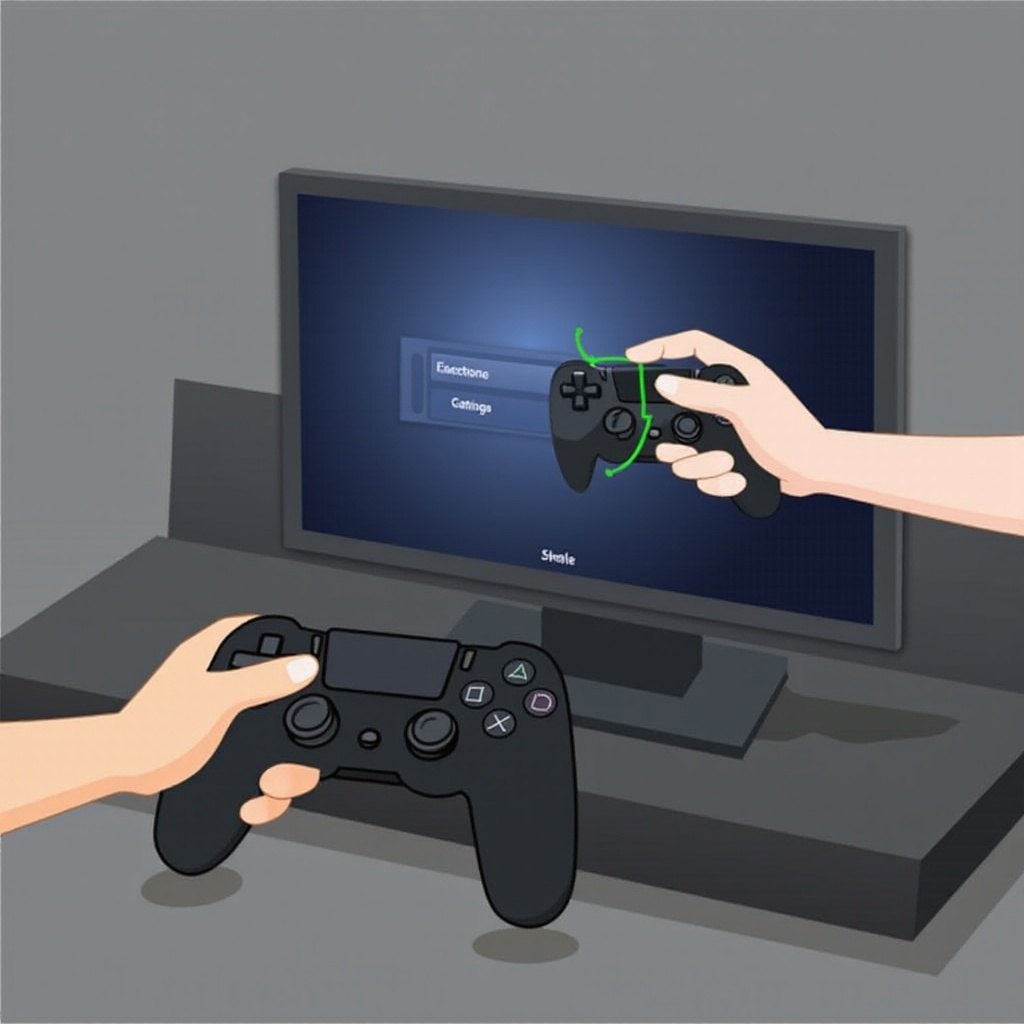
Tipy pro řešení potíží, pokud se čtečka obrazovky na PS5 nevypne
Pokud čtečka obrazovky přetrvává, pokročilé řešení potíží může být nezbytné ke zajištění, že vaše konzole funguje hladce a nastavení pracují podle očekávání.
Kontrola aktualizací systému
Problémy často vycházejí ze zastaralého systémového softwaru. Chcete-li zkontrolovat aktualizace:
- Jděte do ‘Nastavení’ a vyberte ‘Systém’.
- Pokračujte na ‘Systémový software’, pak ‘Aktualizace systému a nastavení’.
- Postupujte podle pokynů k instalaci dostupných aktualizací.
Obnovení výchozích nastavení
Obnovení na výchozí nastavení někdy odstraní vytrvalé chyby, které způsobují aktivaci čtečky obrazovky:
- Vstupte do ‘Nastavení’, poté ‘Systém’.
- Vyberte ‘Systémový software’ a následně ‘Možnosti resetování’.
- Potvrďte obnovení výchozích nastavení.
Kontaktování podpory PlayStation
Pokud problém přetrvává, doporučujeme se obrátit na odborníky. Kontaktujte podporu PlayStation tím, že:
- Navštívíte oficiální webovou stránku PlayStation.
- Přejdete do sekce ‘Podpora’.
- Postupujte podle pokynů k nahlášení vašeho problému pro odbornou pomoc.
Prevence budoucích problémů s čtečkou obrazovky na PS5
Preemptivní vyhnutí se problémům s čtečkou obrazovky je snazší než jejich řešení po výskytu. Pravidelné aktualizace softwaru vaší PS5 jsou zásadní, protože každá aktualizace přináší opravy, které napravují chyby a zlepšují výkon. Navíc pravidelně kontrolujte nastavení přístupnosti po aktualizacích, abyste se ujistili, že odpovídají vašim preferencím.
Vytvoření návyku ověřování těchto nastavení může chránit proti neočekávaným aktivacím. Být proaktivní zajišťuje plynulý herní zážitek, bez nežádoucích přerušení čtečkou obrazovky.
Závěr
Čtečka obrazovky na PS5 má pro mnohé zásadní roli, ale může také představovat výzvy, pokud se odmítá deaktivovat. Pochopení její funkce a běžných spouštěčů nechtěné aktivace je klíčové pro rychlé řešení těchto problémů. S pomocí podrobných průvodců a technik řešení potíží můžete obratně navigovat nastavení PS5, abyste zajistili nepřerušovaný herní zážitek. Pamatujte, udržování systému aktualizovaného a pravidelné kontrolování nastavení může předem řešit mnoho potenciálních problémů.
Často kladené dotazy
Proč se mi na PS5 neustále zapíná čtečka obrazovky?
Čtečka obrazovky se může zapnout kvůli nechtěným změnám v nastavení přístupnosti nebo systémovým závadám. Aktualizace softwaru mohou také resetovat nastavení, což způsobí nechtěnou aktivaci.
Jak natrvalo vypnout čtečku obrazovky na mé PS5?
Chcete-li udržet čtečku obrazovky vypnutou, přejděte na ‘Nastavení,’ poté ‘Přístupnost,’ a přepněte nastavení ‘Čtečka obrazovky’ na ‘Vypnuto.’ Pravidelně kontrolujte tato nastavení, zejména po aktualizacích.
Existuje způsob, jak resetovat všechna nastavení přístupnosti na PS5?
Ano, pro resetování nastavení přístupnosti obnovte výchozí systémová nastavení tím, že přejdete na ‘Nastavení,’ poté ‘Systém,’ ‘Systémový software,’ a vyberete ‘Možnosti resetování.’ Potvrďte pro obnovení výchozích nastavení.