Úvod
Odstranění tiskárny z vašeho nastavení Windows 11 může být klíčové, zejména pokud máte technické problémy nebo již zařízení nepotřebujete. I když proces může vypadat zastrašující kvůli elegantnímu a modernizovanému rozhraní, tento průvodce nabízí jasné a zvládnutelné kroky, které to zjednoduší. Díky těmto pokynům se naučíte navigovat v novém rozložení Windows 11 a řešit jakékoli potenciální výzvy. Tato znalost vám umožní udržovat hladké a bezproblémové výpočetní prostředí.
Navigace v rozhraní Windows 11
Windows 11 se pyšní vyleštěným, moderním designem, který může zkomplikovat nalezení nastavení, na která byli uživatelé zvyklí v předchozích verzích. Znalost efektivní navigace v aktualizovaném rozhraní je prvním krokem k odstranění tiskárny. Nabídka Start nadále představuje centrální rozbočovač pro úkoly, což umožňuje přístup k důležitým nástrojům, jako je aplikace Nastavení. Využití integrovaných vyhledávacích funkcí může zjednodušit vaši zkušenost a pomoci vám rychle najít konkrétní aplikace. Seznámíte-li se s těmito změnami, můžete plynule pokračovat v odstranění tiskárny.
Příprava systému na odstranění tiskárny
Před pokračováním mohou některé přípravné kroky zabránit potenciálním komplikacím. Ujistěte se, že neprobíhají žádné aktivní tiskové úlohy, protože jejich přerušení by mohlo vést ke komplikacím. Ověřte, že váš počítač je aktualizován na nejnovější aktualizace Windows, abyste předešli problémům s kompatibilitou. Nakonec bezpečně odpojte tiskárnu od svého počítače. Tato přípravná práce pomáhá zajistit bezproblémový proces odstranění, minimalizovat přerušení a usnadnit kompletní vyčištění systému.
Jak odstranit tiskárnu pomocí Nastavení
Aplikace Nastavení ve Windows 11 nabízí jednoduchý přístup k odstranění tiskárny z vašeho systému:
-
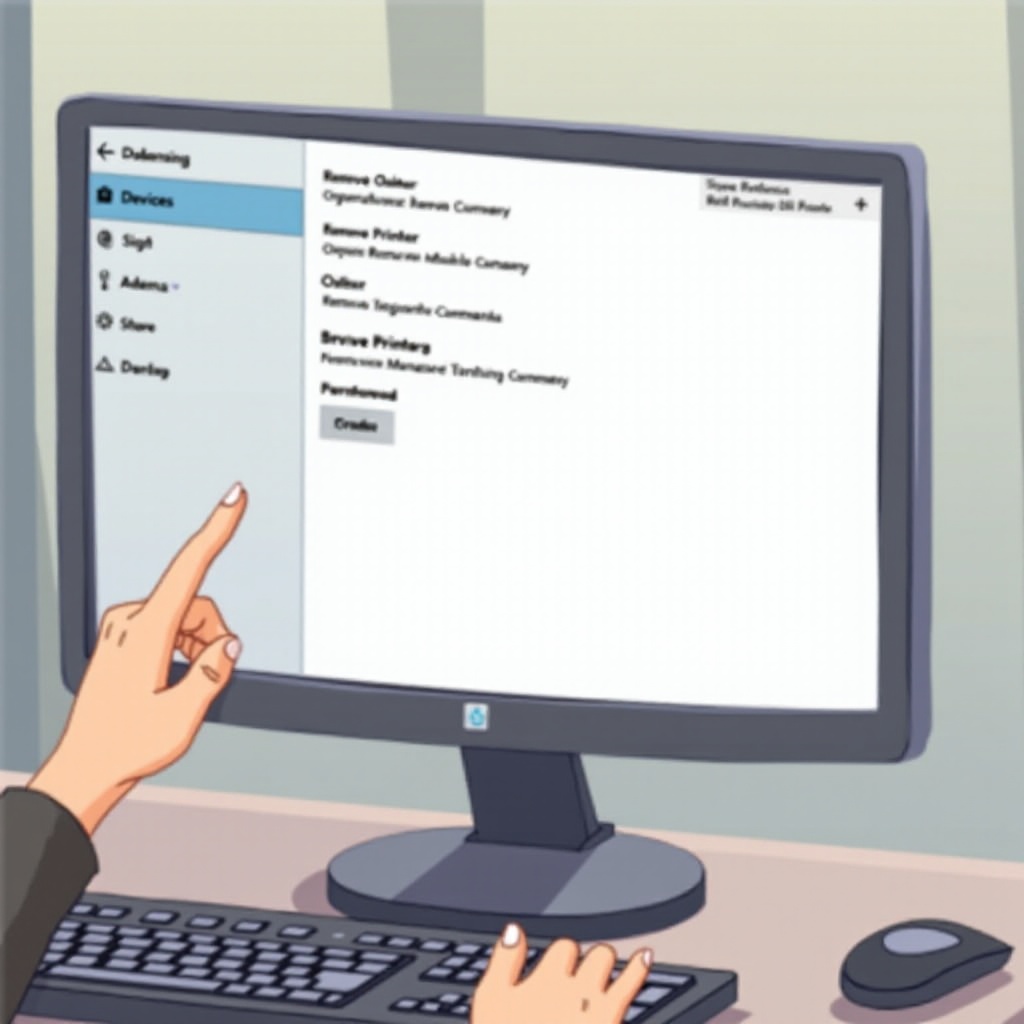
Přístup k nabídce Nastavení: Použijte kombinaci kláves Windows + S k otevření vyhledávacího pole, napište ‘Nastavení’ a stiskněte Enter. Přejděte na ‘Zařízení’ a poté vyberte ‘Tiskárny & Skenery’.
-
Výběr a odstranění tiskárny: Projíždějte seznam připojených zařízení, vyberte tiskárnu, kterou chcete odstranit, a klikněte na ‘Odstranit zařízení’. Potvrďte akci, když budete vyzváni.
Tyto kroky by měly účinně odstranit tiskárnu a zajistit její vymazání z vašeho seznamu zařízení.
Odstranění tiskárny pomocí Ovládacího panelu
Ovládací panel nadále představuje důležitý nástroj pro správu zařízení a nabízí podrobnější rozhraní pro pokročilé uživatele. Zde je způsob, jakým doplňuje aplikaci Nastavení:
Rozdíly mezi Nastavením a Ovládacím panelem
Zatímco aplikace Nastavení zjednodušuje proces, Ovládací panel nabízí detailní možnosti pro ty, kteří vyžadují větší kontrolu nad správou hardwaru.
Kroky k odinstalaci pomocí Ovládacího panelu
- Otevřete dialog Spustit stisknutím Windows + R, napište ‘control’, a stiskněte Enter.
- Přejděte na ‘Hardware a zvuk’, poté ‘Zařízení a tiskárny’.
- Nalezněte tiskárnu, klikněte pravým tlačítkem a vyberte ‘Odstranit zařízení’.
Potvrďte odstranění a tiskárna bude odpojena z vašeho systému.
Pokročilé techniky řešení potíží
Pokud základní metody nevyřeší vaše problémy s tiskárnou, mohou pomoci pokročilé techniky řešení potíží. Příkazový řádek a PowerShell nabízejí silná řešení pro odolné problémy.
Použití příkazového řádku a PowerShellu
Tyto nástroje vám umožňují přímý příkaz nad systémovými úkoly:
– Otevřete příkazový řádek jako správce a napište printui.exe /s /t2 pro přístup k Vlastnostem tiskového serveru. Vyberte problematickou tiskárnu a klikněte na ‘Odstranit’.
– Použijte PowerShell spuštěním jako správce a zadáním Remove-Printer -Name 'Název tiskárny' pro přímé odstranění.
Zpracování tvrdohlavých ovladačů tiskáren
Přetrvávající ovladače lze opět vyřešit prostřednictvím Vlastností tiskového serveru pomocí příkazového řádku. Přejděte na kartu ‘Ovladače’ a odstraňte setrvačné ovladače, aby se předešlo budoucím problémům.
Nejlepší postupy po odstranění
Po odinstalaci tiskárny mohou některé klíčové praktiky zajistit účinnost systému a zabránit budoucím komplikacím s tiskárnami.
Vyčištění zbytkových souborů
Po odstranění vyčistěte dočasné a zbytkové soubory pomocí vestavěných nástrojů, jako je Čištění disku, nebo důvěryhodných aplikací třetích stran. Pomáhá to udržet váš systém co nejefektivnější.
Aktualizace systémových a tiskárenských ovladačů
Pravidelné aktualizace zabraňují problémům s kompatibilitou před jejich vznikem. Vždy kontrolujte webové stránky výrobce tiskárny pro nejnovější ovladače, abyste zajistili hladký provoz s jakýmkoli připojeným tiskárenským zařízením v budoucnu.
Závěr
Při dodržování uvedených kroků pomocí Nastavení nebo Ovládacího panelu může být odstranění tiskárny na Windows 11 jednoduché. Pokročilé techniky umožňují řešení zakořeněných problémů, zatímco dobrá údržba po celém procesu zajišťuje, že váš systém bude vždy připraven na nová zařízení. Nyní máte komplexní znalosti k efektivnímu a účinnému řízení tiskáren na Windows 11.
Často kladené otázky
Proč nemohu odstranit svou tiskárnu ve Windows 11?
Pokud odstranění není úspěšné, ověřte, že nejsou aktivní tiskové úlohy, ujistěte se, že máte administrativní práva, a zkontrolujte, že žádné jiné zařízení nepoužívá ovladače tiskárny.
Jak mohu odstranit síťovou tiskárnu ve Windows 11?
Naleznete síťovou tiskárnu v sekci ‘Tiskárny a skenery’ prostřednictvím Nastavení nebo přes Ovládací panely, vyberte ji a klikněte na ‘Odstranit’.
Co mám dělat, když se tiskárna po odstranění znovu objeví?
Vypněte jakékoli nastavení, které automaticky reinstaluje zařízení, a vymažte jakékoli čekající tiskové fronty. Ujistěte se, že žádný software není nastaven na automatické obnovení.