Úvod
Režim Dark Mode nabízí stylový vzhled a pomáhá omezit namáhání očí, zejména ve slabě osvětleném prostředí. Ne každému však vyhovuje. Někteří uživatelé jej raději vypnou pro lepší čitelnost a optimální zobrazení za jasnějších podmínek. Pro ty, kteří převážně používají Safari na svém iPhonu, může vypnutí režimu Dark Mode výrazně zlepšit vaše prohlížení. Tento průvodce poskytuje jasné pokyny a tipy, které vám pomohou přizpůsobit nastavení displeje podle vašeho vkusu.
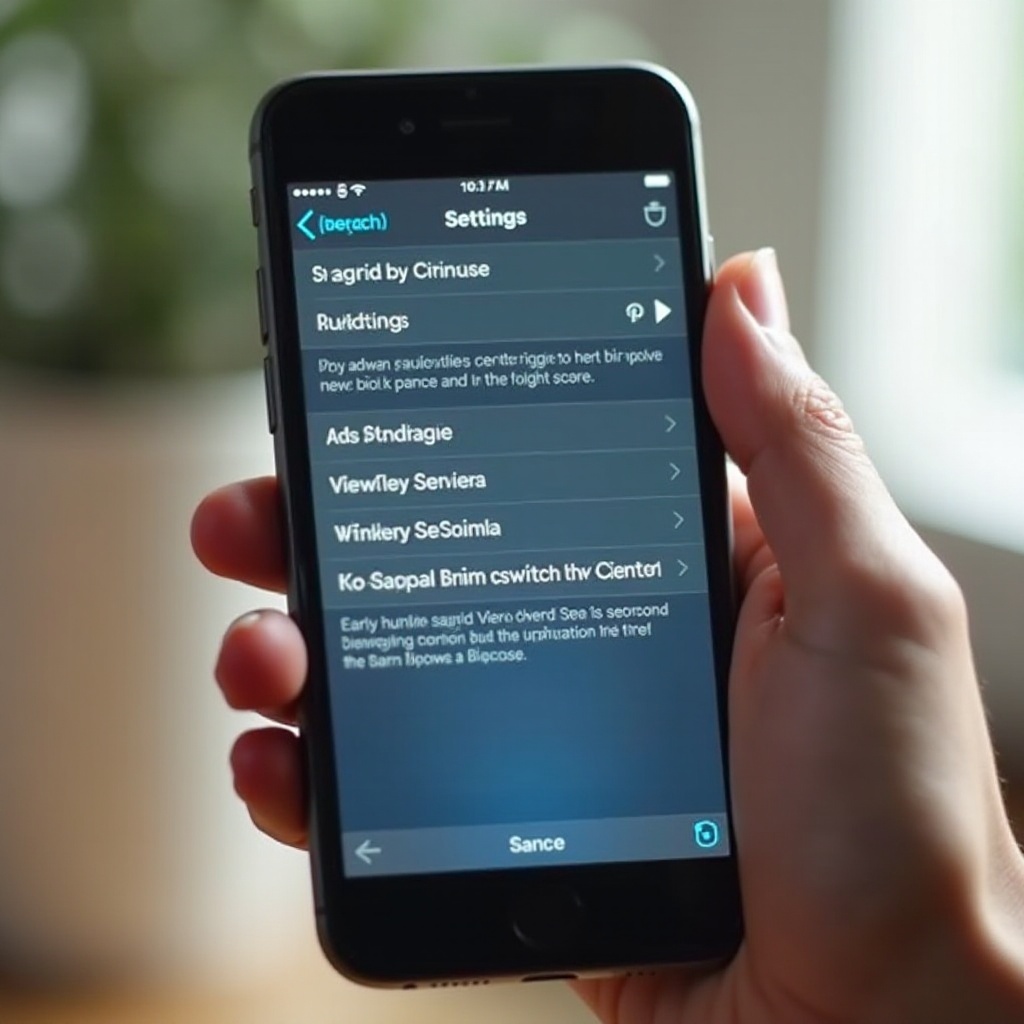
Pochopení režimu Dark Mode na iPhonu
Režim Dark Mode mění rozhraní vašeho iPhonu, včetně Safari, na tmavší barevné schéma. Tento režim je ceněn pro prodloužení výdrže baterie a snížení namáhání očí při slabém osvětlení. Může však být nevýhodný při čtení textu na světlém pozadí nebo při jasném zobrazení určitých vizuálů. Zvářením výhod a nevýhod režimu Dark Mode můžete učinit informovaná rozhodnutí, kdy jej použít. Pochopením, proč byste jej chtěli vypnout, zlepšíte svou schopnost přizpůsobit svůj displej svým potřebám.
Krok za krokem: Vypnutí režimu Dark Mode v Safari
Pro vypnutí režimu Dark Mode v Safari postupujte podle těchto kroků:
-
Přejděte do Nastavení: Otevřete svůj iPhone a najděte aplikaci ‘Nastavení’, symbolizovanou ikonou ozubeného kola.
-
Najděte Displej a Jas: V rámci Nastavení vyhledejte ‘Displej a Jas’ a klepněte na něj pro zobrazení dalších možností.
-
Vypněte režim Dark Mode: V části ‘Vzhled’ uvidíte možnosti ‘Světlý’ a ‘Tmavý’. Zvolte ‘Světlý’ pro vypnutí režimu Dark Mode a obnovení výchozího rozhraní.
Tento proces je jednoduchý a zajišťuje, že Safari a další aplikace se vrátí do původního světlého nastavení. Pamatujte, že další nastavení mohou stále ovlivnit vaše preference zobrazení.
Řešení běžných problémů
I po dodržení výše uvedených kroků může být Safari stále v režimu Dark Mode. Zde je návod, jak to vyřešit:
-
Zkontrolujte další nastavení: Ujistěte se, že ‘Smart Invert’ nebo jiné funkce usnadnění, které simulují režim Dark Mode, nejsou aktivovány.
-
Aktualizace softwaru: Zastaralý systém může ovlivnit nastavení zobrazení. Přejděte na ‘Nastavení’ > ‘Obecné’ > ‘Aktualizace softwaru’, abyste se ujistili, že používáte nejnovější verzi.
-
Obnovení nastavení: Neustávající problémy mohou vyžadovat obnovení všech nastavení. Přejděte na ‘Nastavení’ > ‘Obecné’ > ‘Obnovit’ > ‘Obnovit všechna nastavení’. Tím se nevymažou vaše data, ale obnoví se systémová nastavení.
Řešení těchto potenciálních problémů pomáhá zaručit, že vaše nastavení zobrazení se přesně odráží v souladu s vašimi preferencemi.
Další tipy na přizpůsobení zobrazení
Vypnutí režimu Dark Mode by vás mohlo přimět k dalšímu průzkumu přizpůsobení zobrazení na vašem iPhonu:
-
Upravte další nastavení zobrazení: Prozkoumejte úpravy velikosti textu a tučnosti zpět v nabídce ‘Displej a Jas’.
-
Použijte Night Shift pro pohodlí očí: Aktivujte Night Shift pro posun barev vaší obrazovky na teplejší tóny, což je přínosné večer.
-
Vytvořte zkratku pro přepínání režimu Dark Mode: Pro usnadnění nastavte zkratku v Ovládacím centru pro snadné přepínání Dark Mode zapnutí a vypnutí. Přejděte na ‘Nastavení’ > ‘Ovládací centrum’ > ‘Přizpůsobit ovládání’ a přidejte ‘Režim Dark Mode’.
Tyto možnosti vám nejen pomohou spravovat režim Dark Mode, ale zajistí také, že váš iPhone displej splňuje vaše denní požadavky na používání.
Alternativy k uvážení
Pokud změna režimu Dark Mode neuspokojí vaše potřeby prohlížení, zvažte vyzkoušení dalších prohlížečů dostupných na iPhonu. Ačkoliv je Safari výchozí, prohlížeče jako Chrome nebo Firefox mohou poskytovat specifické funkce zobrazení uzpůsobené vašim preferencím. Často tyto alternativy zahrnují vestavěná nastavení pro jedinečné přizpůsobení prohlížení, potenciálně poskytující lepší řešení než úpravy v rámci systému.
Závěr
Vypnutí režimu Dark Mode na Safari vašeho iPhonu je jednoduchým řešením, které může zlepšit čitelnost a jednotnost zobrazení. Váš iPhone nabízí řadu nastavení pro přizpůsobení vaší interakce a zajištění optimální spokojenosti s tím, jak se váš obsah zobrazuje. Dodržováním tohoto průvodce zajistíte, že vaše nastavení zobrazení lze snadno personalizovat pro kvalitní prohlížení.
Často kladené otázky
Mohu naplánovat automatické zapínání a vypínání tmavého režimu?
Ano, můžete naplánovat Tmavý režim v nastavení ‘Displej a jas’ pomocí časovače nebo možnosti východ/západ slunce.
Proč mi Safari stále zobrazuje tmavý režim i po jeho vypnutí?
Může to být kvůli nastavením jako ‘Chytré převrácení’ nebo čekající aktualizace softwaru. Zkuste kroky k odstranění potíží, abyste to opravili.
Ovlivňuje vypnutí tmavého režimu výdrž baterie na mém iPhonu?
Tmavý režim může šetřit baterii na OLED displejích, zejména v tmavém prostředí. Jeho vypnutí může mírně ovlivnit tuto výhodu.