مقدمة
يمكن أن تتسبب مشاكل الصوت على أجهزة الكمبيوتر المحمولة في تعطيلات كبيرة، خاصة إذا كنت تعتمد على جهاز كمبيوتر Acer الخاص بك للترفيه أو المكالمات أو العمل. قد يكون التعامل مع مشاكل الصوت محبطًا، لكن معظم المشاكل يمكن حلها ببضع خطوات بسيطة. في هذا الدليل، سنتعرف على العديد من الحلول الفعالة لمعالجة مشاكل الصوت على جهاز Acer المحمول الخاص بك. سواء كان الأمر يتعلق بإعدادات الصوت الأساسية أو شيء أكثر تعقيدًا مثل تحديثات برنامج التشغيل، نحن نغطي كل شيء.
معالجة هذه المشاكل بسرعة أمر بالغ الأهمية لأنها يمكن أن تعيق أنشطتك اليومية. من الاستمتاع بالأفلام والموسيقى إلى الانخراط في مؤتمرات الفيديو، ييسر الصوت العديد من المهام. لذا، ضمان أن يوفر جهاز الكمبيوتر المحمول الخاص بك صوتًا مثاليًا ضروري لتجربة سلسة.

الأسباب الشائعة لمشاكل الصوت على أجهزة الكمبيوتر المحمولة Acer
يمكن أن تنشأ مشاكل الصوت على جهاز الكمبيوتر المحمول من عدة أسباب شائعة. غالبًا ما تنبع المشكلة الصوتية من مشاكل البرامج، مثل برامج التشغيل الصوتية القديمة أو الفاسدة. بالإضافة إلى ذلك، قد تكون إعدادات الصوت غير الصحيحة في نظامك سببًا في صمت جهاز الكمبيوتر المحمول. عامل آخر يمكن أن يكون مشاكل مادية، مثل اتصالات ضعيفة بين الأجهزة الصوتية الخارجية وجهاز الكمبيوتر المحمول الخاص بك. في بعض الأحيان، يمكن أن يؤدي تحديث النظام حديثًا إلى تغيير إعدادات الصوت عن طريق الخطأ، مما يسبب مشاكل.
فهم هذه الأسباب الشائعة يساعد في تشكيل الأساس لحل المشكلة. معرفة ما إذا كانت المشكلة تعتمد على البرنامج أو تتعلق بالأجهزة أو بسبب خطأ بشري بسيط سيساعدك على حلها بسرعة أكبر. معرفة من أين تبدأ هي المفتاح لإصلاح مشكلة الصوت في جهاز الكمبيوتر المحمول الخاص بك بكفاءة.
خطوات الحلول الأساسية
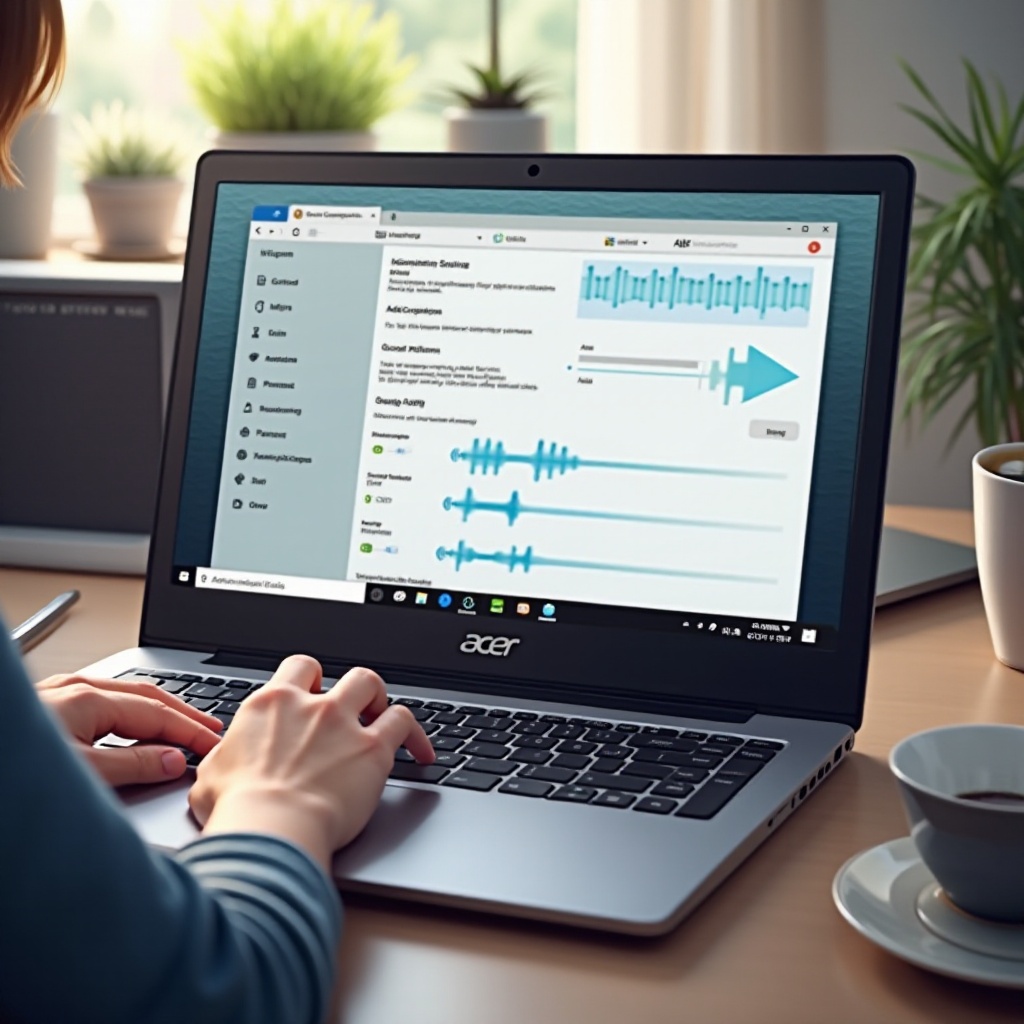
بالنسبة للعديد من المستخدمين، قد يتم حل المشاكل الصوتية الأولية من خلال الحلول الأساسية. إليك مسار واضح لتشخيص المشكلة وإمكانية إصلاحها.
تحقق من عناصر التحكم في الصوت وإعدادات كتم الصوت
- حدد موقع رمز الصوت في أسفل يمين الشاشة.
- تأكد من رفع مستوى الصوت وأن خيار كتم الصوت غير محدد.
- إذا كنت تستخدم مكبرات صوت خارجية أو سماعات رأس، فتأكد من مستويات الصوت الخاصة بها أيضًا.
تأكيد جهاز التشغيل الافتراضي
- انقر بزر الماوس الأيمن على رمز الصوت وحدد “فتح إعدادات الصوت”.
- ضمن “الإخراج”، تحقق من تحديد جهاز التشغيل المفضل لديك.
- انقر فوق “خصائص الجهاز” واختبر الجهاز عن طريق تشغيل الصوت.
فحص الوصلات الفيزيائية
- تأكد من توصيل جميع الكابلات بإحكام في المنافذ الصحيحة.
- إذا كنت تستخدم اتصال HDMI، تأكد من أن الكابل ليس تالفًا.
- بالنسبة لأجهزة بلوتوث، تأكد من اقترانها وكونها ضمن النطاق.
تكون هذه الخطوات الأولية فعالة عادةً لحل المشاكل البسيطة. إذا لم تعمل، نحتاج إلى التعمق أكثر في جانب البرنامج.
تحديث وإعادة تثبيت برامج التشغيل الصوتية
تعد برامج التشغيل ضرورية لضمان اتصال فعال بين الأجهزة ونظام التشغيل. قد يكون برنامج التشغيل الفاسد أو القديم هو سبب المشاكل الصوتية لديك.
كيفية تحديث برامج التشغيل الصوتية
- اضغط على ‘Windows + X’ وحدد ‘إدارة الأجهزة’.
- ضمن ‘الصوت والفيديو ووحدات التحكم في الألعاب’، حدد جهاز الصوت الخاص بك.
- انقر بزر الماوس الأيمن على الجهاز وحدد ‘تحديث برنامج التشغيل’.
- اختر ‘البحث تلقائيًا عن برامج التشغيل’. اتبع المطالبات لإكمال التحديث.
إعادة تثبيت برامج التشغيل الصوتية عبر إدارة الأجهزة
- انتقل إلى ‘إدارة الأجهزة’ كما هو موضح سابقًا.
- ضمن ‘الصوت والفيديو ووحدات التحكم في الألعاب’، انقر بزر الماوس الأيمن على جهاز الصوت الخاص بك.
- حدد ‘إلغاء تثبيت الجهاز’، ثم أعد تشغيل الكمبيوتر المحمول بعد ذلك.
- عند إعادة التشغيل، يجب أن يقوم Windows بإعادة تثبيت برنامج التشغيل الصوتي تلقائيًا.
معرفة كيفية إدارة برامج التشغيل الخاصة بك يضمن أن تقادم البرامج لا يؤدي إلى صمت الكمبيوتر المحمول لديك. إذا لم تؤد هذه الإجراءات إلى نتائج، فقد يكون من الضروري الانتقال إلى خطوات استكشاف الأخطاء وإصلاحها الأكثر تفصيلًا.
تقنيات استكشاف الأخطاء وإصلاحها المتقدمة
إذا لم تحل الحلول المذكورة أعلاه المشكلة، فقد حان الوقت لتطبيق طرق استكشاف الأعطال الأكثر شمولاً.
تشغيل مستكشف أخطاء الصوت في Windows
- اذهب إلى ‘الإعدادات’ وحدد ‘التحديث والأمان’.
- اختر ‘استكشاف الأخطاء وإصلاحها’ من الجزء الأيسر ثم ‘مستكشفات الأخطاء الإضافية’.
- انقر على ‘تشغيل الصوت’ واتبع التعليمات التي تظهر على الشاشة.
معالجة تعارضات البرامج
- تحقق مما إذا كان أي برنامج تم تثبيته حديثًا يتعارض مع الصوت.
- قم بتعطيل البرامج المتعلقة بالصوت مؤقتًا (مثل معززات الصوت) لترى إن كانت المشكلة قد زالت.
تنفيذ استعادة النظام
- اكتب ‘إنشاء نقطة استعادة’ في مربع البحث وحدده.
- اختر ‘استعادة النظام’ ثم اختر نقطة قبل ظهور مشكلة الصوت.
- اتبع الخطوات لإتمام الاستعادة.
تم تصميم خطوات استكشاف الأخطاء وإصلاحها المتقدمة لمعالجة تعارضات البرامج الأساسية التي قد تفوتها الفحوصات الأساسية. ومع ذلك، إذا لم تحل هذه الإجراءات المشكلة، فكر في النظر في الجوانب المادية، لأن المشكلة قد لا تكون مرتبطة بالبرامج.
متى تتعلق المشكلة بالأجهزة
تنبع مشاكل الصوت أحيانًا من مشاكل في الأجهزة، ومعرفة العلامات يمكن أن توجهك نحو حل.
علامات مشاكل الأجهزة
- يعمل الصوت بشكل متقطع أو في مواقف معينة فقط.
- لا يوجد إخراج صوتي رغم تأكيد جميع إعدادات البرامج.
- أضرار مادية أو عيوب مرئية في السماعات أو المكونات المعنية.
تقييم خيارات الإصلاح أو الاستبدال
- إذا كنت تحت الضمان، فكر في الاتصال بدعم Acer.
- فكر في محلات الإصلاح المحلية للتعامل مع فحوصات الأجهزة.
- قم بتقييم ما إذا كان استبدال الكمبيوتر المحمول أكثر فعالية من حيث التكلفة من الإصلاح.
تحديد الحاجة إلى التدخل في الأجهزة يضمن أنك لا تطارد حلاً برمجيًا غير فعَّال عندما تكون المشكلة مادية.
الخاتمة
تشخيص وإصلاح مشاكل الصوت على جهاز الكمبيوتر المحمول Acer يتضمن خطوات استكشاف المشكلة بعناية، بدءًا من الفحوصات البسيطة للبرامج إلى النظر في العيوب في الأجهزة عند فشل كل شيء آخر. استخدم هذه الاستراتيجيات بشكل منهجي لاكتشاف السبب واستعادة وظيفة الصوت. بفهم واتباع هذه الإجراءات، تزيد من احتمالية حل مشاكل الصوت في جهاز الكمبيوتر الخاص بك بكفاءة.
الأسئلة الشائعة
لماذا لا يوجد صوت في جهاز اللابتوب Acer الخاص بي بعد تحديث Windows؟
يمكن لتحديثات Windows أن تغير إعدادات النظام دون قصد. تحقق من إعدادات الصوت وقم بتحديث برامج تشغيل الصوت الخاصة بك نظرًا لأنه يمكن أن تكون برامج تشغيل جديدة قد تم إصدارها بالتزامن مع التحديث.
هل يمكن للبرامج الضارة التأثير على الصوت في جهاز اللابتوب Acer الخاص بي؟
نعم، يمكن للبرامج الضارة التأثير على أداء النظام بشكل غير مقصود، بما في ذلك وظائف الصوت. تشغيل برنامج مكافحة الفيروسات لتنظيف الجهاز من البرامج الضارة يمكن أن يخفف من هذه المشاكل.
ماذا يجب أن أفعل إذا توقف الصوت في جهاز اللابتوب Acer الخاص بي عند استخدام سماعات الرأس؟
تأكد من توصيل سماعات الرأس بشكل صحيح وأن جهاز التشغيل في النظام مضبوط على سماعات الرأس. اختبر باستخدام مجموعة سماعات رأس أخرى لاستبعاد وجود خلل في الأجهزة.