مقدمة
إزالة الطابعة من إعدادات Windows 11 الخاص بك يمكن أن يكون أمراً حاسماً، خاصة إذا كنت تواجه مشكلات فنية أو لم تعد بحاجة إلى الجهاز. على الرغم من أن العملية قد تبدو مخيفة بسبب الواجهة الأنيقة والمحدثة، فإن هذه الدليل يوفر خطوات واضحة ويمكن إدارتها لتسهيل الأمر. مع هذه التعليمات، ستتعلم كيفية التنقل في تخطيط Windows 11 الجديد وحل أي تحديات محتملة. هذه المعرفة تمنحك القدرة على الحفاظ على بيئة حوسبة سلسة وخالية من المتاعب.
التنقل في واجهة Windows 11
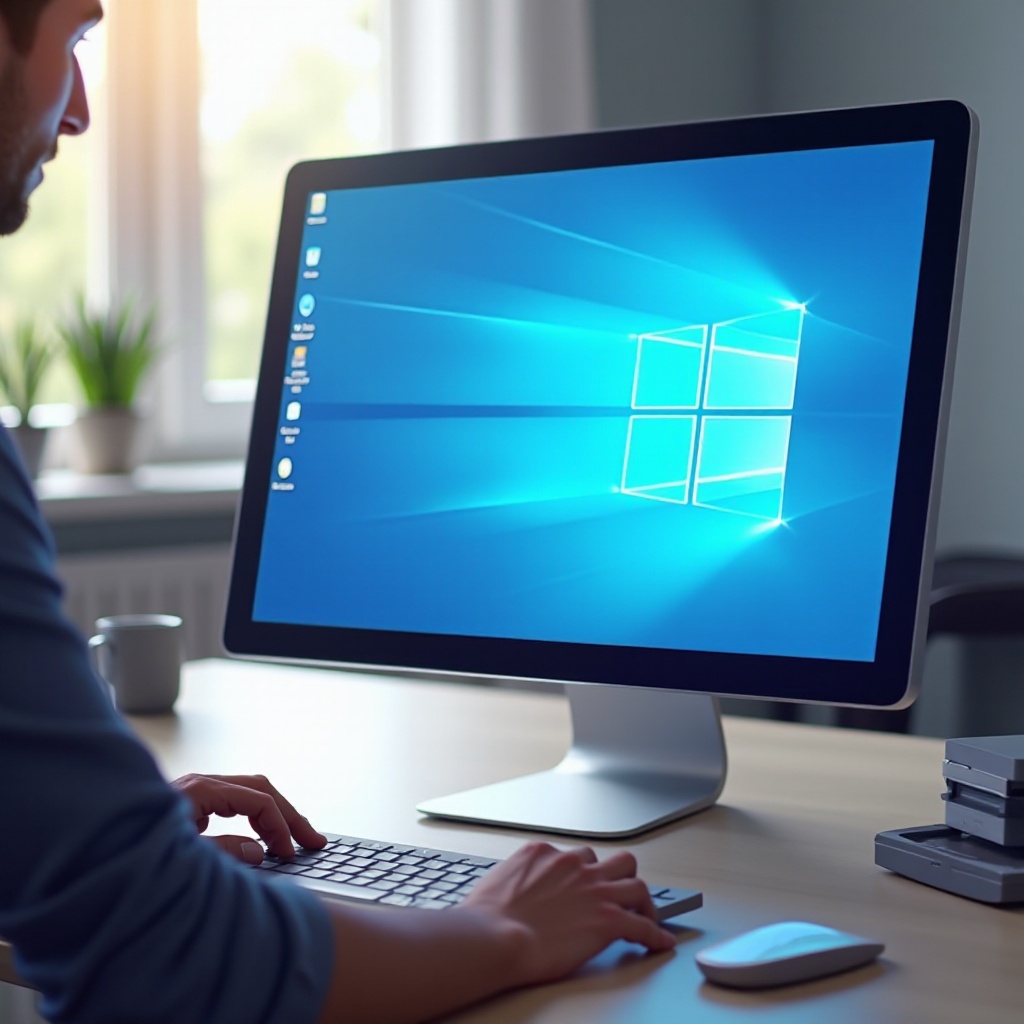
يتباهى Windows 11 بتصميم مصقول وحديث قد يعقد الوصول إلى الإعدادات التي كان المستخدمون معتادين عليها في الإصدارات السابقة. معرفة كيفية التنقل بفعالية في الواجهة المحدثة هي الخطوة الأولى في إزالة الطابعة. لا يزال قائمة البداية هي المركز الرئيسي للمهام، مما يتيح الوصول إلى أدوات حيوية مثل تطبيق الإعدادات. استخدام إمكانيات البحث المدمجة يمكن أن يبسط تجربتك، مما يساعدك على العثور على التطبيقات المحددة بسرعة. من خلال التعرف على هذه التغييرات، يمكنك المتابعة بسلاسة مع إزالة الطابعة.
تحضير النظام للإزالة الطابعة
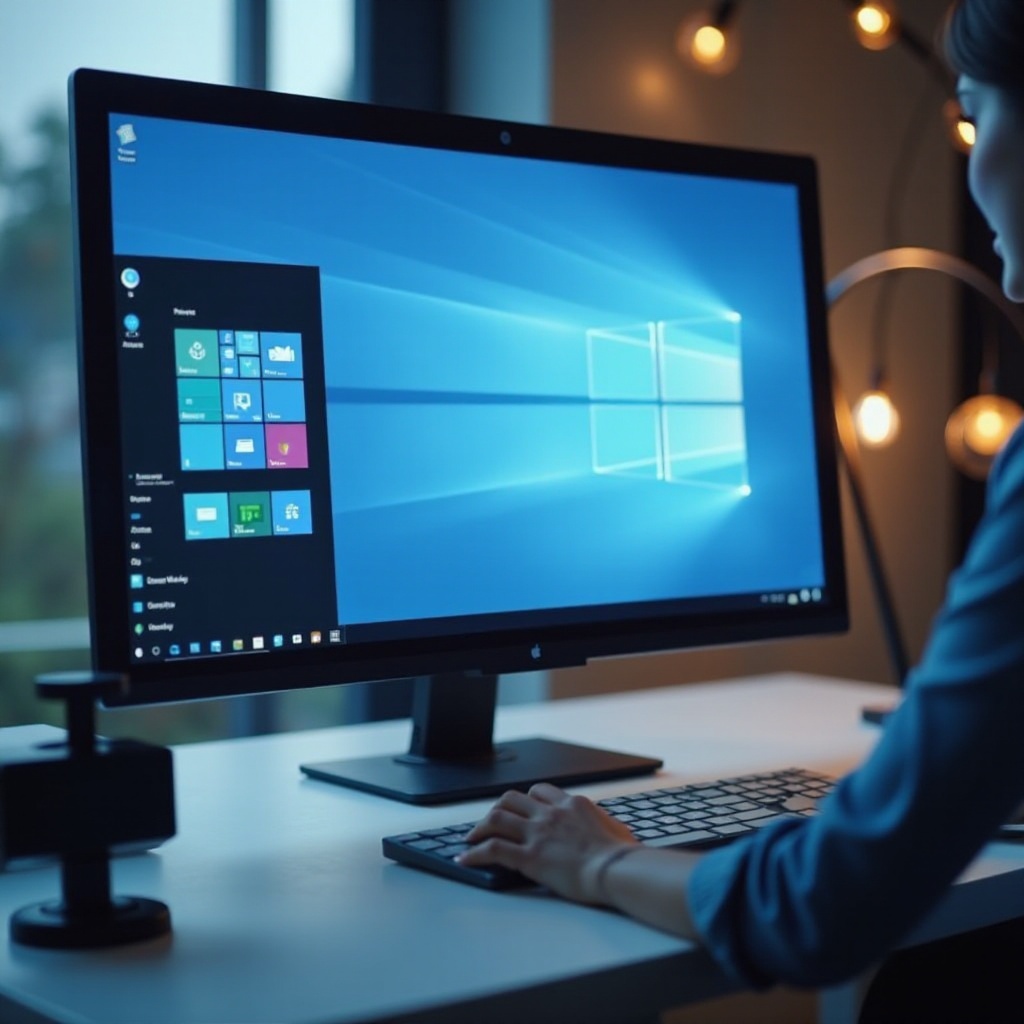
قبل المتابعة، يمكن لعدة خطوات تمهيدية منع العقبات المحتملة. تأكد من عدم وجود مهام طباعة نشطة، حيث إن قطعها يمكن أن يؤدي إلى مضاعفات. تحقق من أن جهاز الكمبيوتر الخاص بك محدث بأحدث تحديثات Windows لتجنب مشاكل التوافق. أخيرا، قم بفصل الطابعة بأمان من جهازك. هذا العمل التمهيدي يساعد في ضمان عملية إزالة سلسة، مما يقلل من الانقطاعات ويسهل تنظيف النظام بالكامل.
كيفية إزالة الطابعة عبر الإعدادات
يوفر تطبيق الإعدادات في Windows 11 نهجاً مباشراً لإزالة الطابعة من نظامك:
-
الوصول إلى قائمة الإعدادات: استخدم مجموعة المفاتيح Windows + S لفتح شريط البحث، اكتب ‘الإعدادات’، واضغط على Enter. انتقل إلى ‘الأجهزة’، ثم اختر ‘الطابعات والماسحات الضوئية’.
-
تحديد وإزالة الطابعة: انتقل خلال قائمة الأجهزة المتصلة، حدد الطابعة التي ترغب في إزالةها وانقر على ‘إزالة الجهاز’. أكد الإجراء عند المطالبة.
يجب أن تزيل هذه الخطوات الطابعة بشكل فعال، مما يضمن إزالتها من قائمة أجهزتك.
إزالة الطابعة من خلال لوحة التحكم
تواصل لوحة التحكم أن تكون أداة أساسية لإدارة الأجهزة، تقديم واجهة أكثر تفصيلاً للمستخدمين المتقدمين. هنا كيف تكمل تطبيق الإعدادات:
الاختلافات بين الإعدادات ولوحة التحكم
بينما يبسط تطبيق الإعدادات العملية، تقدم لوحة التحكم خيارات تفصيلية لأولئك الذين يتطلبون سيطرة أكبر على إدارة الأجهزة.
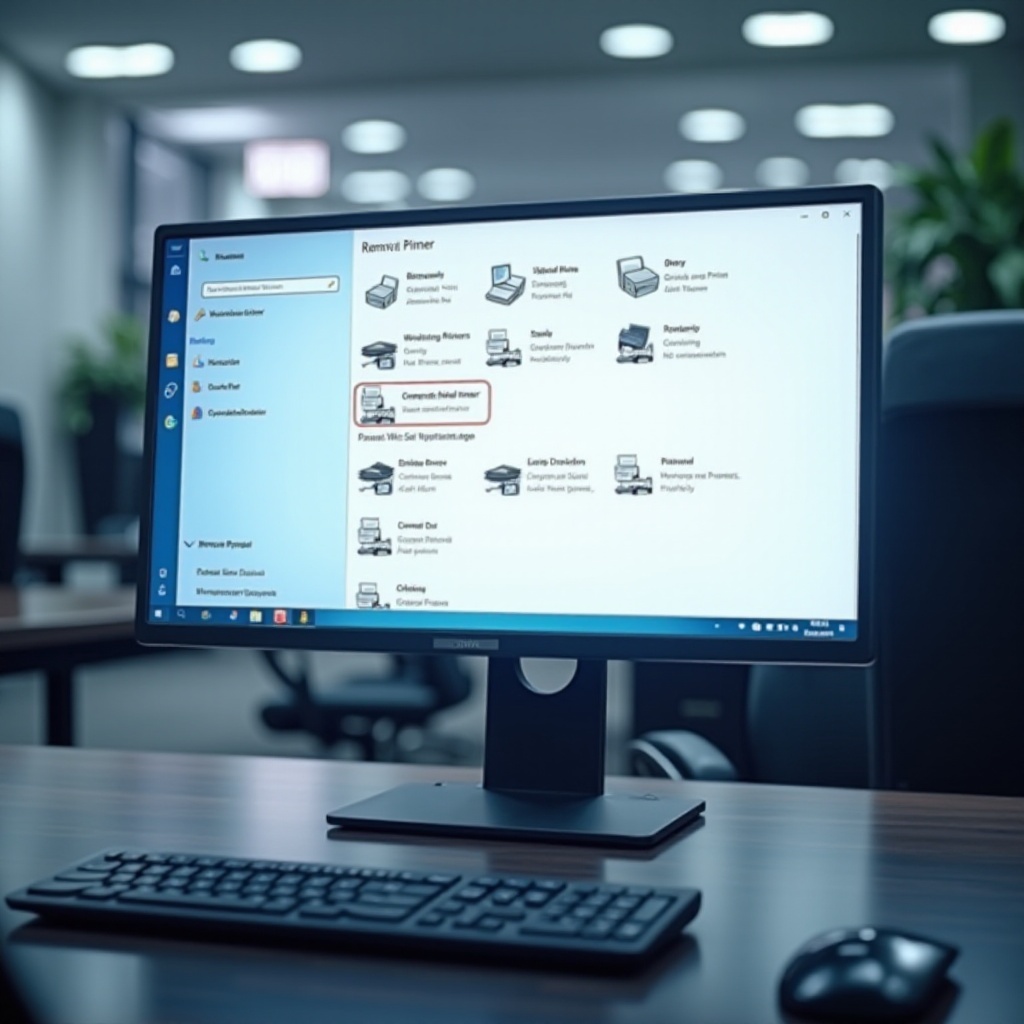
خطوات إزالة التثبيت عبر لوحة التحكم
- افتح مربع الحوار Run بالضغط على Windows + R، اكتب ‘control’ واضغط Enter.
- انتقل إلى ‘الأجهزة والصوت’، ثم ‘الأجهزة والطابعات’.
- حدد الطابعة، انقر بزر الماوس الأيمن، واختر ‘إزالة الجهاز’.
أكد الإزالة، وسيتم فصل الطابعة من نظامك.
تقنيات متقدمة لحل المشكلات
إذا لم تحل الطرق الأساسية مشكلات الطابعة الخاصة بك، يمكن تقنيات متقدمة لحل المشكلات أن تساعد. توفر موجه الأوامر وPowerShell حلولاً قوية للمشكلات المزعجة.
استخدام موجه الأوامر وPowerShell
تتيح لك هذه الأدوات التحكم المباشر في مهام النظام:
– افتح موجه الأوامر كمسؤول واكتب printui.exe /s /t2 للوصول إلى خصائص سيرفر الطباعة. حدد الطابعة التي بها مشكلة وانقر على ‘إزالة’.
– استخدم PowerShell بفتحها كمسؤول وكتابة Remove-Printer -Name 'اسم الطابعة' للإزالة المباشرة.
التعامل مع برامج تشغيل الطابعة العنيدة
يمكن حل برامج التشغيل المستمرة مرة أخرى عبر خصائص سيرفر الطباعة من خلال موجه الأوامر. استخدم للتنقل إلى علامة التبويب ‘برامج التشغيل’ لحذف برامج التشغيل المتبقية لتجنب المشاكل المستقبلية.
أفضل الممارسات بعد الإزالة
بعد إلغاء تثبيت الطابعة، يمكن أن تضمن بعض الممارسات الأساسية كفاءة النظام وتجنب المضاعفات المستقبلية مع الطابعات.
تنظيف الملفات المتبقية
بعد الإزالة، قم بتنظيف الملفات المؤقتة والمتبقية باستخدام أدوات مدمجة مثل تنظيف القرص أو التطبيقات الخارجية الموثوقة. هذا يساعد على إبقاء نظامك مترابط وفعال قدر الإمكان.
تحديث النظام وبرامج تشغيل الطابعة
التحديثات المنتظمة تمنع مشكلات التوافق قبل ظهورها. دائماً تحقق من موقع الشركة المصنعة للطابعة للحصول على أحدث برامج التشغيل لضمان عمليات سلسة في المستقبل مع أي طابعات متصلة.
الخاتمة
باتباع الخطوات الموضحة باستخدام الإعدادات أو لوحة التحكم، يمكن أن تكون إزالة الطابعة على Windows 11 عملية مباشرة. التقنيات المتقدمة تتيح حل المشكلات العميقة، بينما يضمن الصيانة الجيدة بعد العملية أن نظامك دائماً جاهز للأجهزة الجديدة. لديك الآن المعرفة الشاملة لإدارة طابعات Windows 11 بكفاءة وفعالية.
الأسئلة الشائعة
لماذا لا يمكنني إزالة الطابعة في ويندوز 11؟
إذا لم يتم الإزالة بنجاح، تحقق من عدم وجود وظائف طباعة نشطة، وتأكد من أن لديك حقوق إدارية، وتحقق من أن لا يوجد جهاز آخر يستخدم برامج تشغيل الطابعة.
كيف أزيل طابعة شبكة في ويندوز 11؟
حدد موقع طابعة الشبكة في ‘الطابعات والماسحات الضوئية’ عبر الإعدادات أو من خلال لوحة التحكم، حددها، واضغط على ‘إزالة’.
ماذا أفعل إذا ظهرت الطابعة مرة أخرى بعد الإزالة؟
قم بتعطيل أي إعدادات تعيد تثبيت الأجهزة تلقائيًا وامسح أي قوائم انتظار الطباعة المعلقة. تأكد من عدم إعداد أي برنامج لإعادتها تلقائيًا.