Введение
В современном цифровом мире настройка DPI (точек на дюйм) вашей мыши может значительно улучшить пользовательский опыт, особенно если вы занимаетесь такими видами деятельности, как игры, графический дизайн или задачи, требующие пристального внимания к деталям. Регулировка DPI позволяет вашей мыши плавно скользить по экрану, точно настроенной в соответствии с вашими потребностями в точности. Это руководство призвано дать вам полное представление о DPI и шагах, необходимых для его эффективного изменения на вашей мыши.
Понимание DPI и его важности
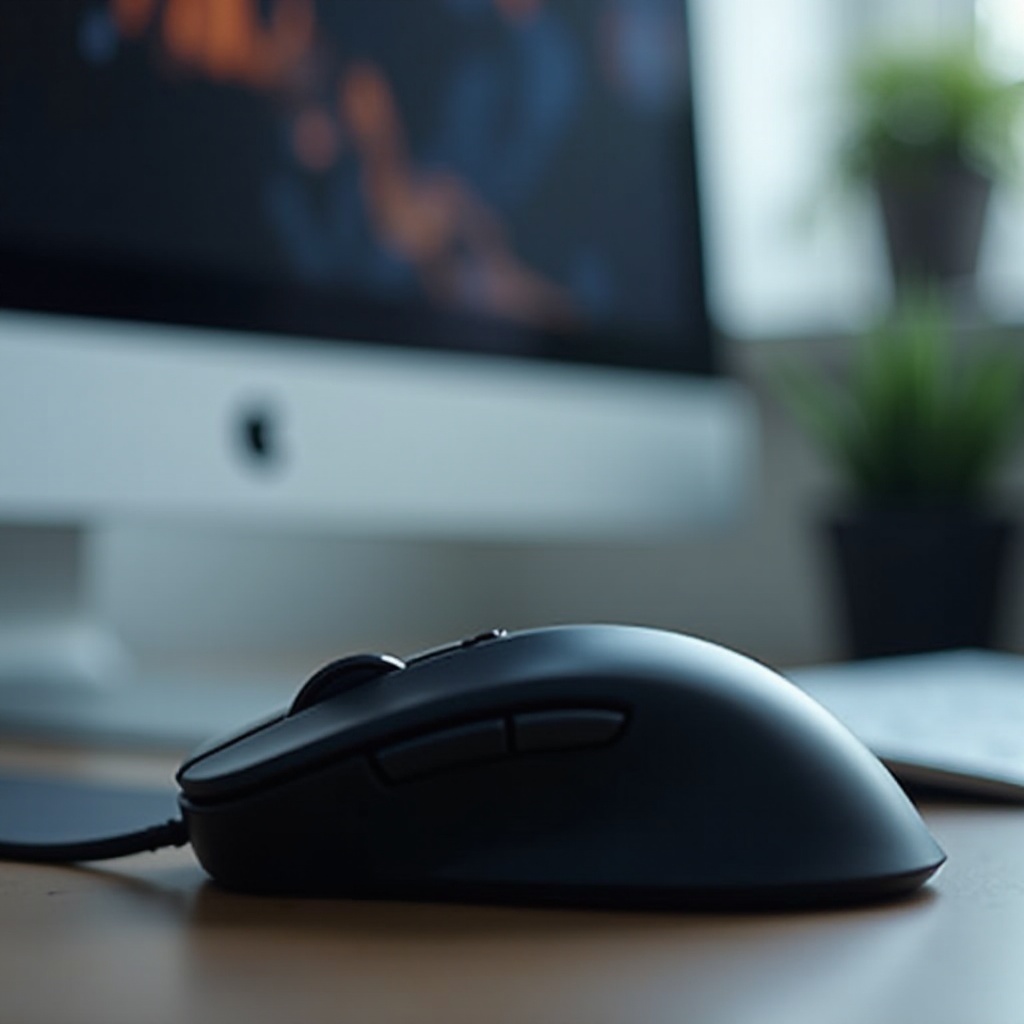
DPI, или точки на дюйм, определяет, насколько сильно ваш курсор перемещается на экране на дюйм физического перемещения мыши. Высокий уровень DPI приводит к быстрому перемещению курсора по экрану, что идеально подходит для дисплеев с высоким разрешением, а низкий DPI подходит для задач, требующих точности и контроля, что часто предпочтительно для дизайнеров и профессиональных геймеров. Знание ваших типичных задач и настроек дисплея поможет вам выбрать оптимальные настройки DPI.
Переход от понимания DPI к фактическому нахождению текущих настроек имеет решающее значение. Прежде чем вносить какие-либо изменения, давайте выясним, как проверить ваш текущий DPI.
Как проверить ваш текущий DPI
Знание вашего текущего уровня DPI необходимо для осознанных изменений. Существует несколько способов проверки этой информации:
- Настройки мыши на вашем ПК:
- Перейдите в «Панель управления» > «Оборудование и звук» > «Устройства и принтеры».
- Щелкните правой кнопкой мыши значок мыши и выберите «Настройки мыши».
-
Изучите вкладку параметров указателя, чтобы найти информацию о DPI.
-
Программное обеспечение мыши:
-
Если ваша мышь поставляется с программным обеспечением, используйте его для просмотра настроек DPI.
-
Кнопка DPI:
- Некоторые мыши имеют кнопку DPI, которая переключает различные настройки, предоставляя простой способ экспериментировать с различными уровнями DPI.
Имея в виду ваш текущий DPI, давайте обсудим различные методы, которые вы можете использовать для его изменения, в зависимости от типа вашей мыши.
Шаги для изменения DPI на вашей мыши
Способ выбора изменения DPI может варьироваться в зависимости от типа вашей мыши и личных предпочтений. Давайте подробнее рассмотрим:
Изменение DPI на различных типах мыши
- Стандартная мышь:
-
Регулировка DPI обычно можно выполнить в разделе «Настройки мыши», доступном в панели управления вашего компьютера или в приложении настроек.
-
Игровая мышь:
- Для многих игровых мышей предусмотрена кнопка DPI на устройстве, позволяющая быстро корректировать настройки.
- Дополнительно программное обеспечение от производителей игр часто предлагает мощные варианты настройки.
Переход от типов мышей к конкретным инструментам программного обеспечения производителей может упростить процесс настройки DPI.
Использование программного обеспечения производителя для корректировки DPI
Многие производители предоставляют программное обеспечение, специально разработанное для их мышей, предлагающее расширенные возможности:
- Установите с помощью CD или сайта:
-
Бренды, такие как Logitech, Razer и Corsair, предлагают мощные программные решения. Установите с помощью CD или загрузите последнюю версию с сайта производителя.
-
Навигация и корректировка:
- После установки используйте интерфейс программного обеспечения для настройки предпочитаемых уровней DPI.
- Многие платформы поддерживают сохранение профилей для различных задач, предоставляя гибкость в разных областях.
Переходя от использования программного обеспечения, вы можете встретить ситуации, когда инструменты программного обеспечения недоступны, и требуются ручные корректировки.
Ручная корректировка DPI без программного обеспечения
Даже без специального программного обеспечения возможны ручные регулировки DPI:
- Настройки панели управления:
-
Получите доступ к свойствам мыши через панель управления для корректировки таких параметров, как скорость указателя, эффективно симулируя изменения DPI.
-
Регулировка скорости указателя:
- Нахождение правильного баланса между уменьшением и увеличением чувствительности может помочь достичь желаемого уровня контроля.
Тестирование и тонкая настройка ваших настроек — это критический шаг для обеспечения наилучшего опыта.
Тестирование и тонкая настройка ваших настроек
После настройки предпочитаемого уровня DPI тестирование и дальнейшая коррекция могут улучшить вашу производительность:
- Метод проб и ошибок:
-
Применяйте новые настройки в различных средах, таких как игры, графический дизайн и веб-серфинг, чтобы оценить функциональность.
-
Тонкая настройка:
- Многие приложения, такие как игры и дизайн-программное обеспечение, предлагают дополнительные настройки, которые могут еще больше улучшить вашу точность и контроль.
Если эти настройки все еще не устраивают, не беспокойтесь — мы изучим, как решать общие проблемы.
Распространенные проблемы и устранение неполадок
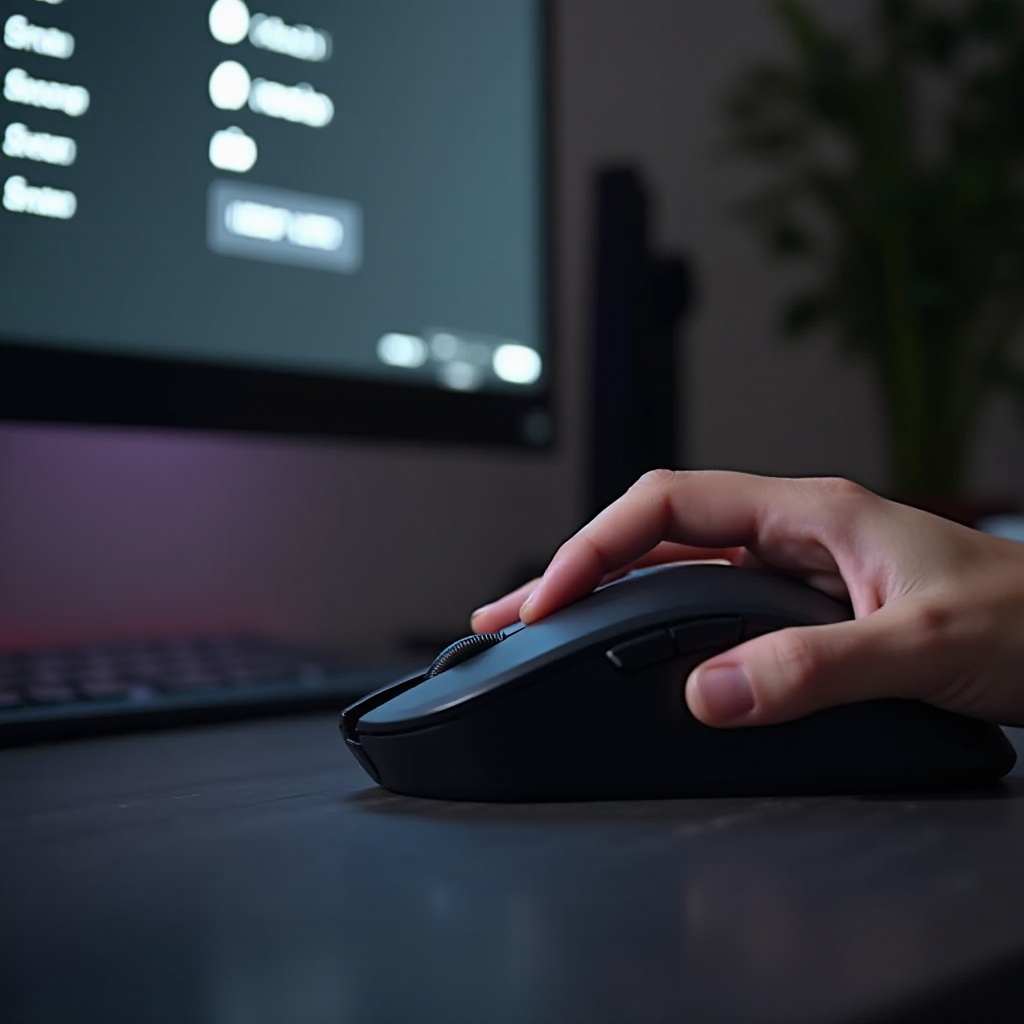
Иногда корректировки могут привести к проблемам, таким как дерганые движения или непоследовательное отслеживание, которые можно обычно решить с помощью:
- Обновления драйверов:
-
Проверьте, что драйверы вашей мыши обновлены, проверяя через диспетчер устройств.
-
Совместимость поверхности:
-
Качественный коврик для мыши может значительно улучшить точность и стабильность отслеживания.
-
Возвращение настроек:
- Если проблемы сохраняются, рассмотрите возможность возврата к настройкам по умолчанию через программное обеспечение вашей мыши для повторной калибровки.
Осторожное устранение неисправностей обычно решает проблемы, связанные с DPI, приводя к более плавной оптимальной производительности.
Заключение
Калибровка DPI вашей мыши — это простой процесс, который может значительно повысить вашу производительность и качество взаимодействия. Независимо от того, сосредоточены ли вы на играх, дизайне или общем использовании компьютера, настройка параметров DPI усиливает общий контроль и взаимодействие. С помощью правильных шагов и инструментов вы сможете добавить необходимую точность для любой цифровой задачи.
Часто задаваемые вопросы
Как DPI влияет на производительность мыши?
DPI влияет на скорость и точность курсора на экране, что сказывается на точности, необходимой для различных задач, от простой навигации до сложных дизайнов.
Можно ли регулировать DPI на всех мышах?
Не каждая мышь поддерживает регулировку DPI. Обычно эта функция доступна в современных или игровых мышах, которые разработаны с учетом возможности настройки.
Какой DPI рекомендуется для игр?
Рекомендуемый диапазон DPI для игр составляет от 400 до 1200. Однако это сильно зависит от стиля игры и личных предпочтений, уравновешивая скорость и точность.