Wprowadzenie
Gra na PS5 może być ekscytującym przeżyciem, ale może zostać przerwana, gdy funkcja czytnika ekranu nie chce się wyłączyć. Zaprojektowana, aby wspomagać użytkowników z upośledzeniem wzroku poprzez wokalizację tekstu na ekranie, może przypadkowo stać się uciążliwa, jeśli użytkownicy mają trudności z jej wyłączeniem. Niniejszy przewodnik ma na celu wyjaśnienie, dlaczego czytnik ekranu może ciągle się włączać, dostarczenie jasnych instrukcji dotyczących jego wyłączenia, oferowanie wskazówek dotyczących rozwiązywania problemów oraz doradzenie, jak zapobiec podobnym problemom w przyszłości. Po zakończeniu tego artykułu zyskasz cenne wglądy w efektywne zarządzanie ustawieniami czytnika ekranu na PS5.
Zrozumienie czytnika ekranu PS5
Czytnik ekranu to przemyślane dodatki od Sony, mające na celu zwiększenie dostępności na PlayStation 5 dla osób z upośledzeniem wzroku. Poprzez przekształcanie tekstu na mowę, pomaga w nawigacji po menu i ustawieniach. Choć nieoceniony dla niektórych, staje się uciążliwy dla innych, zwłaszcza jeśli zostanie włączony przypadkowo. Znajomość jego celów jest kluczowa: chodzi o uczynienie gry bardziej inkluzywną. Jednakże, jeśli nie jest potrzebny, równie ważne jest zrozumienie, jak go wyłączyć, gdy jest to konieczne.
Typowe przyczyny trwania problemu z włączonym czytnikiem ekranu
Aby zrozumieć, dlaczego czytnik ekranu PS5 może pozostawać aktywny, musimy najpierw rozważyć kilka powszechnych przyczyn. Jedną z częstych przyczyn jest przypadkowe uruchomienie, być może z powodu nieintencjonalnych zmian w ustawieniach dostępności dokonanych podczas gry lub początkowych konfiguracji.
Innym czynnikiem mogą być problemy z oprogramowaniem. Mogą one wynikać z niepełnych aktualizacji lub uszkodzonych plików ustawień. Błędy oprogramowania lub problemy systemowe mogą automatycznie uruchamiać czytnik ekranu, szczególnie po zainstalowaniu aktualizacji lub ich przerwaniu podczas pobierania. Dodatkowo, długie aktualizacje mogą przywrócić ustawienia domyślne, powodując nieoczekiwane aktywowanie czytnika ekranu. Zrozumienie tych przyczyn pozwala na skuteczne rozwiązanie problemu.
Przewodnik krok po kroku, jak wyłączyć czytnik ekranu na PS5
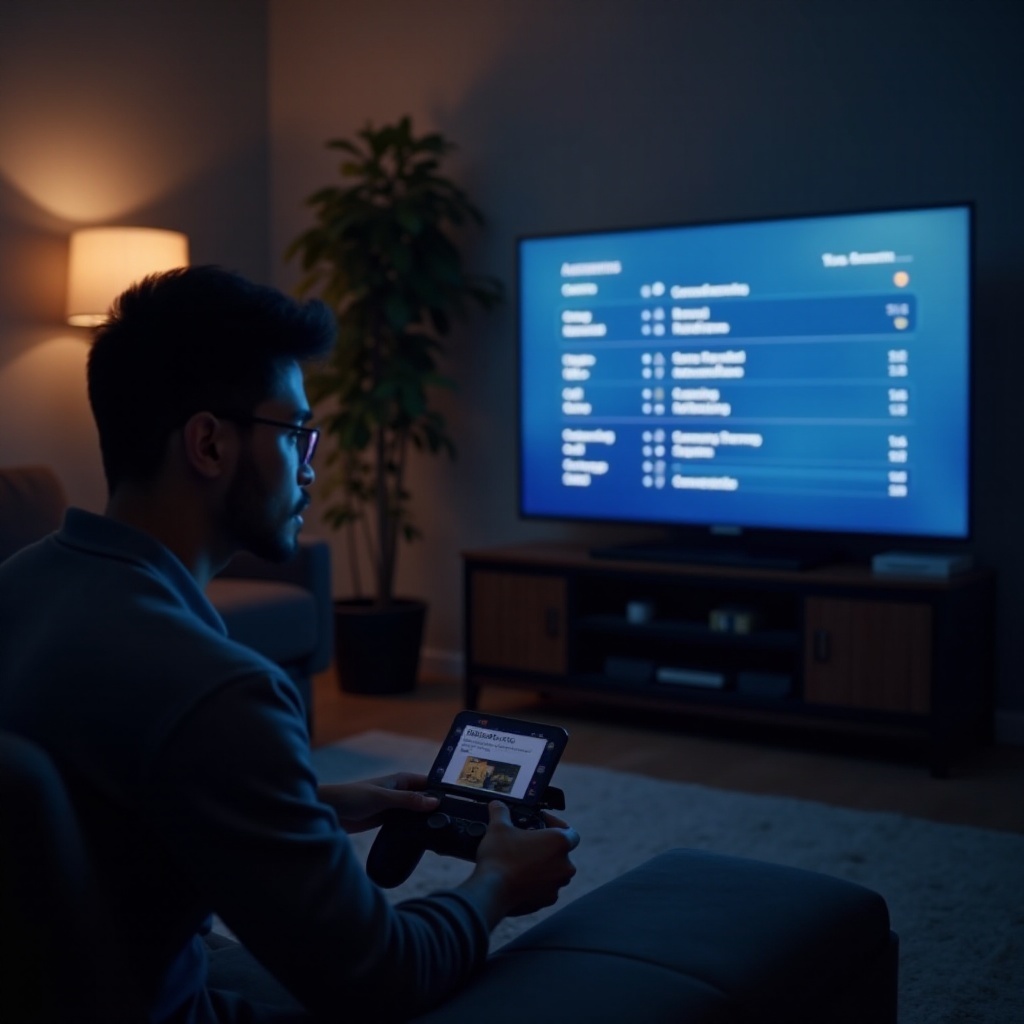
Wyłączenie czytnika ekranu na PS5 to prosty proces, który wymaga nawigacji po ustawieniach konsoli. Postępuj zgodnie z tym przewodnikiem, aby go wyłączyć:
-
Otwórz Ustawienia: Znajdź i wybierz ikonę koła zębatego z ekranu głównego PS5, aby wejść do menu ustawień.
-
Przejdź do Dostępności: W ustawieniach przesuń, aby znaleźć i następnie wybrać ‘Dostępność’.
-
Wybierz Czytnik Ekranu: W menu dostępności znajdź opcję ‘Czytnik Ekranu’.
-
Wyłącz Czytnik Ekranu: Wyłącz czytnik ekranu, przełączając jego opcję na ‘Wyłącz’.
-
Potwierdź zmiany: Wyjdź z ustawień, aby upewnić się, że czytnik ekranu został dezaktywowany.
Jeśli te kroki nie rozwiązują problemu, rozważ opcje rozwiązywania problemów dla wszelkich ukrytych problemów.
Wskazówki dotyczące rozwiązywania problemów, jeśli czytnik ekranu PS5 nie chce się wyłączyć
Jeśli czytnik ekranu uporczywie pozostaje włączony, może być konieczne zaawansowane rozwiązywanie problemów, aby zapewnić płynne działanie konsoli i poprawne działanie ustawień.
Sprawdzanie aktualizacji systemu
Problemy często wynikają z przestarzałego oprogramowania systemowego. Aby sprawdzić dostępność aktualizacji:
- Przejdź do ‘Ustawień’ i wybierz ‘System’.
- Przejdź do ‘Oprogramowanie systemowe’, następnie ‘Aktualizacja i ustawienia oprogramowania systemowego’.
- Postępuj zgodnie z instrukcjami, aby zainstalować wszelkie dostępne aktualizacje.
Przywracanie ustawień domyślnych
Przywracanie ustawień domyślnych czasami usuwa uporczywe błędy, które powodują aktywowanie czytnika ekranu:
- Wejdź w ‘Ustawienia’, następnie ‘System’.
- Wybierz ‘Oprogramowanie systemowe’, a następnie ‘Opcje resetu’.
- Potwierdź, aby przywrócić ustawienia domyślne.
Kontakt z obsługą PlayStation
Jeśli problem utrzymuje się, zaleca się kontakt z ekspertami. Skontaktuj się z obsługą PlayStation, wykonując następujące kroki:
- Odwiedź oficjalną stronę PlayStation.
- Nawiguj do sekcji ‘Wsparcie’.
- Postępuj zgodnie z instrukcjami, aby zgłosić swój problem i uzyskać ekspercką pomoc.
Zapobieganie przyszłym problemom z czytnikiem ekranu PS5
Zapobieganie problemom z czytnikiem ekranu jest łatwiejsze niż ich rozwiązywanie po fakcie. Regularne aktualizacje oprogramowania w PS5 są kluczowe, ponieważ każda aktualizacja przynosi poprawki błędów i zwiększa wydajność. Ponadto, rutynowo sprawdzaj ustawienia dostępności po aktualizacjach, aby upewnić się, że odpowiadają one Twoim preferencjom.
Wykształcenie nawyku sprawdzania tych ustawień może chronić przed nieoczekiwanymi aktywacjami. Działając proaktywnie, zapewnisz sobie płynne doświadczenie z grami, wolne od niechcianych przerw czytnika ekranu.
Podsumowanie
Choć czytnik ekranu na PS5 odgrywa ważną rolę dla wielu osób, może również stanowić wyzwanie, gdy nie chce się dezaktywować. Zrozumienie jego funkcji i wspólnych przyczyn niechcianej aktywacji jest kluczowe dla szybkiego rozwiązania tych problemów. Dzięki przewodnikom krok po kroku i technikom rozwiązywania problemów możesz z łatwością sterować ustawieniami PS5, aby zapewnić nieprzerwaną podróż gamingową. Pamiętaj, że utrzymywanie systemu w aktualności i regularne przeglądanie ustawień może zapobiegać wielu potencjalnym problemom.
Najczęściej zadawane pytania
Dlaczego mój czytnik ekranu na PS5 ciągle się włącza?
Czytnik ekranu może się włączyć w wyniku przypadkowych zmian w ustawieniach dostępności lub usterek systemowych. Aktualizacje oprogramowania mogą również resetować ustawienia, powodując niezamierzone włączenie.
Jak trwale wyłączyć czytnik ekranu na moim PS5?
Aby wyłączyć czytnik ekranu, przejdź do ‘Ustawienia’, następnie ‘Dostępność’ i przełącz ustawienie ‘Czytnik ekranu’ na ‘Wyłączone’. Regularnie sprawdzaj te ustawienia, zwłaszcza po aktualizacjach.
Czy istnieje sposób na zresetowanie wszystkich ustawień dostępności na PS5?
Tak, aby zresetować ustawienia dostępności, przywróć domyślne ustawienia systemowe, przechodząc do ‘Ustawienia’, następnie ‘System’, ‘Oprogramowanie systemowe’ i wybierz ‘Opcje resetowania’. Potwierdź, aby przywrócić ustawienia domyślne.