Wprowadzenie
Zacznij optymalizować swoje doświadczenie z Chromebookiem, wybierając interfejs, który najlepiej Ci odpowiada. Mimo że ekrany dotykowe są popularne ze względu na intuicyjną interakcję, mogą nie być dla każdego. Wyłączenie ekranu dotykowego Chromebooka może zaoszczędzić energię, zmniejszyć niepotrzebne rozproszenie uwagi i dostosować się do osobistych preferencji. Ten kompleksowy przewodnik przeprowadzi Cię przez kroki wyłączania ekranu dotykowego Chromebooka oraz odkrywania alternatywnych opcji, zapewniając maksymalizację funkcjonalności urządzenia zgodnie z Twoimi potrzebami.
Zrozumienie funkcji ekranu dotykowego w Chromebooku
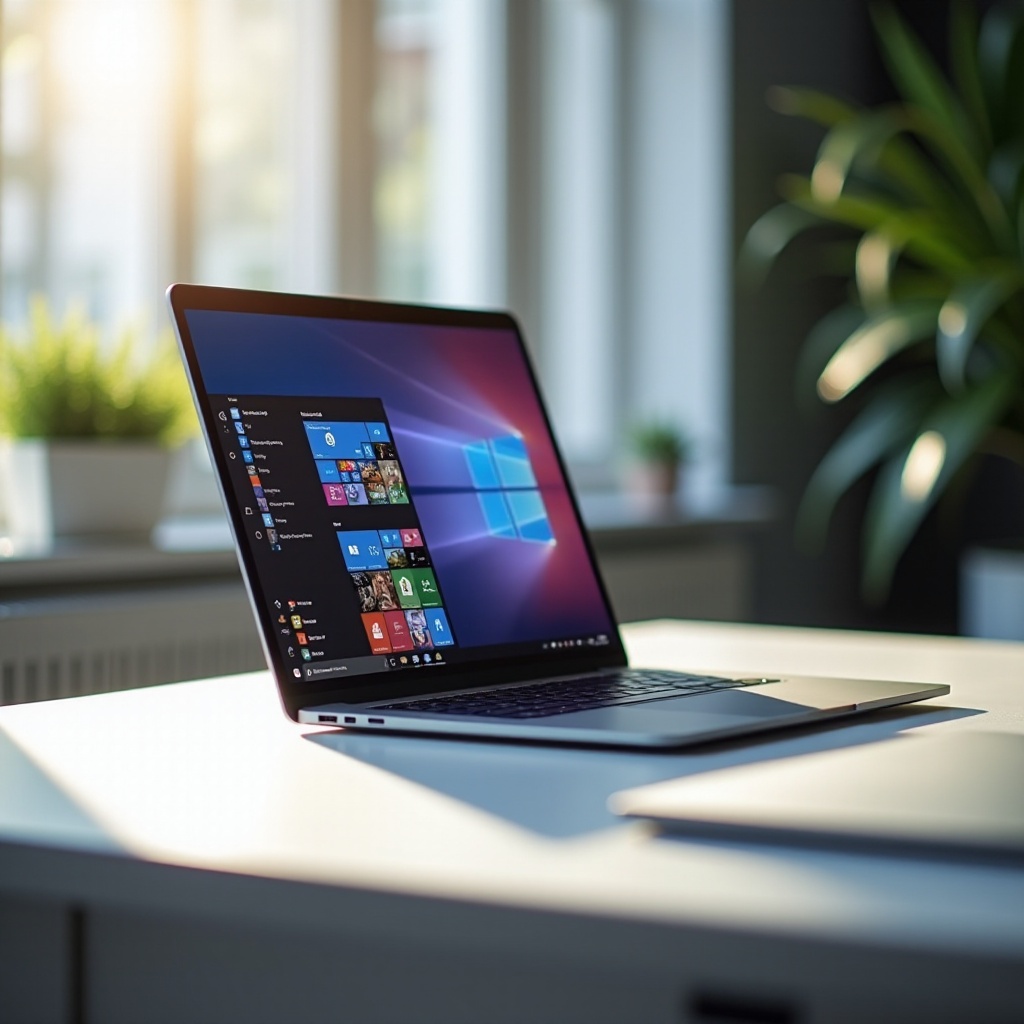
Chromebooki są zaprojektowane z myślą o łatwości obsługi, często wyposażone w ekrany dotykowe, aby zwiększyć interakcję z użytkownikiem. Technologia ta pozwala na bardziej naturalny sposób interakcji z urządzeniem, naśladując gesty dotknięcia i przesunięcia, które stosujemy na smartfonach. Pomimo swoich zalet, niektórzy użytkownicy uważają, że ekrany dotykowe mogą prowadzić do niezamierzonych działań, zużywać więcej energii i zwiększać koszty urządzeń z powodu dodatkowej technologii. Rozumiejąc, jak ekran dotykowy integruje się z Twoim Chromebookiem, lepiej docenisz, czy jego wyłączenie jest dla Ciebie właściwym wyborem.
Dlaczego wyłączyć ekran dotykowy w Chromebooku?
Dekyzja o wyłączeniu ekranu dotykowego Chromebooka może wynikać z różnych motywacji. Na przykład rezygnacja z używania ekranu dotykowego może wydłużyć czas pracy baterii poprzez zmniejszenie zużycia energii. Bez ekranu dotykowego można uniknąć przypadkowych dotknięć lub gestów zakłócających pracę, co zwiększa produktywność. Dodatkowo osoby, które cenią sobie precyzję oferowaną przez myszkę i klawiaturę, mogą uznać brak ekranu dotykowego za bardziej preferowany. Starannie rozważając te czynniki, możesz podjąć świadomą decyzję zgodną z Twoimi nawykami i celami komputerowymi.
Krok po kroku – jak wyłączyć ekran dotykowy
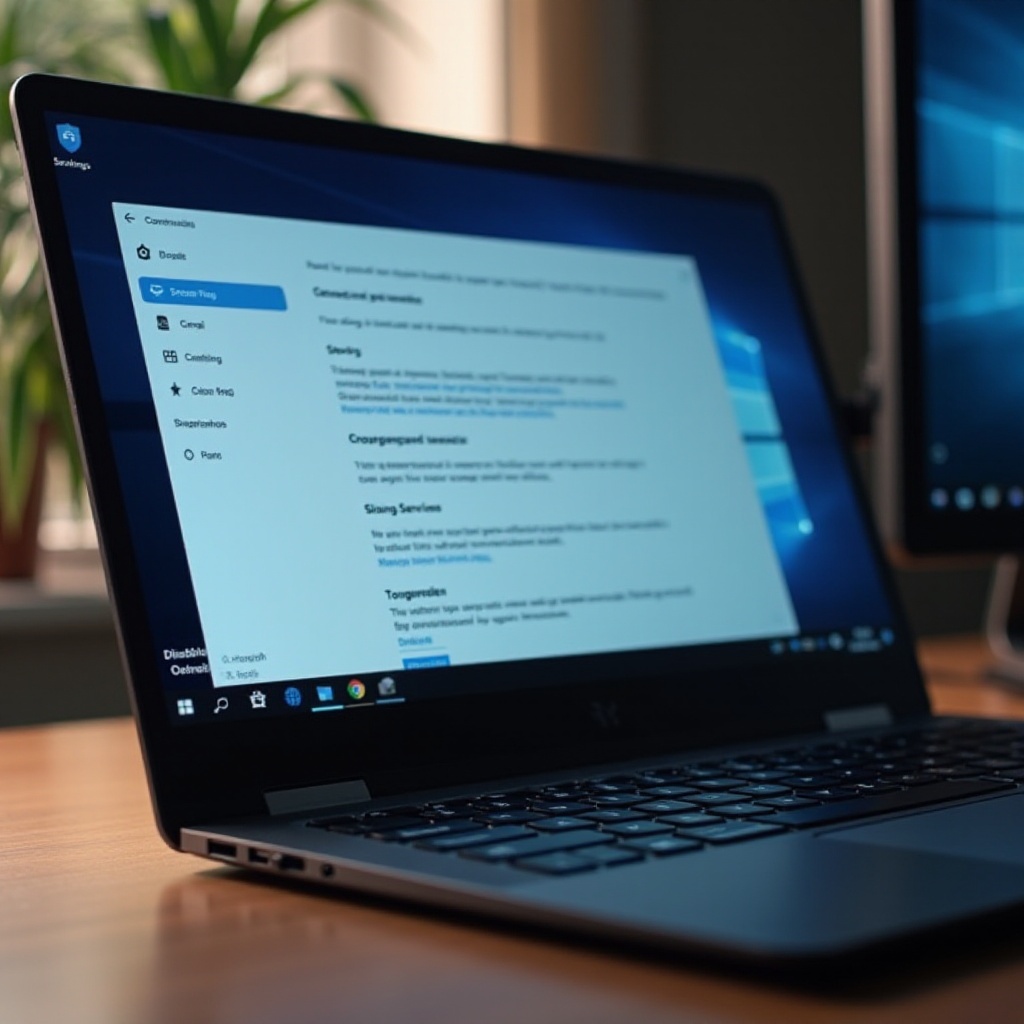
Użytkownicy, którzy chcą wyłączyć funkcję ekranu dotykowego, znajdą ten proces prosty i odwracalny. Postępuj zgodnie z tymi szczegółowymi krokami, aby dostosować swojego Chromebooka:
- Kliknij na obszar zegara w prawym dolnym rogu ekranu i kliknij ikonę ‘Ustawienia’ w kształcie koła zębatego.
- Przejdź do sekcji ‘Urządzenie’ w ustawieniach i poszukaj opcji ‘Wyświetlacze’ lub ‘Ekran dotykowy’.
- Wpisz ‘chrome://flags’ w pasku adresu swojej przeglądarki, a następnie naciśnij Enter. Przeniesie Cię to do menu zaawansowanych ustawień.
- W pasku wyszukiwania u góry wpisz ‘Debugowanie skrótów klawiaturowych’. Włącz tę opcję.
- Uruchom ponownie Chromebooka, aby wszystkie zmiany zostały wprowadzone.
- Po ponownym uruchomieniu naciśnij jednocześnie ‘Search + Shift + T’, aby wyłączyć funkcję ekranu dotykowego.
- Aby potwierdzić, dotknij ekran, aby upewnić się, że nie reaguje; ponownie włącz funkcję za pomocą skrótu, jeśli to konieczne.
Alternatywy dla modeli Chromebooków bez ekranu dotykowego
Jeśli zdecydowałeś, że model bez ekranu dotykowego jest bardziej odpowiedni, istnieje kilka doskonałych opcji, które spełniają Twoje potrzeby. Chromebooki bez ekranu dotykowego często oferują dłuższą żywotność baterii, trwałość i efektywność kosztową. Rozważ modele od renomowanych marek, takich jak Acer, Dell i Lenovo, które oferują solidne funkcje wydajnościowe odpowiednie dla różnych potrzeb. Niezależnie od tego, czy jest to do użytku edukacyjnego, osobistego czy zawodowego, eksploracja tych alternatyw pomoże Ci znaleźć model, który pasuje do Twoich unikalnych wymagań bez kompromisów w wydajności.

Wskazówki dotyczące optymalizacji Chromebooka bez ekranu dotykowego
Po wyłączeniu ekranu dotykowego skoncentruj się na optymalizacji wydajności Chromebooka dla doskonałego doświadczenia użytkownika:
- Wykorzystaj akcesoria, takie jak bezprzewodowa mysz i klawiatura, które zapewniają precyzję i komfort, szczególnie podczas dłuższego okresu pracy.
- Dostosuj ustawienia oprogramowania, aby maksymalizować wydajność. Używaj aplikacji zwiększających produktywność, które uzupełniają format bez ekranu dotykowego, kładąc nacisk na skróty klawiaturowe i nawigację myszką.
- Regularna konserwacja, taka jak aktualizacje oprogramowania, zapewnia, że urządzenie pozostaje w szczytowej funkcjonalności, jednocześnie włączając najnowsze funkcje zabezpieczeń.
Dzięki optymalizacji tych aspektów przekształcasz swojego Chromebooka w potężne, dostosowane narzędzie, które uzupełnia Twoje zajęcia osobiste lub zawodowe.
Podsumowanie
Decydując się na wyłączenie ekranu dotykowego Chromebooka, uzyskujesz uproszczone, efektywne środowisko komputerowe. Możesz zwiększyć żywotność baterii, cieszyć się niezmąconą koncentracją i korzystać z prostoty, jaką oferują alternatywy bezdotykowe. Dzięki jasnym, prostym instrukcjom oraz możliwości odkrywania solidnych modeli lub optymalizacji istniejącego ustawienia, ten przewodnik pomoże Ci wzmocnić doświadczenie korzystania z Chromebooka, dopasowując technologię do Twoich codziennych potrzeb.
Najczęściej Zadawane Pytania
Czy Wyłączenie Ekranu Dotykowego Może Powodować Problemy?
Wyłączenie ekranu dotykowego jest zazwyczaj bezpieczne i może poprawić żywotność baterii, jednocześnie zapobiegając niezamierzonym interakcjom z ekranem.
Czy Istnieją Aplikacje do Zarządzania Ekranem Dotykowym?
Choć istnieją aplikacje firm trzecich, korzystanie z wbudowanych w Chromebooka Opcji Deweloperskich do kontroli dotyku jest bezpieczniejsze i łatwe do cofnięcia.
Jakie Są Najlepsze Modele Bez Ekranu Dotykowego w 2024 roku?
Modele takie jak Acer Chromebook 314, Dell Chromebook 3100 i Lenovo Chromebook 100e oferują niezawodną wydajność i funkcje odpowiednie dla potrzeb bez ekranów dotykowych.