Úvod
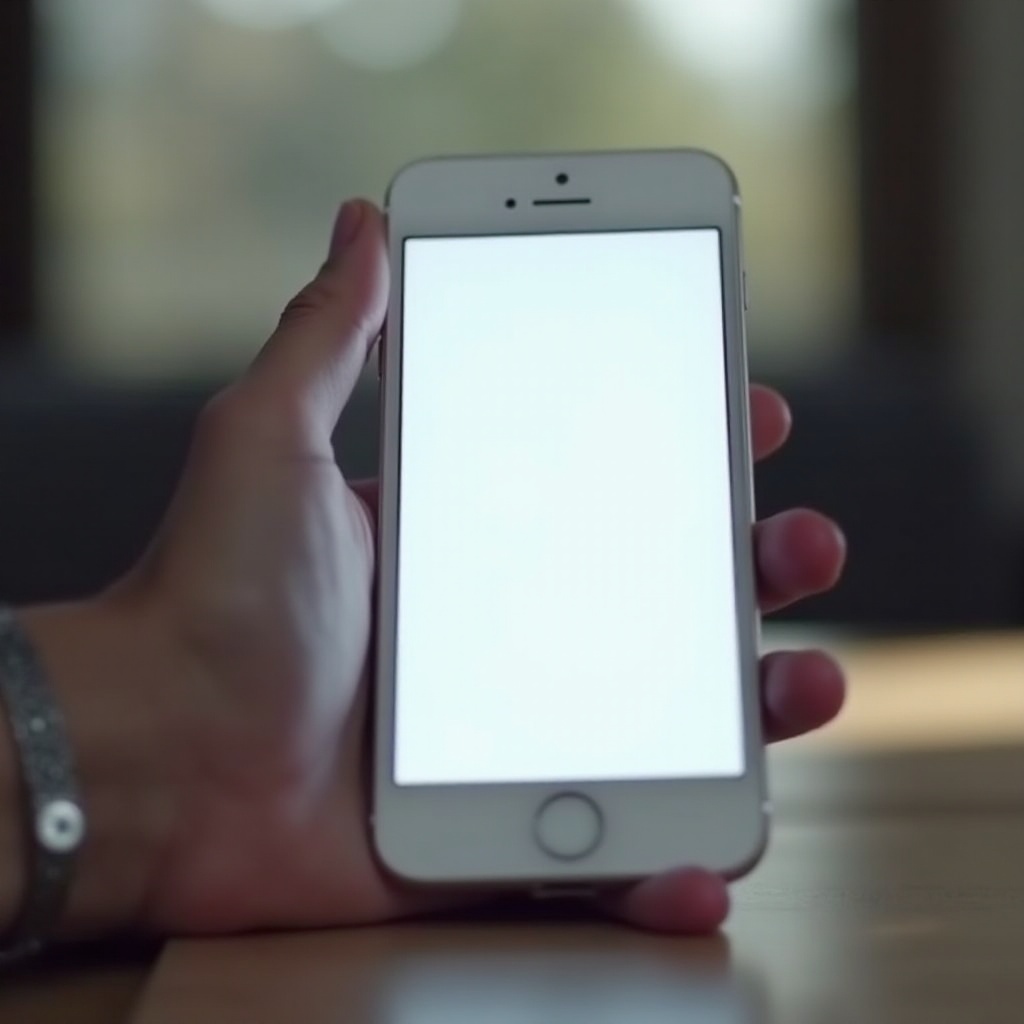
Zkušenosti s tím, že obrazovka iPhonu se nechce vypnout, jsou běžným problémem pro mnoho uživatelů. Nejenže to může vybíjet baterii, ale může to také naznačovat hlubší technické problémy. Porozumění příčinám tohoto problému a jak jej vyřešit může ušetřit čas a předejít dalším nepříjemnostem. Tento komplexní průvodce vás provede běžnými příčinami stále svítící obrazovky iPhonu a poskytne vám řešení krok za krokem a preventivní opatření, abyste udrželi svůj přístroj v optimálním stavu.
Běžné důvody, proč se obrazovka iPhonu nevypíná
Nalezení příčiny je klíčové pro určení správného řešení. Obecně se tento problém dá zařadit do softwarových chyb, poruch aplikací a hardwarových problémů.
Softwarové chyby
Časté aktualizace nebo změny systému mohou někdy vést k softwarovým chybám ovlivňujícím chování obrazovky. Zastaralé aplikace nebo poškozená softwarová data často přispívají k těmto scénářům.
Poruchy aplikací
Aplikace běžící na pozadí nebo ty, které obsahují softwarové chyby, mohou zasahovat do funkce obrazovky. Pokud aplikace selhává, může zabránit vypnutí obrazovky, což často zůstane bez povšimnutí, dokud to není ručně zkontrolováno.
Hardwarové problémy
Problémy související s hardwarem jsou méně časté, ale stále možné. Fyzické poškození nebo vadné komponenty, jako jsou tlačítka nebo konektory, mohou způsobit, že obrazovka zůstane aktivní.
Každá z těchto kategorií vyžaduje odlišný přístup k řešení problémů, který nyní budeme zkoumat.
Softwarová řešení pro opravu problémů s obrazovkou
Když se vypořádáváte s problémem s obrazovkou způsobeným softwarem, je praktické nejprve se zaměřit na softwarovou stránku věci. Zde jsou některá možná řešení:
Vynucený restart iPhonu
Vynucený restart může často vyřešit dočasné chyby. Rychle stiskněte a uvolněte tlačítko pro zvýšení hlasitosti, pak tlačítko pro snížení hlasitosti a nakonec tlačítko na boku držte, dokud neuvidíte logo Apple.
Aktualizace na nejnovější verzi iOS
Provozování nejnovější verze iOS může opravit chyby, které mohou způsobovat, že vaše obrazovka zůstane zapnutá. Přejděte na Nastavení > Obecné > Aktualizace softwaru a podle pokynů aktualizujte své zařízení.
Přeinstalování problematických aplikací
Pokud určitá aplikace stále způsobuje problémy, zvažte její přeinstalaci. Nejprve aplikaci odstraňte podržením, dokud se nezačne třást, klepněte na ‘X’ a potvrďte smazání. Poté ji znovu nainstalujte z App Store.
Pokud tato softwarová řešení selžou, je čas zvážit řešení hardwarového problému.
Techniky řešení problémů s hardwarem
Pokud jsou softwarová řešení neúčinná, prozkoumejte způsoby řešení problémů s hardwarem. Tyto metody mohou pomoci identifikovat nebo vyřešit fyzické problémy.
Zkontrolujte obrazovku a tlačítka
Zkontrolujte svůj iPhone, zda neobsahuje viditelné známky poškození. Zajistěte, aby byla tlačítka neporušená a funkční. Oblasti kolem tlačítek očistěte měkkým, suchým hadříkem pro správnou funkčnost.
Použijte Apple Diagnostics
Apple Diagnostics je užitečný nástroj pro identifikaci hardwarových problémů. Připojte svůj iPhone k napájení a internetu, poté navštivte webovou stránku Apple, která vás provede procesem diagnostiky.
Vyhledejte profesionální opravárenské služby
Pokud problém přetrvává i po těchto krocích, může být potřeba profesionální oprava. Kontaktujte podporu Apple nebo navštivte Apple Store pro odbornou pomoc.
Prozkoumání pokročilých nastavení a funkcí může poskytnout další řešení pro zdatnější uživatele.
Pokročilé řešení problémů: Nastavení a funkce
Doladění konkrétních nastavení by mohlo zmírnit nevyřešené problémy s obrazovkou. Zvažte zkoumání těchto možností:
Obnovte všechna nastavení na vašem iPhonu
Obnovení nastavení na výchozí může vyřešit problém bez ztráty dat. Přejděte na Nastavení > Obecné > Obnovit > Obnovit všechna nastavení.
Vypněte funkci ‚Zvednutí pro probuzení‘
Vypnutí ‚Zvednout pro probuzení‘ může zabránit zbytečnému aktivování obrazovky. Přejděte na Nastavení > Displej a jas a vypněte ‚Zvednout pro probuzení‘.
Zkontrolujte nastavení přístupnosti ovlivňující displej
Některá nastavení přístupnosti mohou ovlivnit chování obrazovky. Přejděte na Nastavení > Přístupnost > Displej a velikost textu a zkontrolujte nastavení na neobvyklé konfigurace.
Po úpravě těchto nastavení mnoho uživatelů zjistí, že jejich problémy s obrazovkou jsou vyřešeny.
Preventivní opatření k zamezení problémů s obrazovkou
Zavedení preventivních opatření je klíčem k minimalizaci budoucích problémů souvisejících s obrazovkou a udržení výkonu zařízení.
Pravidelné aktualizace softwaru
Pravidelné aktualizace jsou důležité pro opravy chyb a vylepšení. Aktivujte automatické aktualizace přechodem na Nastavení > Obecné > Aktualizace softwaru > Automatické aktualizace.
Chraňte své zařízení fyzicky
Investujte do odolných ochranných skel a obalů, abyste ochránili svůj iPhone před fyzickým poškozením, které by mohlo ovlivnit funkčnost obrazovky.
Techniky řízení baterie
Praktikování efektivního využívání baterie, jako je povolení režimu nízké spotřeby a řízení aktivity aplikací, může snížit pravděpodobnost problémů s výkonem.
Přijetí těchto preventivních strategií prodlouží životnost a spolehlivost vašeho iPhonu a pomůže předejít zbytečným problémům.
Závěr
Problémy s obrazovkou iPhonu lze často řešit logickými kroky pro řešení problémů. Řešením softwarových a hardwarových příčin a aplikováním preventivních opatření si uživatelé mohou užít spolehlivější zařízení. Pro přetrvávající problémy zajištění profesionální pomoci zaručí, že složitější problémy budou náležitě řešeny pro udržitelná řešení.
Často kladené otázky
Jak mohu vynutit restartování iPhonu, pokud se obrazovka nevypne?
Rychle stiskněte a uvolněte tlačítko pro zvýšení hlasitosti, poté tlačítko pro snížení hlasitosti a podržte boční tlačítko, dokud se neobjeví logo Apple.
Může zaseknutá obrazovka poškodit můj iPhone?
Dočasné problémy s obrazovkou jsou obvykle neškodné, ale přetrvávající problémy mohou zatěžovat baterii nebo odhalit hlubší problémy vyžadující pozornost.
Co bych měl udělat, pokud se můj problém s obrazovkou po řešení problémů opakuje?
Pokud počáteční řešení nefungují, je vhodné profesionální zásah od Apple podporou nebo certifikovanými techniky pro komplexní diagnostiku.