Въведение
В днешния цифров свят персонализирането на DPI (точки на инч) на вашата мишка може значително да подобри потребителското ви преживяване, особено ако се занимавате с дейности като игри, графичен дизайн или задачи, изискващи прецизно внимание към детайли. Настройката на DPI позволява на вашата мишка да се плъзга безпроблемно по екрана ви, настроена до най-малките ви нужди за прецизност. Този наръчник има за цел да ви осигури цялостно разбиране на DPI и стъпките необходими за ефективна промяна на DPI на вашата мишка.
Разбиране на DPI и неговото значение
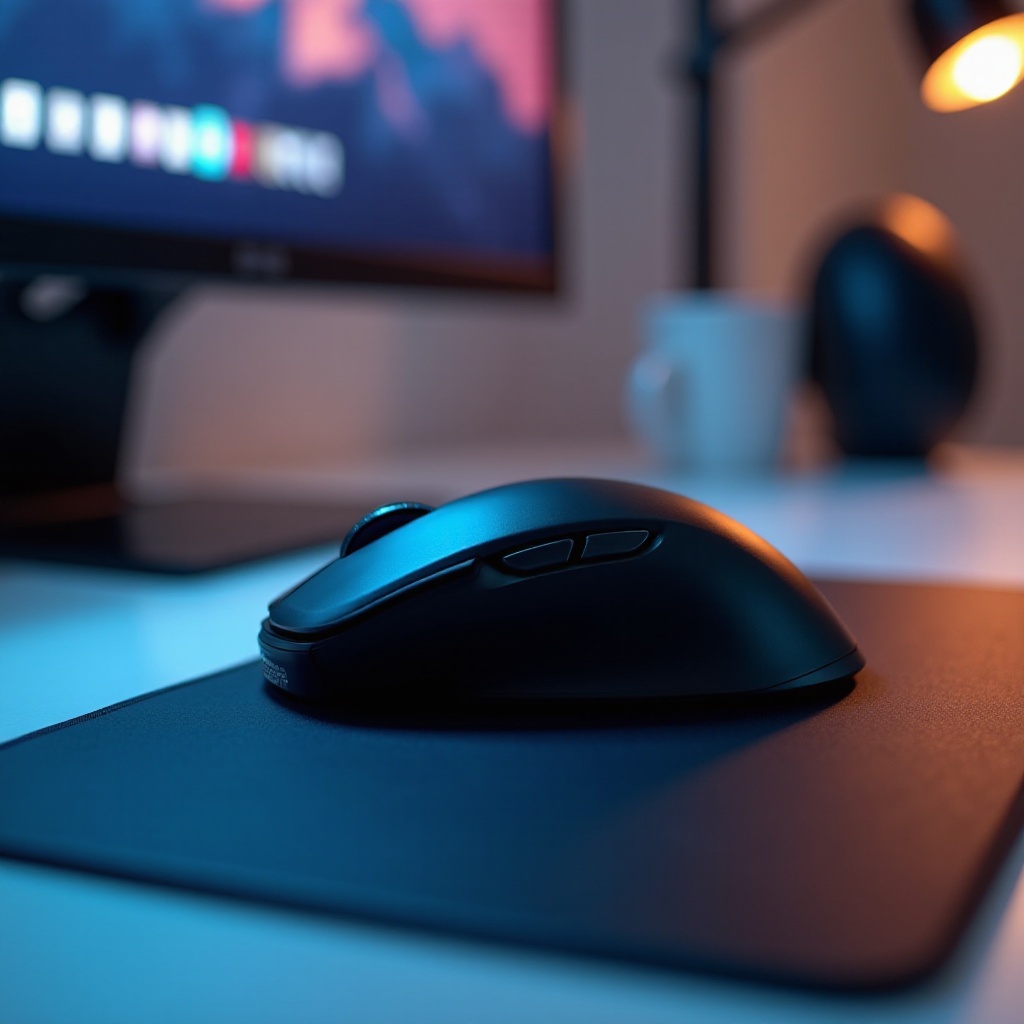
DPI, или точки на инч, определя колко се движи курсорът на екрана ви за инч физическо движение на мишката. Висока настройка на DPI превежда до бързо движение на курсора по екрана, идеална за дисплеи с висока резолюция, докато ниската настройка на DPI е подходяща за задачи, които изискват прецизност и контрол, често предпочитани от дизайнери и състезателни играчи. Осъзнаването на типичните ви задачи и настройките на дисплея ще ви помогнат да изберете оптималните настройки на DPI.
Преминаването от разбирането на DPI към действителното локализиране на текущите ви настройки е от съществено значение. Преди да направите каквито и да е корекции, нека изследваме как да проверите текущия си DPI.
Как да проверите текущия си DPI
Да знаете текущата си настройка на DPI е от съществено значение за информирани корекции. Има няколко начина, по които можете да проверите тази информация:
- Настройки на мишка на вашия компютър:
- Навигирайте до ‘Control Panel’ > ‘Hardware and Sound’ > ‘Devices and Printers.’
- Кликнете с десния бутон на иконата на вашата мишка и изберете ‘Mouse settings.’
-
Разгледайте таба за настройки на показалеца, за да намерите детайлите на вашия DPI.
-
Софтуер за мишка:
-
Ако вашата мишка е придружена със специализиран софтуер, достъпете го, за да видите настройките на вашия DPI.
-
DPI бутон:
- Някои мишки идват с DPI бутон, който превключва между различни настройки, предоставяйки лесен начин за експериментиране с различни нива на DPI.
Със съзнанието за текущия ви DPI нека обсъдим различните методи, които можете да използвате, за да го промените, в зависимост от типа на мишката ви.
Стъпки за промяна на DPI на вашата мишка
Методът, който избирате за промяна на вашия DPI, може да варира съобразно типа на мишката, която притежавате и вашите лични предпочитания. Да разгледаме подробностите:
Промяна на DPI на различни типове мишки
- Стандартна мишка:
-
DPI настройките обикновено могат да бъдат направени чрез ‘Mouse settings’, наличен в контролния панел на компютъра ви или в приложението за настройки.
-
Геймърска мишка:
- Много геймърски мишки са оборудвани с бутон за DPI на устройството, позволяващ бързи корекции.
- Допълнително, геймърският софтуер на производителите често предоставя обширни възможности за персонализиране.
Преминавайки от типове мишки към спецификата на използването на софтуерни инструменти на производителя може да оптимизира процеса на персонализиране на вашия DPI.
Използване на софтуер на производителя за настройка на DPI
Много производители предоставят софтуер, насочен към техните мишки, предлагащ разширени възможности:
- Инсталиране от CD или уебсайт:
-
Марки като Logitech, Razer и Corsair предлагат мощни софтуерни решения. Инсталирайте с помощта на CD или изтеглете най-новата версия от уебсайта на производителя.
-
Навигиране и настройка:
- След като бъде инсталиран, използвайте интерфейса на софтуера, за да зададете предпочитаните нива на DPI.
- Много платформи поддържат запазване на профили за различни дейности, предлагащи гъвкавост при различни задачи.
Преминавайки от използването на софтуер, може да срещнете ситуации, в които софтуерните инструменти не са достъпни, и са необходими ръчни настройки.
Ръчна настройка на DPI без софтуер
Дори без специфичен софтуер, ръчните настройки на DPI са възможни:
- Настройки на контролния панел:
-
Достъпете свойствата на мишката чрез контролния панел за настройка на опции като скорост на показалеца, ефективно симулираща промени в DPI.
-
Регулиране на скоростта на показалеца:
- Намирането на правилния баланс между намаляване и увеличаване на чувствителността може да помогне за постигане на желаните от вас възможности за контрол.
Тестването и фината настройка на вашите настройки е критична стъпка за осигуряване на най-доброто изживяване.
Тестване и фино настройване на вашите настройки
След като сте задали предпочитания си DPI, тестването и допълнително настройване може да подобри вашето представяне:
- Проба и грешка:
-
Прилагайте вашите нови настройки в различни среди, като игрови, графичен дизайн и уеб сърфиране, за да оцените функционалността.
-
Фина настройка:
- Много приложения, като игри и софтуер за дизайн, предлагат допълнителни настройки, които могат допълнително да прецизират вашата прецизност и контрол.
Ако тези настройки все още не се чувстват правилни, не се притеснявайте – ще разгледаме как да разрешим често срещани проблеми.
Чести проблеми и отстраняване на неизправности
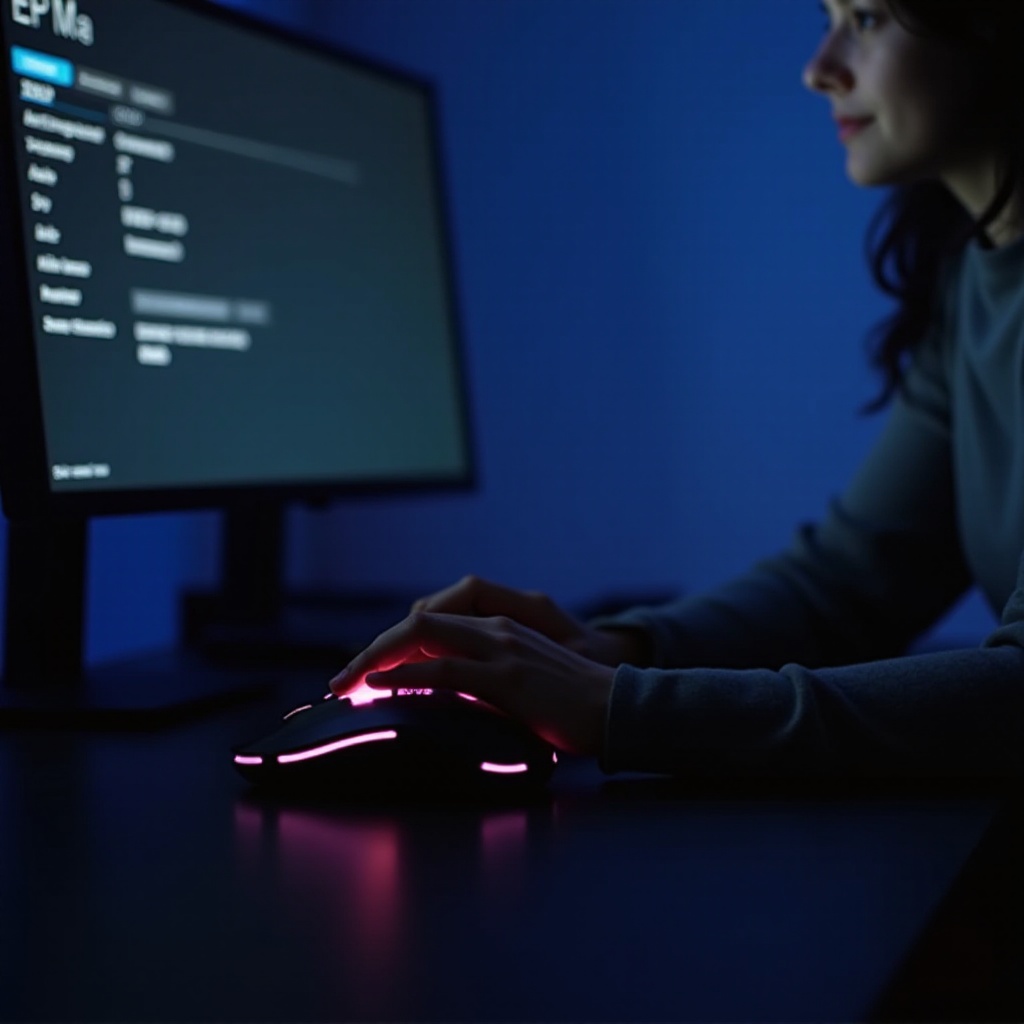
Понякога корекциите могат да доведат до проблеми като нервни движения или непоследователно проследяване, които обикновено могат да бъдат разрешени чрез:
- Актуализации на драйвери:
-
Проверете дали драйверите на мишката ви са актуални, като проверите чрез мениджъра на устройствата.
-
Съвместимост на повърхността:
-
Качествена подложка за мишка може значително да подобри точността и консистенцията на проследяване.
-
Възстановяване на настройки:
- Ако проблемите продължават, помислете за връщане към настройките по подразбиране чрез софтуера на мишката, за да го калибрирате отново.
Внимателното отстраняване на неизправности обикновено разрешава проблеми, свързани с DPI, водещи до по-гладко, оптимално представяне.
Заключение
Калибрирането на DPI на мишката ви е прост процес, който може значително да издигне вашата продуктивност и потребителско изживяване. Независимо дали фокусът ви е върху игрите, дизайна или общото компютърно използване, персонализирането на настройките на DPI подобрява цялостния контрол и взаимодействие. С правилните стъпки и инструменти можете да постигнете прецизността, необходима за всяка цифрова задача.
Често задавани въпроси
Как DPI влияе на производителността на мишката?
DPI влияе на скоростта и точността на вашия курсор на екрана, като засяга прецизността, необходима за различни задачи, от основна навигация до сложни дизайни.
Всички мишки ли могат да имат регулиране на DPI?
Не всяка мишка поддържа регулиране на DPI. Обикновено тази функция е налична в съвременните или гейминг мишки, които са проектирани с възможност за персонализиране.
Какво е препоръчителното DPI за гейминг?
Препоръчителното DPI за гейминг варира от 400 до 1200. Обаче, то силно зависи от стила на игра и личните предпочитания, като се балансират скоростта и прецизността.