Uvod
Za mnoge korisnike, udobnost i jednostavnost Windowsa 7 ostaju nenadmašne. Ako ste nadogradili na Windows 10, ali vam nedostaje klasičan izgled i osećaj Windowsa 7, niste jedini. Na sreću, moguće je prilagoditi Windows 10 kako bi ličio na Windows 7 interfejs. Ovaj vodič će vam pomoći da podesite estetiku vašeg sistema, od početnog menija do celokupne teme, ikona i trake sa zadacima, vraćajući osećaj poznatog koji priželjkujete.
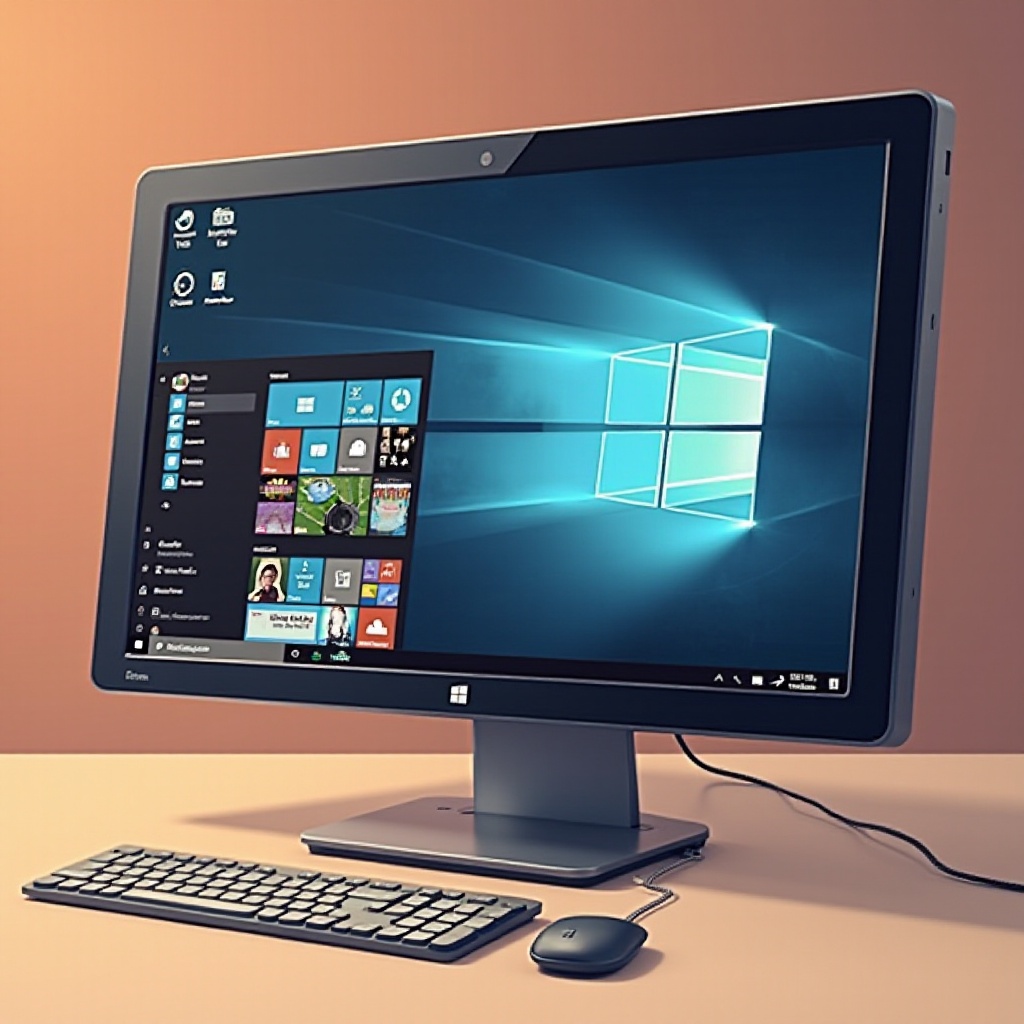
Prilagođavanje Početnog Menija
Ključni deo vašeg iskustva sa računarom, početni meni treba da bude intuitivan i poznat. Da biste rekonstruisali Windows 7 početni meni na Windows 10, sledite ove korake:
- Instaliranje Klasičnog Početnog Menija:
- Preuzmite pouzdan program kao što je Classic Shell ili Open-Shell sa njihovih zvaničnih sajtova.
- Instalirajte softver, prateći jednostavan vodič kroz instalaciju korak po korak.
-
Izaberite Windows 7 stil iz podešavanja kako biste aktivirali izgled klasičnog početnog menija.
-
Preporučeni Alati za Softver:
- Classic Shell obezbeđuje prilagodljive stilove i konfiguracije, pomažući vam da postignete taj nostalgični interfejs.
- Open-Shell, nastavak Classic Shell-a, redovno se ažurira za najnovije iteracije Windowsa.
Sa ovim alatima postavljenim, vaše iskustvo navigacije kroz početni meni biće mnogo bliže Windowsu 7, prelazeći jaz između prošlosti i sadašnjosti.
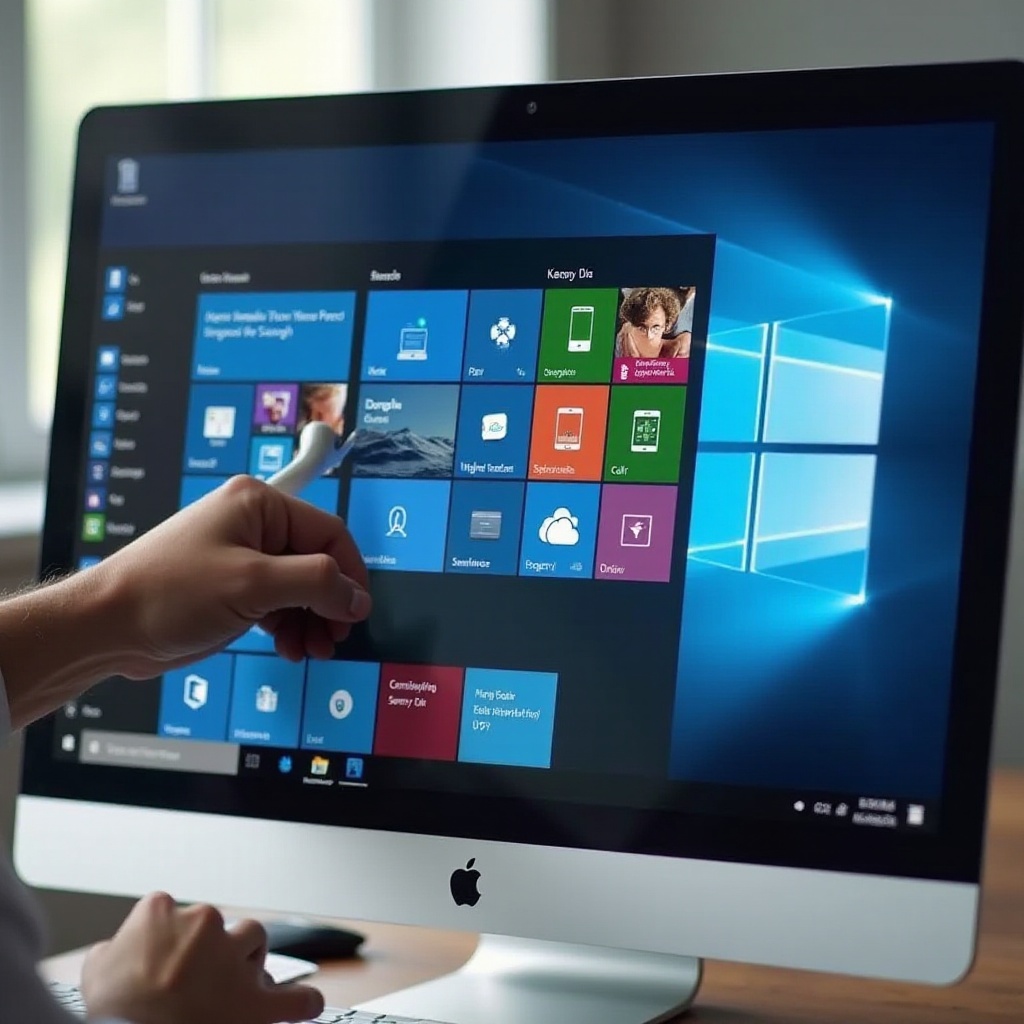
Tema i Vizuelni Stilovi
Da biste nastavili ovu transformaciju, usvajanje kohezivne Windows 7 teme za vaše celokupno radno okruženje je esencijalno. Evo kako:
Preuzimanje Windows 7 Tema:
– Koristite resurse kao što je DeviantArt da pronađete autentične Windows 7 teme koje su kompatibilne sa Windows 10.
– Preuzmite i izdvojite fajlove iz pouzdanog paketa tema.
Primena Tema u Windowsu 10:
– Idite na Podešavanja > Personalizacija > Teme.
– Izaberite ‘Dodaj ili ukloni teme’ i instalirajte paket koji ste preuzeli.
– Aktivirajte Windows 7 temu da integrišete njen izgled kroz vaš sistem.
Ovim koracima ne samo da modifikujete vizuelnu strukturu već takođe dobro integrišete podešavanja ikona kako bi svaki detalj ličio na vaš omiljeni Windows 7.
Prilagođavanje Ikona
Sistemske ikone su suptilan ali snažan deo identiteta vašeg desktop okruženja. Pogledajmo kako ih oblikovati tako da odgovaraju Windows 7:
Kako Modifikovati Sistemske Ikone:
– Pristupite ‘Kontrolna tabla > Personalizacija.
– Izaberite ‘Promeni desktop ikone’ kako biste prebacili podrazumevane sistemske ikone na Windows 7 alternative.
Resursi za Windows 7 Pakete Ikona:
– Proverite platforme kao što su DeviantArt i IconArchive za sveobuhvatne pakete ikona.
– Preuzmite i primenite kompletan set ikona kako biste osigurali uniformnost kroz vaš sistem.
Ove modifikacije poboljšavaju vizuelnu doslednost započetu sa temom i prirodno će se uklopiti u našu prilagođavanje trake sa zadacima i Explorera.
Prilagođavanje Trake sa Zadaća i Explorera
Da biste završili obnovljeni izgled, uskladite i traku sa zadaća i file explorer sa konvencionalnim stilom Windowsa 7:
Prilagođavanje Izgleda Trake sa Zadaća:
– Kliknite desnim tasterom miša na traku sa zadaća i uđite u ‘Podešavanja trake sa zadaća.
– Prilagodite veličinu, položaj i boje trake da oponašaju tradicionalni Windows 7 izgled.
Modifikovanje File Explorera na Windows 7 Stil:
– Koristite alate kao što je OldNewExplorer da vratite meni vrpce File Explorera na klasičan raspored.
– Postavite opcije za foldere kako biste replicirali navigaciono iskustvo iz Windows 7.
Rafiniranjem ovih oblasti, upotrebljivost vašeg sistema i vizuelna jasnoća će odgovarati standardima Windows 7, neprimetno prelazeći na završne podešavanja fontova i boja.
Fontovi i Podešavanje Boja
Završavajući vašu prilagodbu, usklađivanje fontova i tema boja sa Windows 7 estetikom će kompletirati vašu transformaciju desktopa:
Postavljanje Fontova da Odgovaraju Windowsu 7:
– Navigirajte do ‘Podešavanja > Olakšan pristup > Prikaz.
– Postavite veličine i tipove fontova, kao što je ‘Segoe UI,’ dok podešavate skaliranje na idealne nivoe Windows 7.
Podešavanje Sistemskih Boja:
– Uđite u ‘Podešavanja > Personalizacija > Boje.
– Izaberite boje koje su sinonim za Windows 7 paletu i upravljajte podešavanjima transparentnosti po vašim željama.
Sa ovim finalnim prilagođavanjima, vaš Windows 10 neće samo izgledati kao Windows 7 već će ponuditi udobnost i poznatost koja je nekada definisala vaše interakcije sa računarom.
Zaključak
Prateći ovaj sveobuhvatni vodič, uspešno možete transformisati vaše Windows 10 okruženje u ogledalo klasičnog Windows 7 interfejsa. Od podešavanja početnog menija do detaljne prilagođavanja tema, ikona i fontova, svaka modifikacija čuva najbolje iz prošlosti dok održava funkcionalnost Windows 10. Oplemenite najbolje iz oba sveta prilagođavanjem vašeg iskustva kako bi odgovaralo vašim nostalgičnim preferencijama.
Često postavljana pitanja
Da li je bezbedno koristiti softver trećih strana za prilagođavanje?
Da, sve dok preuzimate sa pouzdanih izvora kao što su Classic Shell ili Open-Shell, vaš sistem ostaje siguran.
Mogu li se lako vratiti na originalni izgled Windows 10?
Apsolutno. Možete onemogućiti ili deinstalirati bilo koje alate trećih strana i vratiti postavke putem kontrolnog panela ili menija postavki Windows 10.
Šta da radim ako moj sistem postane nestabilan nakon prilagođavanja?
Razmislite o pokretanju vraćanja sistema kako biste se vratili na prethodno stanje sistema pre promena. Uvek se postarajte da napravite rezervnu kopiju sistema pre nego što izvršite značajnije izmene.