Введение
Для многих пользователей комфорт и простота Windows 7 остаются непревзойденными. Если вы обновились до Windows 10, но скучаете по классическому виду и ощущениям Windows 7, вы не одиноки. К счастью, настроить Windows 10 так, чтобы он напоминал интерфейс Windows 7, возможно. Это руководство поможет вам настроить эстетику системы, от меню пуск до общей темы, значков и панели задач, восстановив ту знакомую обстановку, по которой вы скучаете.
Настройка меню “Пуск”
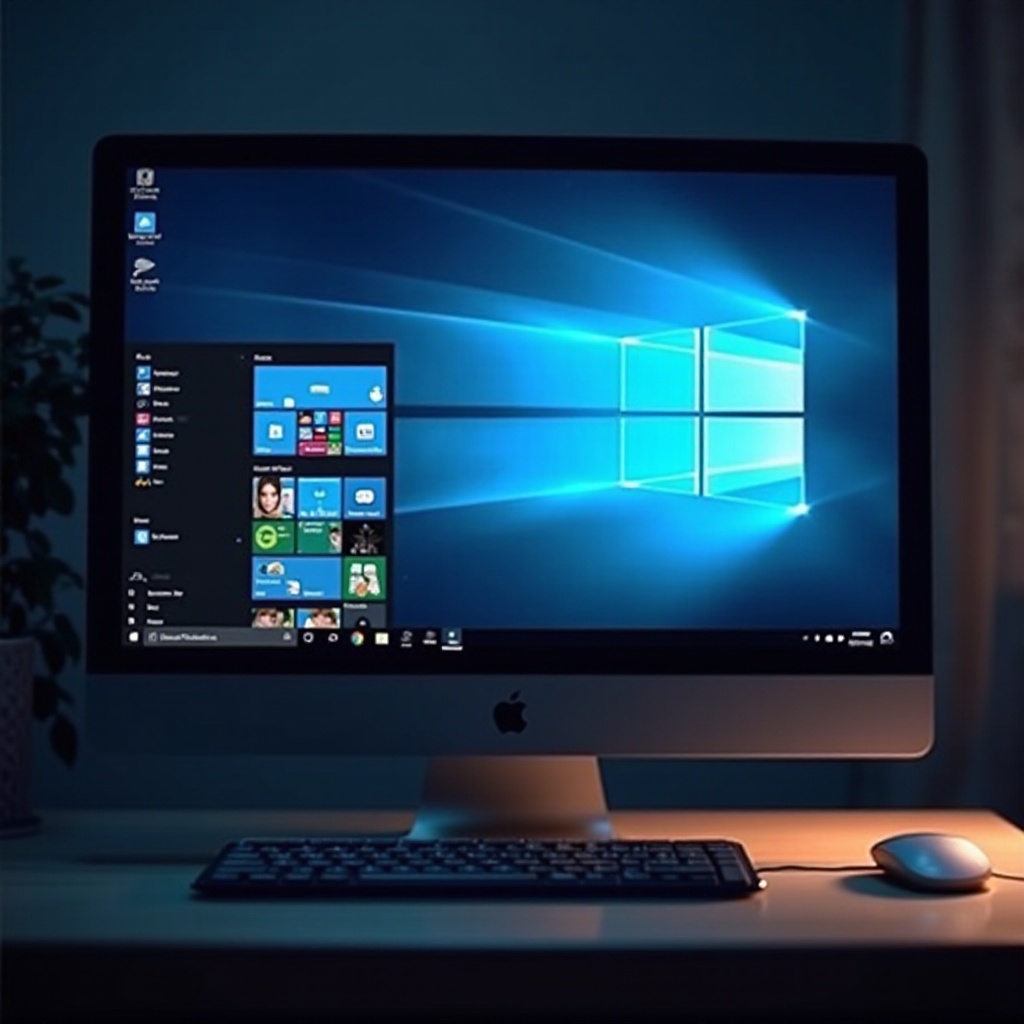
Важная часть вашего опыта работы с ПК, меню “Пуск” должно быть интуитивно понятным и знакомым. Чтобы воссоздать меню Пуск Windows 7 на Windows 10, выполните следующие шаги:
- Установка классического меню “Пуск”:
- Скачайте надежную программу, такую как Classic Shell или Open-Shell, с их официальных сайтов.
- Установите программное обеспечение, следуя простому пошаговому мастеру.
-
Выберите стиль Windows 7 в настройках, чтобы активировать внешний вид классического меню “Пуск”.
-
Рекомендуемые программные инструменты:
- Classic Shell предоставляет настраиваемые стили и конфигурации, помогая вам достичь этого ностальгического интерфейса.
- Open-Shell, продолжение Classic Shell, регулярно обновляется для последних версий Windows.
С установленными инструментами, ваш опыт навигации через меню “Пуск” будет гораздо больше напоминать Windows 7, мостом соединяя прошлое и настоящее.
Темы и визуальные стили
Чтобы продолжить это преобразование, следует принять единую тему Windows 7 для всей вашей рабочей среды. Вот как это сделать:
Скачивание тем Windows 7:
– Используйте такие ресурсы, как DeviantArt, чтобы найти подлинные темы Windows 7, совместимые с Windows 10.
– Скачайте и извлеките файлы из надежного пакета тем.
Применение тем в Windows 10:
– Перейдите в Настройки > Персонализация > Темы.
– Выберите “Добавить или удалить темы” и установите загруженный пакет.
– Активируйте тему Windows 7, чтобы интегрировать её вид по всей системе.
Выполнив эти шаги, вы не только измените визуальный каркас, но и хорошо интегрируетесь с настройкой значков, чтобы каждый элемент напоминал любимую Windows 7.
Настройка значков
Системные значки являются тонким, но мощным компонентом идентичности вашей рабочей среды. Давайте углубимся в их изменение, чтобы соответствовать Windows 7:
Как изменить системные значки:
– Доступ к ‘Панель управления > Персонализация’.
– Выберите ‘Изменить значки рабочего стола’, чтобы заменить стандартные системные значки на альтернативные Windows 7.
Ресурсы для пакетов значков Windows 7:
– Проверьте платформы, такие как DeviantArt и IconArchive, для комплексных пакетов значков.
– Скачайте и примените полный набор значков для обеспечения единообразия по всей системе.
Эти изменения усиливают визуальную согласованность, начатую с темой, и плавно перейдут в нашу настройку панели задач и проводника.
Настройка панели задач и проводника
Чтобы завершить обновленный вид, согласуйте панель задач и проводник с традиционным стилем Windows 7:
Настройка внешнего вида панели задач:
– Щелкните правой кнопкой мыши на панели задач и введите ‘Настройки панели задач’.
– Настройте размер, положение и цвета панели задач, чтобы имитировать традиционный вид Windows 7.
Изменение проводника на стиль Windows 7:
– Используйте такие инструменты, как OldNewExplorer, чтобы вернуть ленточное меню проводника в классический интерфейс.
– Установите параметры папок, чтобы воссоздать навигационный опыт Windows 7.
Усовершенствовав эти области, удобство использования вашей системы и визуальная ясность будут соответствовать стандартам Windows 7, плавно переходя к завершающим штрихам корректировок шрифтов и цветов.
Шрифты и настройка цветов
Завершая вашу настройку, согласование шрифтов и цветовых тем с эстетикой Windows 7 завершит преобразование вашего рабочего стола:
Установка шрифтов для соответствия Windows 7:
– Перейдите в ‘Настройки > Специальные возможности > Экран’.
– Установите размеры и типы шрифтов, такие как ‘Segoe UI’, одновременно корректируя масштабирование до идеальных уровней Windows 7.
Настройка системных цветов:
– Введите ‘Настройки > Персонализация > Цвета’.
– Выберите цвета, синонимичные палитре Windows 7, и управляйте настройками прозрачности в зависимости от ваших предпочтений.
С помощью этих final штрихов ваше Windows 10 не только будет выглядеть как Windows 7, но и предложит комфорт и знакомство, которые когда-то определяли ваши взаимодействия с компьютером.
Заключение
Следуя этому комплексному руководству, вы сможете успешно преобразовать среду Windows 10 в зеркальное отображение классического интерфейса Windows 7. От настроек меню “Пуск” до детализированной настройки тем, значков и шрифтов, каждое изменение сохраняет лучшее из прошлого, одновременно поддерживая функциональность Windows 10. Примите лучшее из обоих миров, настроив свой опыт в соответствии с вашими ностальгическими предпочтениями.
Часто задаваемые вопросы
Безопасно ли использовать стороннее программное обеспечение для настройки?
Да, если вы загружаете из надежных источников, таких как Classic Shell или Open-Shell, ваша система останется защищенной.
Могу ли я легко вернуться к оригинальному виду Windows 10?
Безусловно. Вы можете отключить или удалить любые сторонние инструменты и вернуть настройки через панель управления Windows 10 или меню настроек.
Что делать, если после настройки система становится нестабильной?
Рассмотрите возможность выполнения восстановления системы, чтобы вернуть предыдущее состояние системы до внесения изменений. Всегда делайте резервные копии системы перед внесением значительных изменений.