Введение
Удаление принтера из вашей установки Windows 11 может быть критично, особенно если вы сталкиваетесь с техническими проблемами или больше не нуждаетесь в устройстве. Хотя процесс может показаться сложным из-за обновленного интерфейса, это руководство предлагает четкие, управляемые шаги, чтобы сделать его простым. С этими инструкциями вы научитесь ориентироваться в новом интерфейсе Windows 11 и решать потенциальные проблемы. Эти знания позволяют вам поддерживать плавную и беспроблемную рабочую среду компьютера.
Ориентация в интерфейсе Windows 11
Windows 11 обладает полированным, современным дизайном, который может затруднить поиск настроек, к которым пользователи привыкли в предыдущих версиях. Знание того, как эффективно ориентироваться в обновленном интерфейсе, является первым шагом к удалению принтера. Меню «Пуск» продолжает быть центральным узлом для задач, обеспечивая доступ к важным инструментам, таким как приложение «Настройки». Использование встроенных возможностей поиска может упростить ваш опыт, помогая быстро находить нужные приложения. Ознакомившись с этими изменениями, вы сможете плавно перейти к удалению принтера.
Подготовка системы к удалению принтера
Перед тем как продолжить, несколько подготовительных шагов могут предотвратить потенциальные сбои. Убедитесь, что нет активных заданий на печать, поскольку их прерывание может привести к осложнениям. Проверьте, что ваш компьютер обновлен до последних версий Windows, чтобы избежать проблем с совместимостью. Наконец, надежно отключите принтер от вашего компьютера. Эта предварительная работа помогает обеспечить плавный процесс удаления, минимизируя сбои и способствуя полной очистке системы.
Как удалить принтер через Настройки
Приложение Настройки в Windows 11 предлагает простой подход к удалению принтера из вашей системы:
-
Доступ к меню настроек: используйте сочетание клавиш Windows + S, чтобы открыть панель поиска, введите ‘Настройки’ и нажмите Enter. Перейдите к ‘Устройствам’, затем выберите ‘Принтеры и сканеры’.
-
Выбор и удаление принтера: перемещайтесь по списку подключенных устройств, выберите принтер, который хотите удалить, и нажмите ‘Удалить устройство’. Подтвердите действие, если потребуется.
Эти шаги должны эффективно удалить принтер, гарантируя, что он будет удален из списка устройств.
Удаление принтера через Панель управления
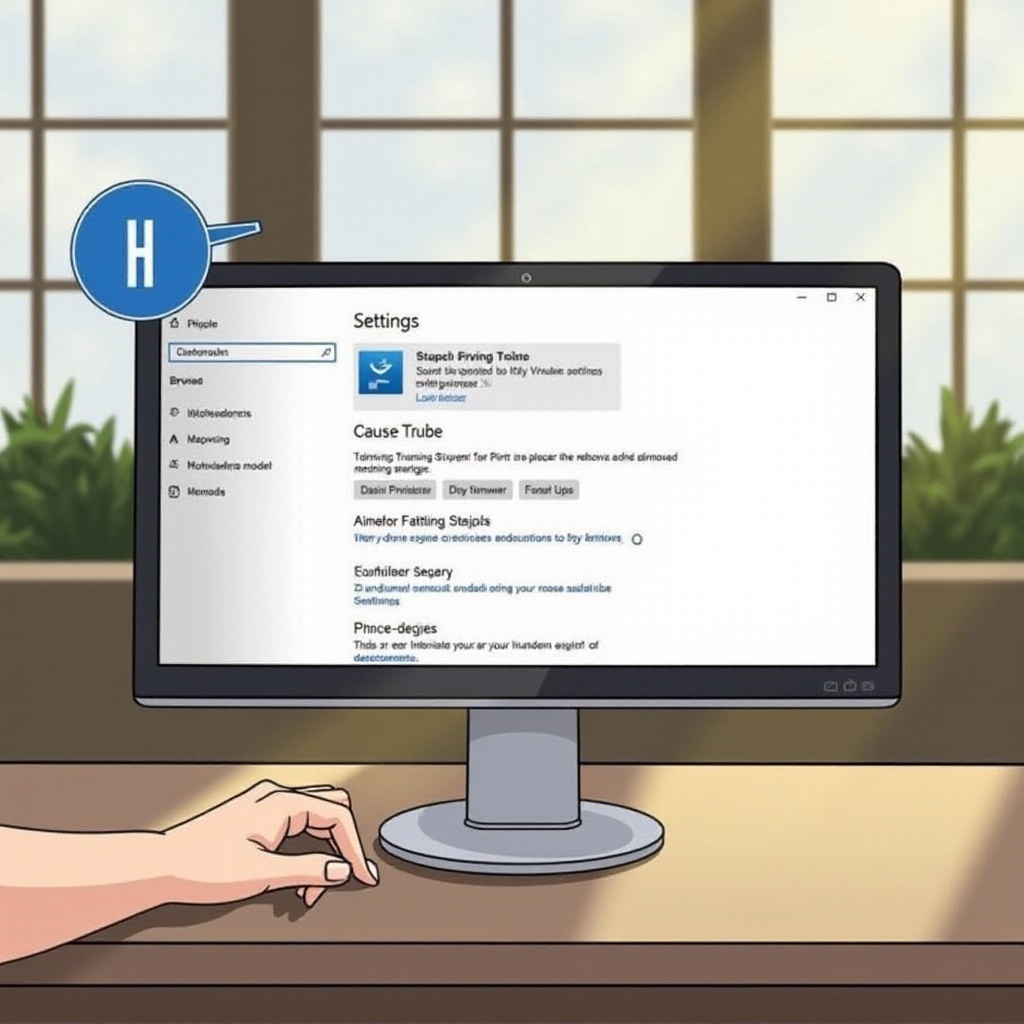
Панель управления продолжает быть незаменимым инструментом для управления устройствами, предлагая более детализированный интерфейс для опытных пользователей. Вот как она дополняет приложение Настройки:
Различия между Настройками и Панелью управления
Хотя приложение Настройки упрощает процесс, Панель управления предлагает детализированные опции для тех, кто требует большего контроля над управления оборудованием.
Шаги по удалению через Панель управления
- Откройте диалоговое окно Выполнить, нажав Windows + R, введите ‘control’ и нажмите Enter.
- Перейдите в раздел ‘Оборудование и звук’, затем ‘Устройства и принтеры’.
- Найдите принтер, щелкните правой кнопкой мыши и выберите ‘Удалить устройство’.
Подтвердите удаление, и принтер будет отключен от вашей системы.
Расширенные методы устранения неполадок
Если базовые методы не решают проблемы с принтером, расширенное устранение неполадок может помочь. Командная строка и PowerShell предоставляют мощные решения для стойких проблем.
Использование командной строки и PowerShell
Эти инструменты позволяют вам напрямую управлять системными задачами:
– Откройте командную строку от имени администратора и введите printui.exe /s /t2, чтобы получить доступ к свойствам печатного сервера. Найдите проблемный принтер и нажмите ‘Удалить’.
– Используйте PowerShell, запустив его от имени администратора и введя Remove-Printer -Name 'Printer Name' для прямого удаления.
Устранение стойких драйверов принтеров
Стойкие драйверы опять можно удалить через свойства печатного сервера через командную строку. Перейдите на вкладку ‘Драйверы’, чтобы удалить оставшиеся драйверы и избежать будущих проблем.
Лучшие практики после удаления устройства
После удаления принтера несколько ключевых практик могут обеспечить эффективность системы и предотвратить будущие проблемы с принтерами.
Очистка остаточных файлов
После удаления очистите временные и остаточные файлы с помощью встроенных инструментов, таких как Очистка диска или проверенных сторонних приложений. Это помогает держать вашу систему в порядке и максимально эффективной.
Обновление системных и принтерных драйверов
Регулярные обновления предотвращают появление проблем с совместимостью до того, как они возникнут. Всегда проверяйте сайт производителя вашего принтера на наличие новых драйверов для обеспечения бесперебойной работы с любыми подключенными принтерами в будущем.
Заключение
Следуя описанным шагам с использованием Настроек или Панели управления, удаление принтера в Windows 11 может быть простым. Расширенные методы позволяют решить застарелые проблемы, а хорошее последующее обслуживание гарантирует, что ваша система всегда готова к новым устройствам. Теперь у вас есть полноценные знания для эффективного управления принтерами в Windows 11.
Часто задаваемые вопросы
Почему я не могу удалить принтер в Windows 11?
Если удаление не удалось, убедитесь, что нет активных заданий на печать, у вас есть административные права и никакое другое устройство не использует драйверы принтера.
Как удалить сетевой принтер в Windows 11?
Найдите сетевой принтер в разделе ‘Принтеры и сканеры’ через Настройки или Панель управления, выберите его и нажмите ‘Удалить’.
Что делать, если принтер появляется снова после удаления?
Отключите любые настройки, которые автоматически переустанавливают устройства, и очистите все ожидающие задания печати. Убедитесь, что никакое программное обеспечение не настроено на автоматическое восстановление принтера.