Введение
Когда ваше интернет-соединение работает, но ваш Wi-Fi вызывает у вас разочарование, пора исследовать причины этой распространенной проблемы. Модем указывает на стабильное интернет-соединение, но ваши устройства остаются вне сети. Понимание этого разрыва может привести к решениям, которые варьируются от простых конфигураций до устранения проблем с помехами. Это руководство предоставляет информацию о преодолении разрыва между работающей интернет-службой и неэффективной Wi-Fi сетью.

Понимание разницы между интернетом и Wi-Fi
Для эффективного решения проблемы, сначала необходимо различать интернет-соединение и Wi-Fi. Интернет — это обширная сеть, соединяющая компьютеры по всему миру и позволяющая обмениваться информацией. Ваша домашняя сеть получает доступ к этой сети через модем, который преобразует сигналы от вашего интернет-провайдера (ISP) в пригодный для использования формат.
С другой стороны, Wi-Fi — это метод беспроводного распределения интернет-соединения в ограниченном радиусе. Маршрутизаторы служат посредниками, передавая интернет от модема к вашим устройствам с использованием радиосигналов. Понимание этих различий помогает выявить корень проблем с подключением.
Как работает интернет-подключение
Ваш ISP предоставляет интернет-подключение через модем, который преобразует цифровые сигналы для ваших устройств. Это подключение обычно стабильно и надежно, так как оно представляет собой прямую связь с внешней интернет-инфраструктурой.
Роль Wi-Fi в домашних сетях
Wi-Fi использует радиоволны для беспроводного распределения интернета от вашего маршрутизатора к устройствам, таким как смартфоны и ноутбуки. Факторы, такие как физические барьеры и электронные помехи, могут влиять на силу и надежность Wi-Fi сигнала в отличие от проводных подключений к интернету.
Распространенные причины проблем с Wi-Fi
Понимание различий между интернетом и Wi-Fi создает основу для исследования общих факторов, которые могут ухудшить производительность вашего Wi-Fi.
Помехи сигнала и радиус действия
Физические барьеры, такие как стены, и электронные устройства, такие как микроволновки, могут вмешиваться в Wi-Fi сигналы, ослабляя их и сокращая эффективный радиус действия.
Проблемы с прошивкой и программным обеспечением маршрутизатора
Маршрутизаторы требуют периодического обновления прошивки для оптимальной работы. Подобные обновления часто улучшают как производительность, так и безопасность, обеспечивая надежные Wi-Fi соединения.
Неправильные настройки Wi-Fi
Ошибки в настройках Wi-Fi, такие как ошибки SSID или пароля, могут нарушить сетевые соединения. Правильная конфигурация — это ключ к поддержанию подключения устройства.
Пошаговое руководство по устранению неисправностей
На вооружении с полученными знаниями о возможных причинах, пришло время исследовать практические шаги для восстановления вашего Wi-Fi соединения.
-
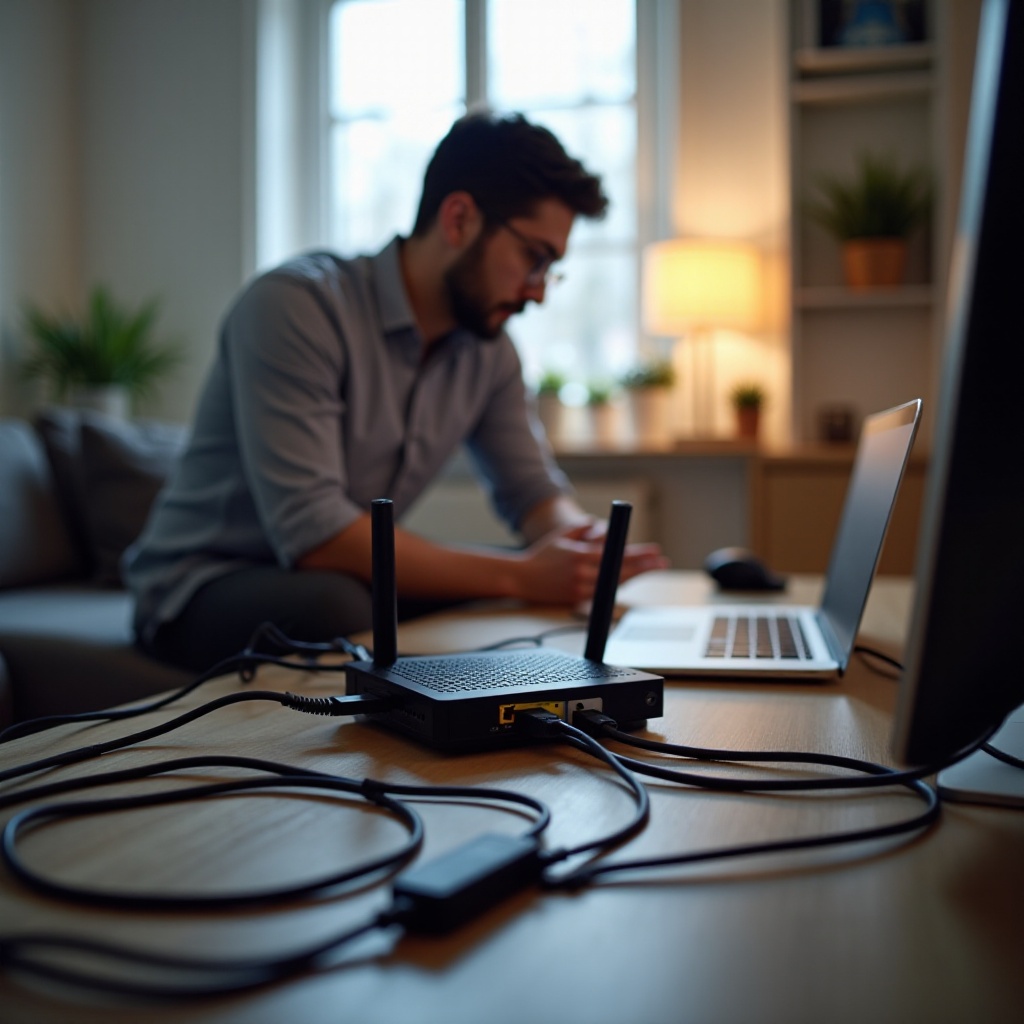
Проверьте соединения маршрутизатора и модема: Убедитесь, что все кабели надежно подключены и что модем предоставляет стабильное интернет-соединение маршрутизатору.
-
Перезапустите устройства и сетевое оборудование: Перезагрузите как модем, так и маршрутизатор, чтобы устранить временные сбои. Точно так же перезагрузите устройства, чтобы сбросить параметры подключений.
-
Обновите прошивку маршрутизатора и драйверы: Используйте веб-браузер для доступа к настройкам маршрутизатора и проверьте наличие доступных обновлений прошивки. Также обновите сетевые драйверы на устройствах для обеспечения совместимости с последней прошивкой.
Продвинутые методы устранения неисправностей
Стандартные решения могут не всегда быть достаточными. Продвинутое устранение неисправностей может решить устойчивые проблемы и улучшить условия Wi-Fi.
Сброс сетевых настроек на вашем компьютере
Сброс сетевых настроек может исправить ошибки конфигурации, которые были пропущены во время стандартной перезагрузки. На Windows, зайдите в ‘Настройки > Сеть и Интернет > Статус > Сброс сети.
Проверка конфликтов IP-адресов
Конфликты возникают, когда несколько устройств пытаются использовать один и тот же IP-адрес. Убедитесь, что настройки DHCP вашего маршрутизатора предоставляют достаточное количество адресов для всех устройств.
Используйте сетевые диагностические инструменты
Встроенные средства диагностики предлагают ключевые
возможности. Используйте командную строку Windows для команд ‘ping’ или ‘tracert’, чтобы выявить проблемы с сетью.
Когда обращаться к вашему интернет-провайдеру (ISP)
Иногда проблема выходит за рамки вашей домашней сети. Знание, когда задействовать вашего провайдера, может ускорить решение проблемы.
Определение проблем, связанных с ISP
Если проводные подключения дают сбои, скорее всего, это проблема вашего ISP. Постоянные падения скорости или подключения показывают, что стоит проверить c вашим провайдером.
Подготовка информации перед звонком
Записывайте устойчивые проблемы с подключением — время, частоту и детали устройств — для того, чтобы предоставить исчерпывающую информацию во время звонка вашему провайдеру.
Профилактические меры для будущей стабильности
Профилактика играет решающую роль в обеспечении постоянного и надежного Wi-Fi опыта.
Проводите регулярные проверки Wi-Fi
Регулярная проверка настроек Wi-Fi и силы сигнала может помочь идентифицировать зарождающиеся проблемы до того, как они станут значительными.
Размещайте маршрутизатор для оптимальной производительности
Расположите ваш маршрутизатор в центре вашего жилого пространства и в дальнейшем от источников помех для более широкого и стабильного распределения сигнала.
Рассмотрите использование усилителей Wi-Fi или сетевых систем
Для увеличения покрытия, особенно в больших домах, рассмотрите возможность использования усилителей Wi-Fi или переход на сетевую систему.
Заключение
Понимание природы работающего интернета с неудачным Wi-Fi открывает пути к эффективным решениям. Через систематическое устранение неисправностей, регулярное обслуживание и стратегические улучшения, вы можете поддерживать надежную и эффективную сеть.
Часто задаваемые вопросы
Почему мой интернет работает, а Wi-Fi нет?
Это может происходить из-за помех сигнала, устаревшей прошивки маршрутизатора или неправильных настроек Wi-Fi.
Как я могу усилить сигнал Wi-Fi?
Оптимизируйте размещение маршрутизатора, уменьшите источники помех и рассмотрите возможность использования усилителей Wi-Fi или mesh-сетей.
Когда следует заменить маршрутизатор?
Замените маршрутизатор, если его производительность постоянно снижается или он не поддерживает современные технологии, обычно каждые 3-5 лет.