Introducere
Pentru mulți utilizatori, confortul și simplitatea Windows 7 rămân de neegalat. Dacă ai făcut upgrade la Windows 10, dar îți lipsește aspectul clasic și senzația de Windows 7, nu ești singur. Din fericire, personalizarea Windows 10 pentru a oglindi interfața Windows 7 este posibilă. Acest ghid te va ajuta să ajustezi estetica sistemului tău, de la meniul de start la tema generală, pictogramele și bara de activități, restabilind familiaritatea pe care o dorești.
Personalizarea Meniului de Start
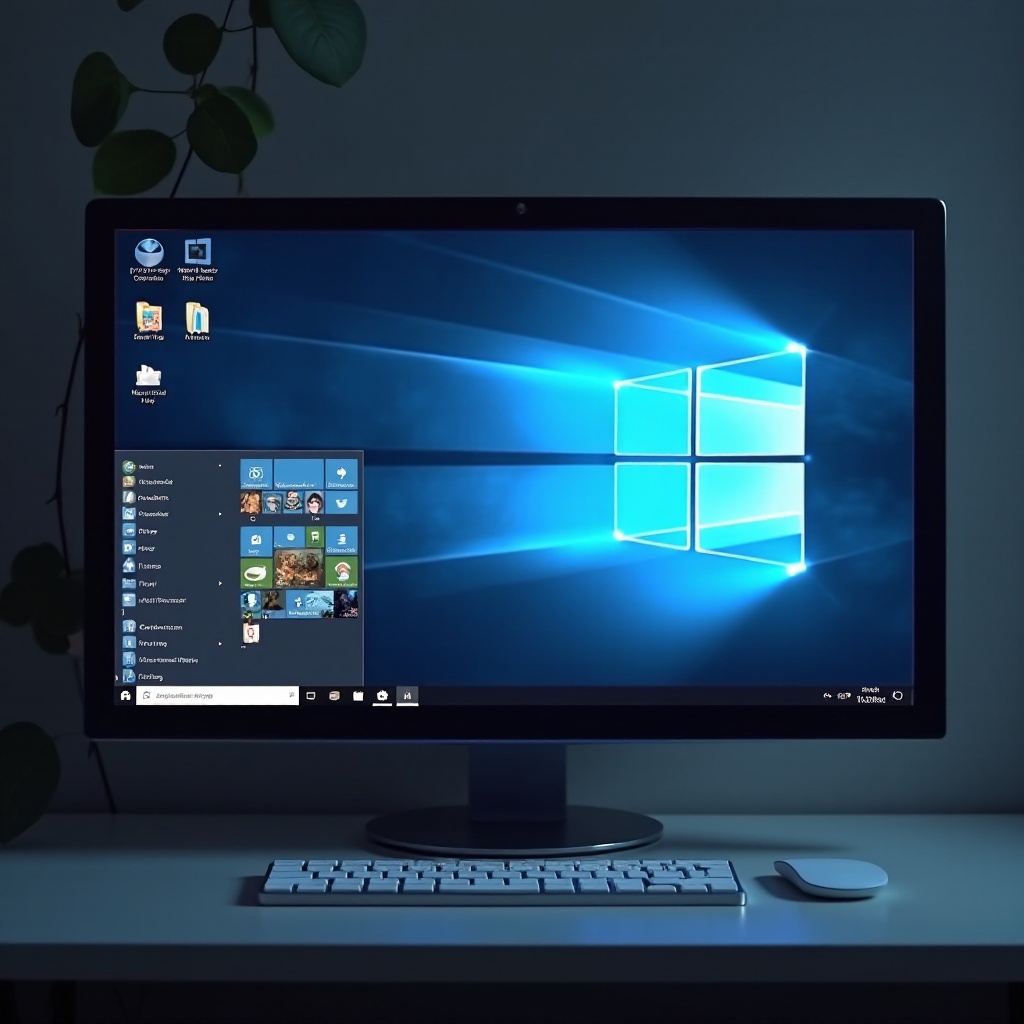
Central pentru experiența ta cu PC-ul, meniul de start ar trebui să fie intuitiv și familiar. Pentru a recrea meniul de start Windows 7 pe Windows 10, urmează aceste etape:
- Instalarea unui Meniu de Start Clasic:
- Descarcă un program de încredere, cum ar fi Classic Shell sau Open-Shell de pe site-urile lor oficiale.
- Instalează software-ul, urmând cu ușurință asistentul pas cu pas.
-
Alege un stil Windows 7 din setări pentru a activa aspectul clasic al meniului de start.
-
Instrumente Software Recomandate:
- Classic Shell oferă stiluri și configurații personalizabile, ajutându-te să obții acea interfață nostalgică.
- Open-Shell, o continuare a Classic Shell, este actualizat în mod regulat pentru cele mai recente iterații Windows.
Cu aceste instrumente configurate, experiența ta de navigare prin meniul de start va alinia mult mai bine cu cea a Windows 7, făcând legătura între trecut și prezent.
Teme și Stiluri Vizuale
Pentru a continua această transformare, adoptarea unei teme Windows 7 coerente pentru întregul mediu desktop este esențială. Iată cum:
Descărcarea Teme Windows 7:
– Utilizează resurse precum DeviantArt pentru a găsi teme autentice Windows 7 compatibile cu Windows 10.
– Descarcă și extrage fișierele dintr-un pachet de teme de încredere.
Aplicarea Temelor în Windows 10:
– Accesează Setări > Personalizare > Teme.
– Selectează ‘Adaugă sau elimină teme’ și instalează pachetul descărcat.
– Activează tema Windows 7 pentru a integra aspectul său în întregul sistem.
Completarea acestor pași nu doar modifică cadrul vizual, dar se integrează bine și cu ajustările de pictograme pentru a asigura că fiecare detaliu reflectă iubitul tău Windows 7.

Personalizarea Pictogramelor
Pictogramele de sistem sunt o componentă subtilă, dar puternică a identității mediului tău desktop. Să explorăm remodelarea lor pentru a se potrivi cu Windows 7:
Cum să Modifici Pictogramele de Sistem:
– Accesează ‘Panoul de control > Personalizare.
– Alege ‘Schimbare pictograme desktop’ pentru a schimba pictogramele de sistem implicite cu alternative Windows 7.
Resurse pentru Pachete de Pictograme Windows 7:
– Verifică platforme precum DeviantArt și IconArchive pentru pachete complete de pictograme.
– Descarcă și aplică un set complet de pictograme pentru a asigura uniformitatea pe întregul tău sistem.
Aceste modificări îmbunătățesc consistența vizuală începută cu tema și vor curge natural în personalizarea barei de activități și a Explorer-ului.
Personalizări pentru Bara de Activități și Explorer
Pentru a finisa aspectul revizuit, aliniați atât bara de activități, cât și explorer-ul de fișiere cu stilul convențional al Windows 7:
Personalizarea Aspectului Barei de Activități:
– Fă clic dreapta pe bara de activități și accesează ‘Setări bara de activități.
– Ajustează dimensiunea, poziția și culorile barei de activități pentru a emula aspectul tradițional Windows 7.
Modificarea Explorer-ului de Fișiere la Stilul Windows 7:
– Utilizează instrumente precum OldNewExplorer pentru a reveni la meniul panglică al Explorer-ului de fișiere.
– Setează opțiunile de folder pentru a replica experiența de navigare din Windows 7.
Rafinând aceste zone, utilitatea și claritatea vizuală a sistemului tău vor corespunde standardelor Windows 7, trecând fără întreruperi la ajustările finale ale fontului și culorilor.
Fonturi și Ajustări de Culoare
Finalizarea personalizării tale, alinierea fonturilor și a temelor de culori cu estetica Windows 7 va completa transformarea desktopului tău:
Setarea Fonturilor să Se Potrivească cu Windows 7:
– Navighează la ‘Setări > Acces ușor > Afișaj.
– Setează dimensiunile și tipurile de fonturi, cum ar fi ‘Segoe UI,’ ajustând scalarea la nivelurile ideale Windows 7.
Ajustarea Culorilor Sistemului:
– Accesează ‘Setări > Personalizare > Culori.
– Alege culori sinonime cu paleta Windows 7 și gestionează setările de transparență în funcție de preferințele tale.
Cu aceste ultime ajustări, Windows 10 al tău nu doar va arăta ca Windows 7, dar va oferi confortul și familiaritatea care odinioară defineau interacțiunile tale cu calculatorul.
Concluzie
Urmând acest ghid cuprinzător, poți transforma cu succes mediul tău Windows 10 într-o oglindă a interfeței clasice Windows 7. De la ajustările meniului de start la personalizarea detaliată a temelor, pictogramelor și fonturilor, fiecare modificare păstrează ce e mai bun din trecut, în timp ce menține funcționalitatea Windows 10. Îmbrățișează ce e mai bun din ambele lumi prin adaptarea experienței tale în funcție de preferințele nostalgice.
Întrebări frecvente
Este sigur să folosim software de la terți pentru personalizare?
Da, atâta timp cât descărcați din surse de încredere precum Classic Shell sau Open-Shell, sistemul dvs. rămâne securizat.
Pot reveni cu ușurință la aspectul original al Windows 10?
Absolut. Puteți dezactiva sau dezinstala orice instrumente de la terți și reseta setările prin intermediul panoului de control sau meniului de setări al Windows 10.
Ce ar trebui să fac dacă sistemul devine instabil după personalizare?
Luați în considerare rularea unei restaurări de sistem pentru a reveni la o stare anterioară a sistemului înainte de modificări. Asigurați-vă întotdeauna că faceți o copie de rezervă a sistemului înainte de a face modificări semnificative.