Usuwanie sterowników Nvidia z systemu Windows 11 jest kluczowe przy modernizacji sprzętu lub problemach graficznych. Prawidłowe odinstalowanie tych sterowników zapewnia optymalne działanie systemu. Ten przewodnik przeprowadzi Cię przez każdy krok, zapewniając szczegółowe instrukcje dla bezproblemowego procesu deinstalacji.
Wprowadzenie
Skuteczne zarządzanie sterownikami graficznymi jest niezbędne dla utrzymania wydajności systemu. Sterowniki Nvidia odgrywają znaczącą rolę w zarządzaniu wyświetlaniem i wspieraniu aplikacji wysokiej wydajności. Czasami konieczne jest ich odinstalowanie, czy to z powodu modernizacji sprzętu, czy rozwiązywania problemów. Ten kompleksowy przewodnik zawiera instrukcje krok po kroku, jak odinstalować sterowniki Nvidia z systemu Windows 11, obejmując wszystko, od przygotowania po kroki po instalacji.
Przygotowanie systemu do deinstalacji
Zanim odinstalujesz sterowniki, ważne jest, aby przygotować system, aby zapobiec potencjalnej utracie danych lub uszkodzeniu. Zapewnienie płynnego i udanego procesu deinstalacji zaczyna się od zabezpieczenia istotnych danych.
-
Tworzenie kopii zapasowej ważnych danych: Rozpocznij od utworzenia kopii zapasowej istotnych plików na zewnętrznym dysku lub w chmurze. Ten środek ostrożności gwarantuje, że nie stracisz znaczących danych, jeśli coś pójdzie nie tak podczas procesu deinstalacji.
-
Tworzenie punktu przywracania systemu: Ustaw punkt przywracania systemu. Tworzy to siatkę bezpieczeństwa, pozwalając na przywrócenie systemu do poprzedniego stanu, jeśli coś nieoczekiwanego się wydarzy.
Gdy wszystkie ważne dane są zabezpieczone, a punkt przywracania systemu gotowy, możesz przejść do różnych metod odinstalowywania sterowników Nvidia.
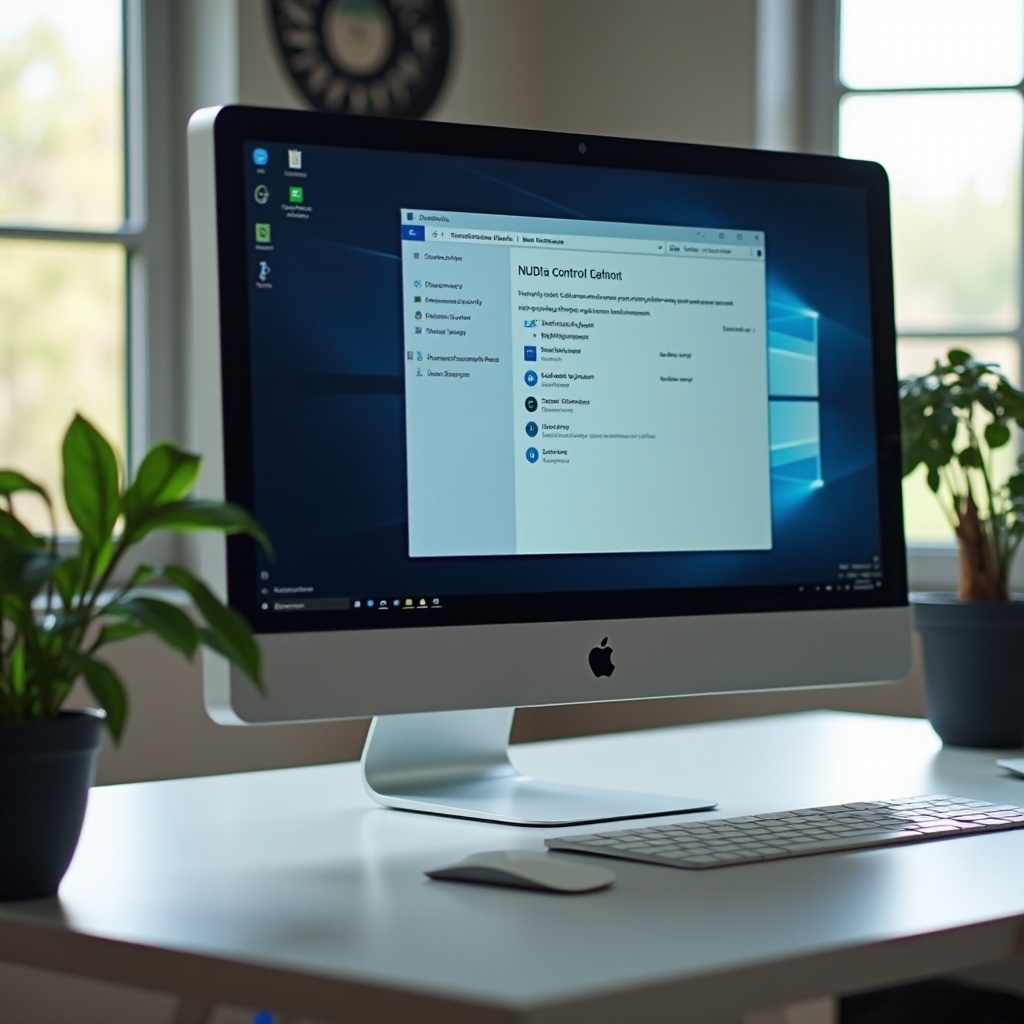
Metoda 1: Odinstalowanie sterowników Nvidia za pomocą Menedżera urządzeń
Menedżer urządzeń to wbudowane narzędzie Windows, które upraszcza zarządzanie sterownikami systemowymi. Odinstalowanie sterowników za pomocą tego narzędzia jest proste i skuteczne.
-
Uruchomienie Menedżera urządzeń: Kliknij prawym przyciskiem myszy przycisk Start i wybierz „Menedżer urządzeń”.
-
Zlokalizowanie sterowników graficznych Nvidia: W oknie Menedżera urządzeń znajdź i rozwiń sekcję „Karty graficzne”. Kliknij prawym przyciskiem myszy swoją kartę graficzną Nvidia i wybierz „Właściwości”.
-
Bezpieczne kroki deinstalacji: Przejdź do zakładki „Sterownik”, a następnie kliknij „Odinstaluj urządzenie”. Potwierdź swój wybór, a Windows przystąpi do usuwania sterownika.
Zrestartuj komputer, aby zakończyć proces deinstalacji. Jeśli wolisz użyć Panelu sterowania lub napotkasz problemy z tą metodą, przejdź do następnej opcji.
Metoda 2: Odinstalowanie sterowników Nvidia za pomocą Panelu sterowania
Panel sterowania oferuje kolejną niezawodną opcję usuwania oprogramowania i sterowników. Postępuj zgodnie z tymi krokami, aby odinstalować sterowniki Nvidia za pomocą Panelu sterowania:
-
Nawigacja do Panelu sterowania: Wpisz „Panel sterowania” w pasku wyszukiwania Windows i otwórz aplikację.
-
Usuwanie programów za pomocą Programów i funkcji: Kliknij „Programy i funkcje”. Znajdź sterowniki Nvidia na liście, kliknij prawym przyciskiem myszy i wybierz „Odinstaluj/Zmień”. Postępuj zgodnie z instrukcjami na ekranie, aby zakończyć proces.
Ta metoda jest pomocna, jeśli musisz zarządzać wieloma komponentami Nvidia jednocześnie. Po odinstalowaniu zrestartuj komputer, aby upewnić się, że wszystkie zmiany zostały zastosowane.
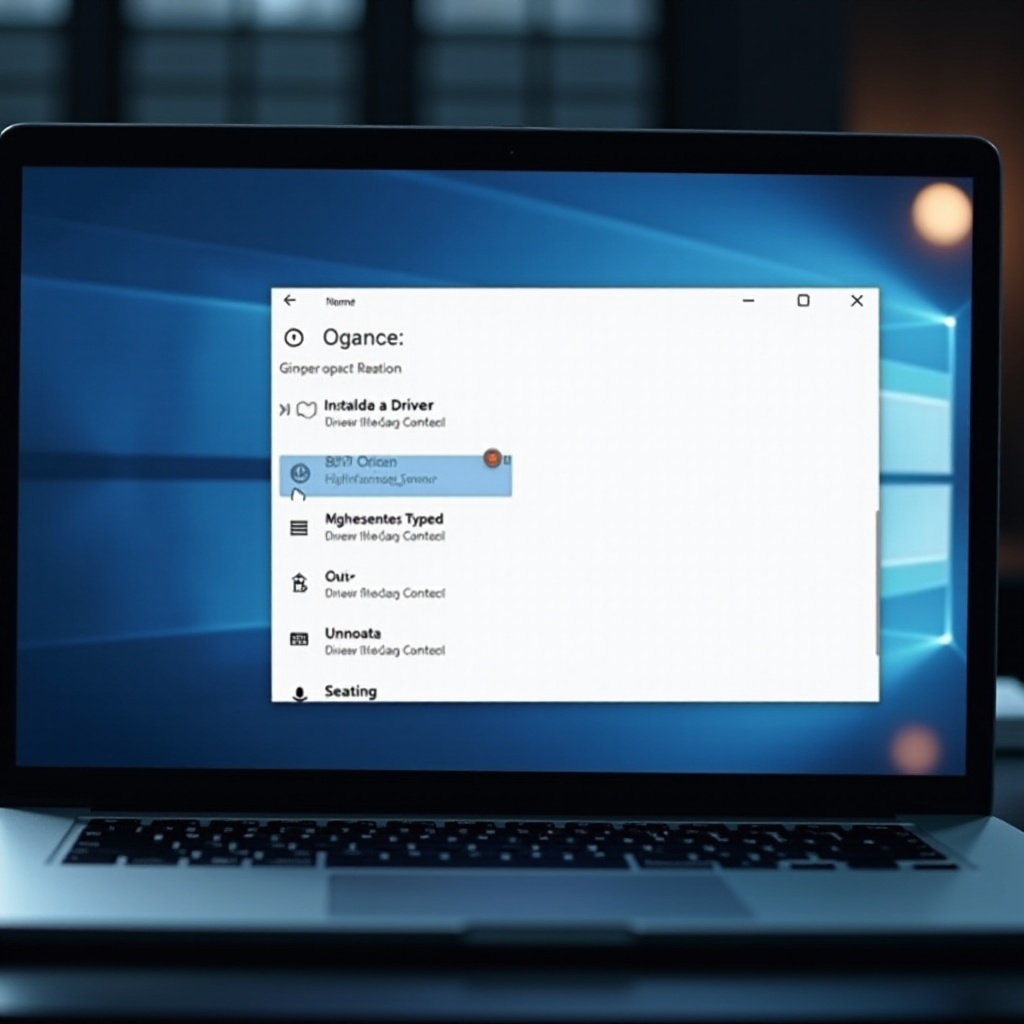
Zaawansowana metoda: Użycie Display Driver Uninstaller (DDU)
Dla bardziej dogłębnego czyszczenia, Display Driver Uninstaller (DDU) można używać do usuwania sterowników i resztkowych plików pozostawionych przez standardowe metody.
-
Wprowadzenie do DDU: Display Driver Uninstaller to narzędzie zewnętrzne zaprojektowane do całkowitego usunięcia sterowników, zapewniające, że nie pozostaną żadne resztki, co pozwala na czysty start.
-
Instrukcja krok po kroku dotycząca użycia DDU:
-
Pobieranie i instalacja DDU: Odwiedź oficjalną stronę DDU, pobierz i rozpakuj narzędzie, a następnie uruchom.
-
Uruchamianie w trybie awaryjnym: Uruchom system w trybie awaryjnym dla najczystszych wyników.
-
Uruchomienie DDU: Otwórz DDU, wybierz ‘GPU’ z menu rozwijane i wybierz sterowniki Nvidia. Kliknij „Czyszczenie i ponowne uruchomienie”, aby kontynuować.
Użycie DDU zapewnia, że nie pozostaną żadne ślady poprzednich sterowników, przygotowując system na nowe instalacje sterowników.
Kroki po dezinstalacji
Po usunięciu sterowników Nvidia należy sprawdzić, czy wszystkie pliki zostały usunięte i czy system działa płynnie.
-
Usuwanie resztkowych plików: Sprawdź foldery Program Files w poszukiwaniu jakichkolwiek pozostałych folderów lub plików Nvidia i usuń je, jeśli to konieczne.
-
Weryfikacja udanej dezinstalacji: Powtórnie odwiedź Menedżera urządzeń, aby upewnić się, że nie ma sterowników Nvidia w sekcji „Karty graficzne”.
Zakończenie tych kroków gwarantuje, że system jest czysty i gotowy na nowe sterowniki, co pomaga w utrzymaniu optymalnej wydajności.
Ponowna instalacja sterowników Nvidia w Windows 11
Ponowna instalacja może być konieczna w celu zwiększenia wydajności systemu, zwłaszcza z najnowszymi aktualizacjami sterowników i dostępnymi funkcjami.
-
Pobieranie najnowszych sterowników z Nvidia: Odwiedź stronę internetową Nvidia, aby pobrać najnowsze kompatybilne sterowniki dla swojej karty graficznej i systemu Windows 11.
-
Instalacja i konfiguracja sterowników Nvidia: Wykonaj pobrany plik i postępuj zgodnie z instrukcjami instalacji. Rozważ wybór ‘Instalacji niestandardowej’, aby wybrać konkretne komponenty, które najlepiej spełnią Twoje potrzeby.
Po instalacji zrestartuj komputer, aby zastosować wszystkie zmiany i upewnić się, że wszystko działa prawidłowo.
Podsumowanie
Efektywne zarządzanie sterownikami jest kluczowe dla utrzymania zoptymalizowanego systemu. Ten przewodnik szczegółowo opisał różne metody odinstalowywania sterowników Nvidia w Windows 11, od wbudowanych narzędzi po zaawansowane rozwiązania zewnętrzne. Zrozumienie tych procesów pomoże Ci przeprowadzać czyste instalacje, unikając komplikacji i utrzymując płynne działanie komputera.
Najczęściej Zadawane Pytania
Jak mogę upewnić się, że wszystkie pliki sterowników Nvidia zostały całkowicie usunięte?
Użycie DDU w trybie awaryjnym zapewnia czyste usunięcie wszystkich plików sterowników, nie pozostawiając żadnych pozostałości.
Czy mogę ponownie zainstalować starsze sterowniki zamiast najnowszych?
Tak, możesz pobrać i zainstalować starsze sterowniki z archiwum Nvidii, ale zaleca się wybór najnowszych dla lepszej kompatybilności i wydajności.
Co powinienem zrobić, jeśli napotkam problemy podczas odinstalowywania?
Uruchom ponownie system w trybie awaryjnym i spróbuj ponownie odinstalować. Możesz również poszukać dodatkowej pomocy w supporcie Nvidii lub na odpowiednich forach.