Wprowadzenie
Dla wielu użytkowników komfort i prostota Windows 7 pozostają niezrównane. Jeśli zaktualizowałeś system do Windows 10, ale tęsknisz za klasycznym wyglądem i odczuciem Windows 7, nie jesteś sam. Na szczęście, możliwe jest dostosowanie Windows 10, aby naśladowało wygląd Windows 7. Ten przewodnik pomoże Ci dostosować estetykę systemu, od menu startowego po ogólny motyw, ikony i pasek zadań, przywracając znajome elementy, za którymi tęsknisz.
Dostosowanie Menu Start
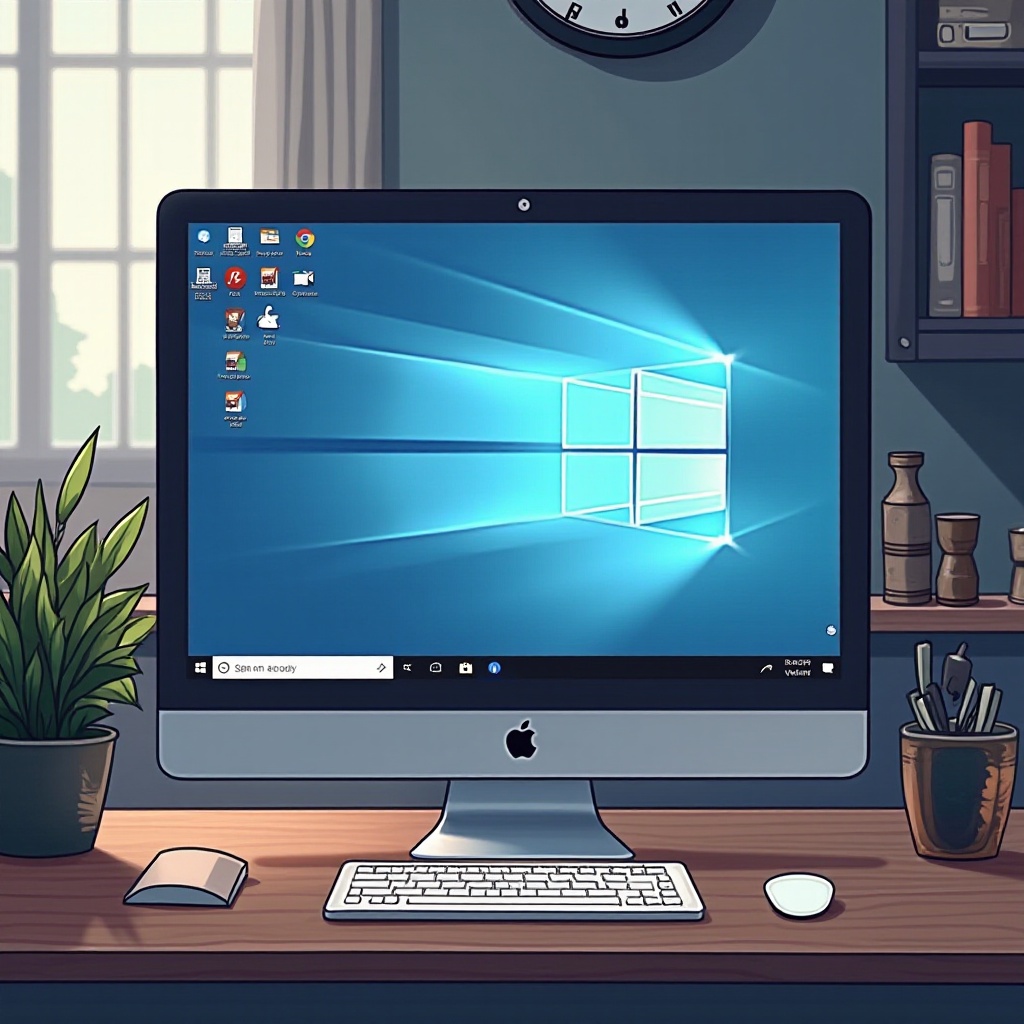
Centralnym elementem Twojego doświadczenia z komputerem jest menu startowe, które powinno być intuicyjne i znajome. Aby odtworzyć menu startowe Windows 7 w Windows 10, postępuj zgodnie z tymi krokami:
- Instalowanie klasycznego menu startowego:
- Pobierz wiarygodny program, taki jak Classic Shell lub Open-Shell, ze swoich oficjalnych stron internetowych.
- Zainstaluj oprogramowanie, postępując zgodnie z prostym kreatorem.
-
Wybierz styl Windows 7 z ustawień, aby aktywować wygląd klasycznego menu startowego.
-
Zalecane narzędzia oprogramowania:
- Classic Shell oferuje dostosowywalne style i konfiguracje, pomagając osiągnąć nostalgiczny interfejs.
- Open-Shell, kontynuacja Classic Shell, jest regularnie aktualizowany dla najnowszych wersji Windows.
Dzięki tym narzędziom Twoje doświadczenie nawigacji za pośrednictwem menu startowego będzie znacznie bliższe temu z Windows 7, tworząc most między przeszłością a teraźniejszością.
Motyw i Style Wizualne
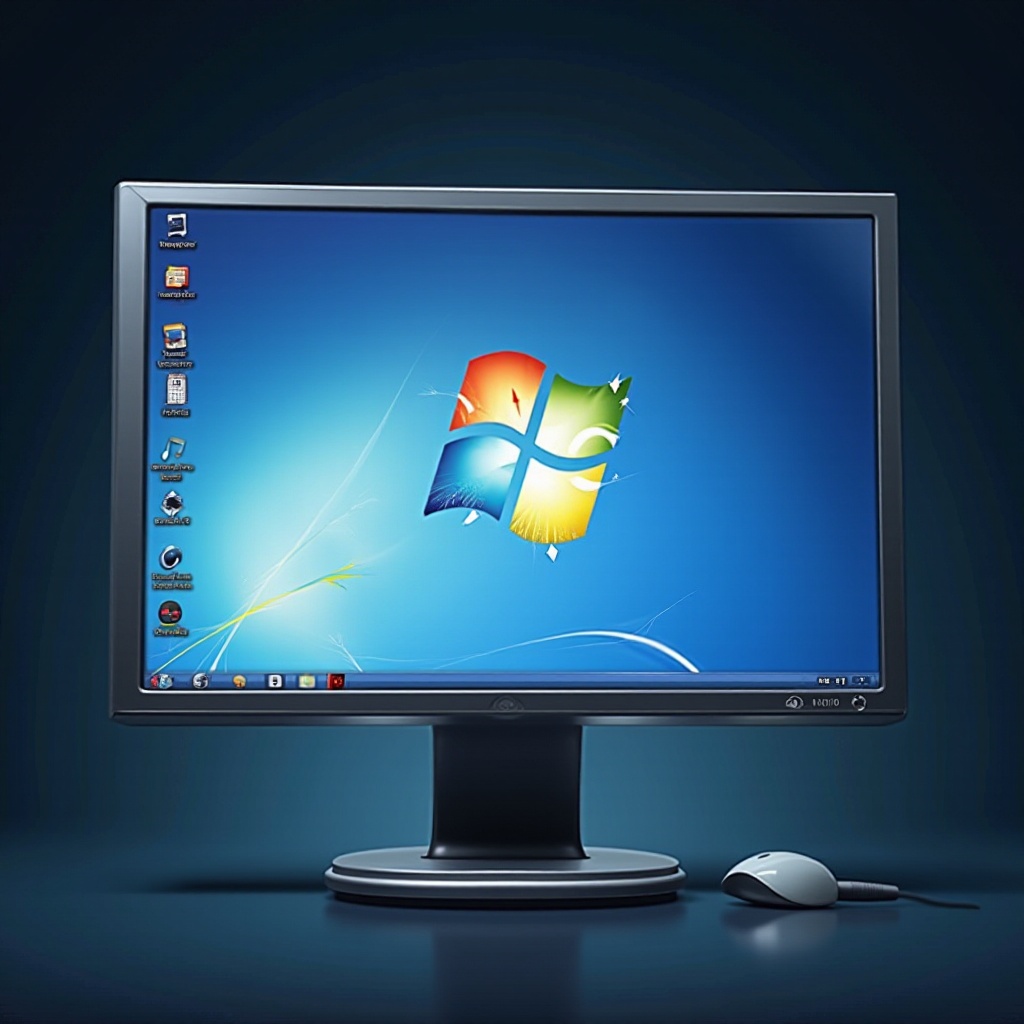
Aby kontynuować tę transformację, przyjęcie spójnego motywu Windows 7 dla całego środowiska pulpitu jest niezbędne. Oto jak to zrobić:
Pobieranie motywów Windows 7:
– Skorzystaj z zasobów takich jak DeviantArt, aby znaleźć autentyczne motywy Windows 7 kompatybilne z Windows 10.
– Pobierz i rozpakuj pliki z zaufanego pakietu motywów.
Stosowanie motywów w Windows 10:
– Przejdź do Ustawienia > Personalizacja > Motywy.
– Wybierz „Dodaj lub usuń motywy” i zainstaluj pobrany pakiet.
– Aktywuj motyw Windows 7, aby zintegrować jego wygląd z całym systemem.
Zrealizowanie tych kroków nie tylko modyfikuje ramy wizualne, ale również dobrze współgra z dostosowaniami ikon, aby zapewnić, że każdy detal przypomina Twój ukochany Windows 7.
Dostosowanie Ikon
Ikony systemowe to subtelny, ale potężny element tożsamości środowiska pulpitu. Przeanalizujmy, jak je przekształcić, aby pasowały do Windows 7:
Jak modyfikować ikony systemowe:
– Dostęp do Panel Sterowania > Personalizacja.
– Wybierz „Zmień ikony pulpitu” aby zamienić domyślne ikony systemowe na alternatywy z Windows 7.
Zasoby do pakietów ikon Windows 7:
– Sprawdź platformy takie jak DeviantArt i IconArchive pod kątem kompleksowych pakietów ikon.
– Pobierz i zastosuj komplet ikon, aby zapewnić spójność w całym systemie.
Te modyfikacje zwiększają wizualną spójność rozpoczętą od motywu i naturalnie wplatają się w nasze dostosowania paska zadań i eksploratora.
Poprawki Paska zadań i Eksploratora
Aby dopełnić odnowiony wygląd, dostosuj zarówno pasek zadań, jak i eksplorator plików do konwencjonalnego stylu Windows 7:
Dostosowanie wyglądu paska zadań:
– Kliknij prawym przyciskiem myszy na pasku zadań i wejdź w „Ustawienia paska zadań”.
– Dostosuj rozmiar, pozycję i kolory paska zadań, aby emulować tradycyjny wygląd Windows 7.
Modyfikacja Eksploratora plików do stylu Windows 7:
– Użyj narzędzi, takich jak OldNewExplorer, aby przywrócić menu wstążki Eksploratora plików do klasycznego układu.
– Ustaw opcje folderów, aby odtworzyć doświadczenie nawigacyjne z Windows 7.
Poprzez dopracowanie tych obszarów, używalność systemu i klarowność wizualna będą zgodne ze standardami Windows 7, płynnie przechodząc do finalnych poprawek czcionek i ustawień kolorów.
Czcionki i Ustawienia Kolorów
Kończąc dostosowywanie, dostosowanie czcionek i motywów kolorystycznych do estetyki Windows 7 zakończy Twoją transformację pulpitu:
Ustawianie czcionek zgodnie z Windows 7:
– Przejdź do „Ustawienia > Ułatwienia dostępu > Ekran”.
– Ustaw rozmiary i rodzaje czcionek, takie jak ‘Segoe UI’, jednocześnie dostosowując skalowanie do idealnych poziomów Windows 7.
Dostosowanie kolorów systemu:
– Wejdź w „Ustawienia > Personalizacja > Kolory”.
– Wybierz kolory zgodne z paletą Windows 7 i zarządzaj ustawienia przezroczystości w zależności od preferencji.
Dzięki tym ostatnim poprawkom, Twoje Windows 10 nie tylko będzie wyglądało jak Windows 7, ale także zapewni komfort i znajomość, które kiedyś definiowały Twoje interakcje z komputerem.
Podsumowanie
Postępując zgodnie z tym szczegółowym przewodnikiem, możesz pomyślnie przekształcić swoje środowisko Windows 10 w odbicie klasycznego interfejsu Windows 7. Od dostosowania menu startowego po szczegółową personalizację motywów, ikon i czcionek, każda modyfikacja zachowuje to, co najlepsze z przeszłości, jednocześnie zachowując funkcjonalność Windows 10. Połącz najlepsze z obu światów, dostosowując swoje doświadczenia do swoich nostalgicznych preferencji.
Najczęściej Zadawane Pytania
Czy korzystanie z oprogramowania firm trzecich do personalizacji jest bezpieczne?
Tak, o ile pobierasz z zaufanych źródeł, takich jak Classic Shell lub Open-Shell, twój system pozostaje bezpieczny.
Czy mogę łatwo wrócić do oryginalnego wyglądu Windows 10?
Oczywiście. Możesz wyłączyć lub odinstalować dowolne narzędzia firm trzecich i przywrócić ustawienia za pomocą panelu sterowania lub menu ustawień Windows 10.
Co powinienem zrobić, jeśli mój system stanie się niestabilny po personalizacji?
Rozważ uruchomienie przywracania systemu, aby powrócić do poprzedniego stanu systemu sprzed zmian. Zawsze pamiętaj o wykonaniu kopii zapasowej systemu przed dokonaniem istotnych zmian.