Úvod
Spojení iPhonu s Chromecastem otevírá svět plynulých možností streamování. Tento průvodce vás provede každým krokem procesu, abyste si mohli užívat veškerý oblíbený obsah na velké obrazovce. Ať už chcete sledovat videa, poslouchat hudbu nebo zobrazovat fotografie, učiníme vám nastavení jednoduchým a efektivním.
Pochopení kompatibility Chromecastu a iPhonu
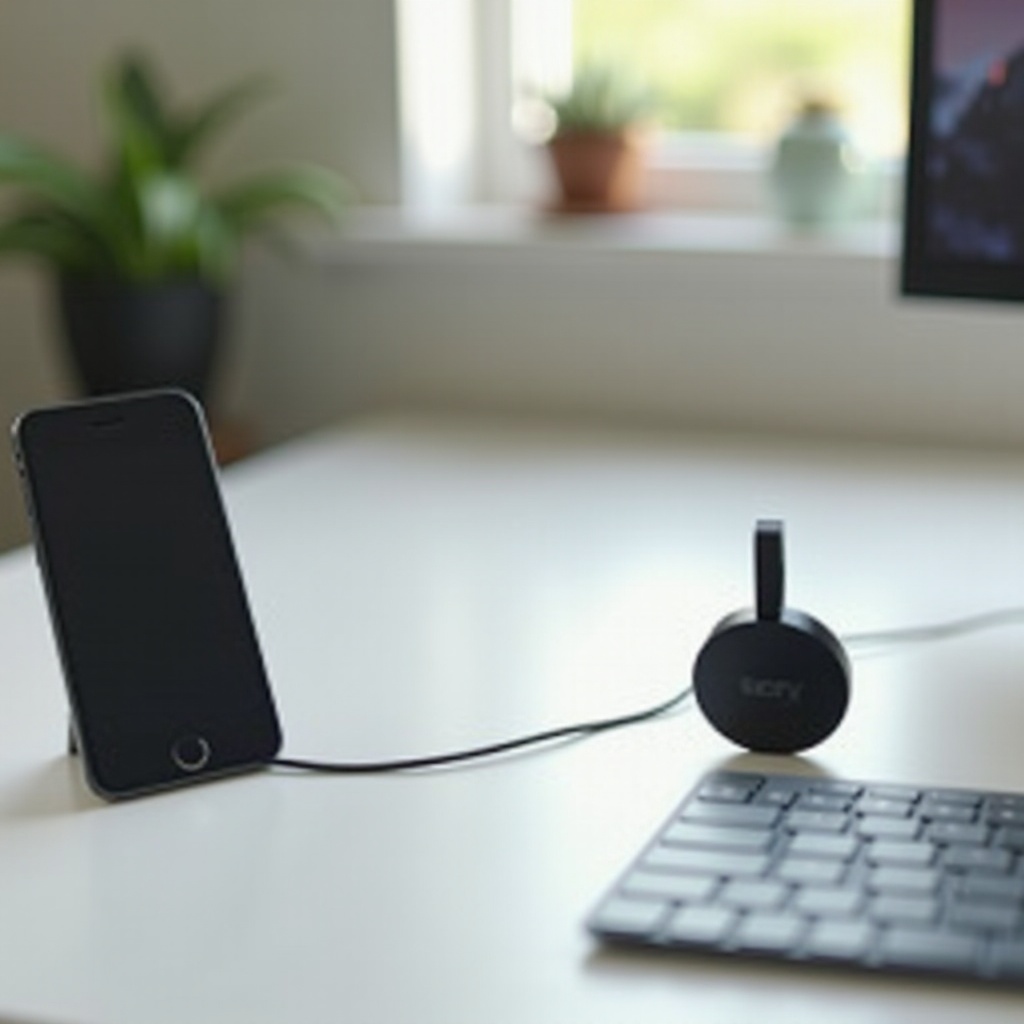
Před zahájením procesu nastavení je důležité zajistit, aby vaše zařízení byla kompatibilní. Chromecast je navržen tak, aby bezproblémově fungoval s většinou modelů iPhonů za předpokladu, že používají iOS 12.0 nebo novější. Váš iPhone fakticky funguje jako dálkový ovladač, který vám umožňuje streamovat obsah z kompatibilních aplikací přímo do vaší televize. Tato integrace poskytuje pohodlný a bezproblémový zážitek ze streamování.
Nastavení Chromecastu s vaší TV
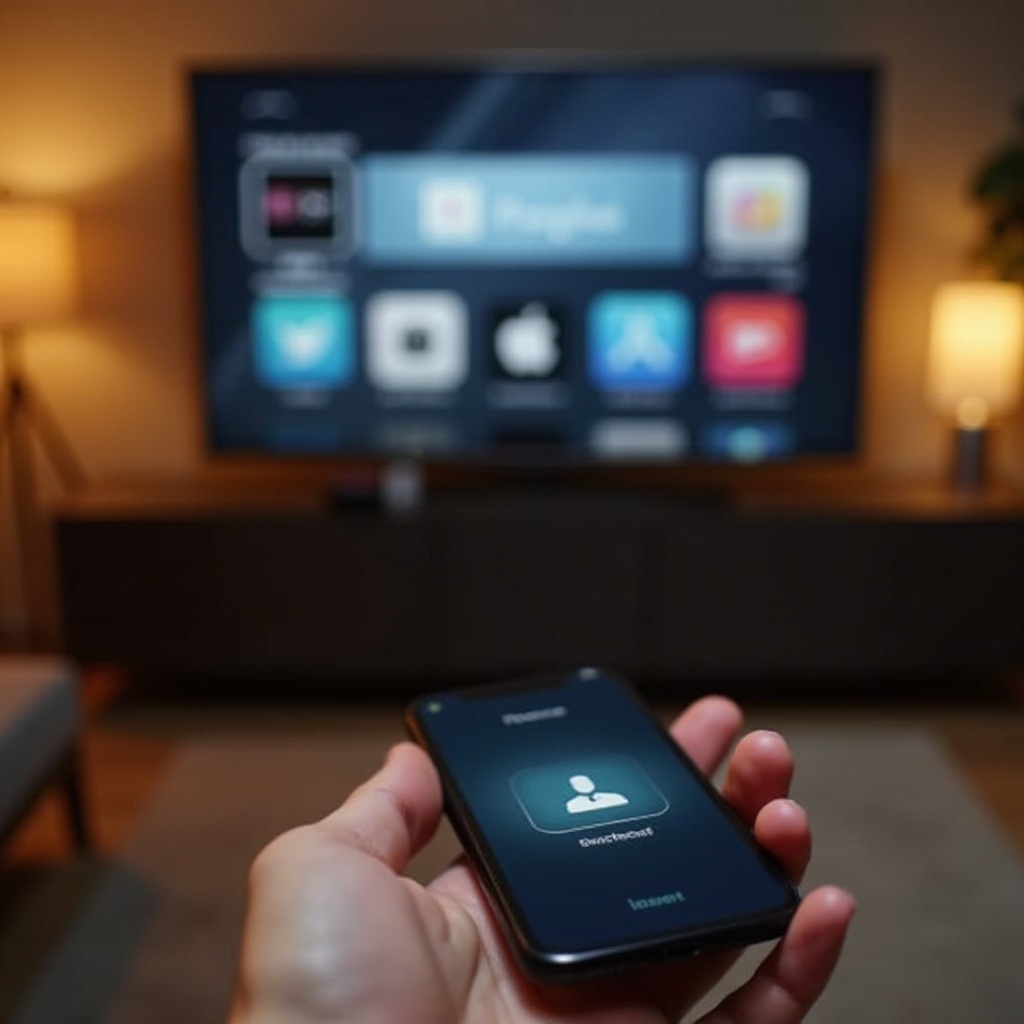
Nejprve zkontrolujte, zda je váš Chromecast správně připojen k vaší TV:
- Rozbalte váš Chromecast a připojte ho k HDMI portu na vaší televizi.
- Připojte napájecí USB kabel k Chromecastu a zasuňte druhý konec do elektrické zásuvky.
- Změňte vstup na vaší televizi na odpovídající HDMI kanál.
- Sledujte pokyny na obrazovce pro připojení Chromecastu k Wi-Fi síti.
Jakmile je váš Chromecast správně nastaven, pokračujte v jeho spárování s vaším iPhonem pro integrovaný zážitek.
Použití aplikace Google Home pro připojení
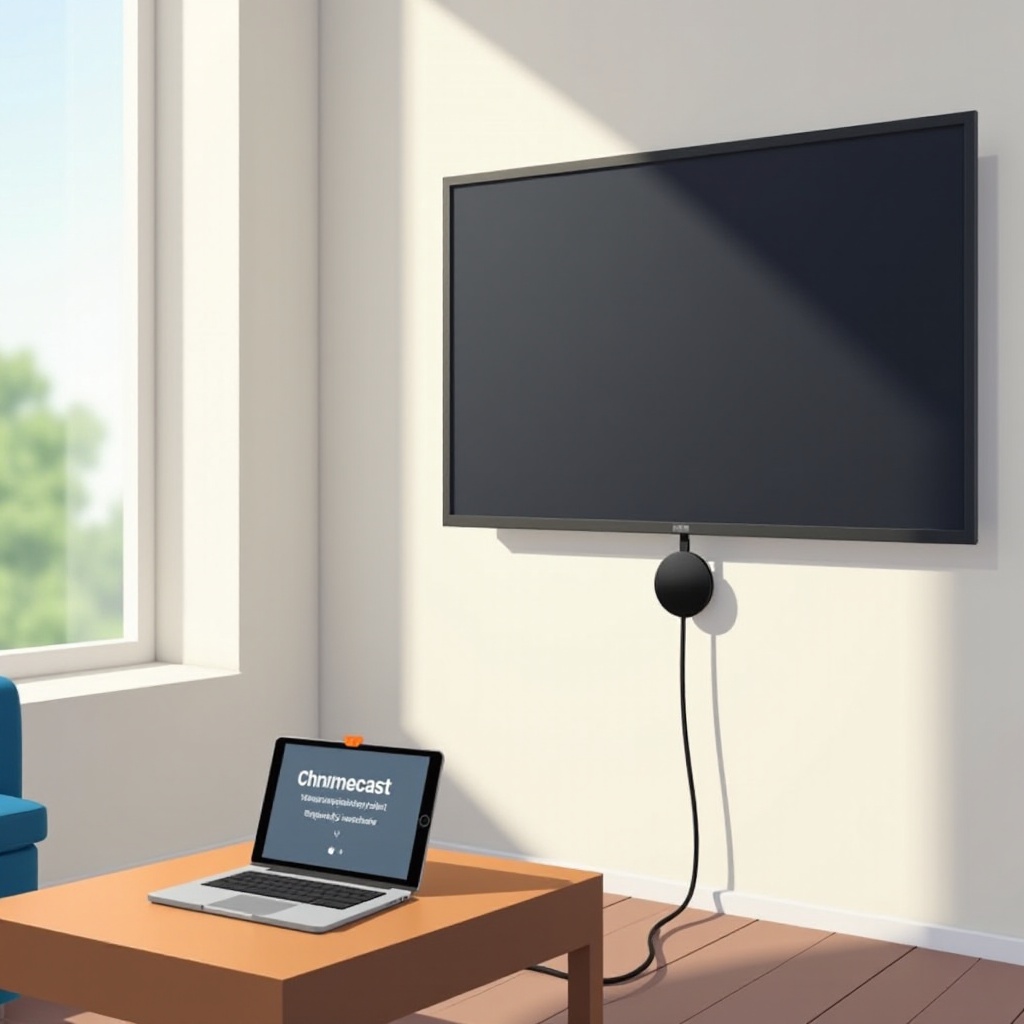
Aplikace Google Home je zásadní pro úspěšné spárování vašeho iPhonu s Chromecastem:
- Stáhněte si aplikaci Google Home z App Storu.
- Spusťte aplikaci a přihlaste se pomocí svého účtu Google nebo si ho vytvořte, pokud je to potřeba.
- Ujistěte se, že váš iPhone je ve stejné Wi-Fi síti jako váš Chromecast.
- V aplikaci vyberte ‘Nastavit nová zařízení’ z domovské obrazovky.
- Sledujte pokyny na obrazovce pro propojení vašeho Chromecastu s aplikací.
Tím, že dokončíte tyto kroky, váš iPhone se integruje s Chromecastem a umožní vám snadné ovládání a správu vašich streamovacích aktivit.
Kroky k spárování vašeho iPhonu s Chromecastem
Jakmile jsou vaše zařízení nastavena, můžete zahájit proces párování:
- Otevřete na svém iPhonu aplikaci Google Home.
- Vyberte své zařízení Chromecast ze seznamu.
- Klepněte na ‘Odeslat obrazovku’ nebo použijte kompatibilní aplikace, které obsahují funkce Chromecastu.
- Otevřete aplikaci pro video, hudbu nebo fotografie, která podporuje odesílání.
- Najděte a klepněte na ikonu ‘Odeslat’ pro propojení s vaším Chromecastem.
Tyto kroky vám umožní odesílat obsah z vašeho iPhonu přímo do vaší televize, čímž se výrazně zvýší váš pozorovací zážitek.
Odesílání obsahu z iPhonu do TV
Po spárování vašeho iPhonu s Chromecastem je čas si užít streamování:
- Videa: Spusťte aplikace jako YouTube nebo Netflix, přehrajte video a klepněte na ikonu ‘Odeslat’ pro streamování.
- Hudba: Použijte Spotify nebo Apple Music, vyberte playlist a odešlete ho pro poslech vynikajícího zvuku na domácích reproduktorech.
- Fotografie: Otevřete aplikaci na fotky, vyberte obrázky k zobrazení a odešlete je pro sdílení speciálních momentů na větší obrazovce.
Pokud během streamování nastanou jakékoli problémy, následující část poskytuje tipy pro jejich vyřešení.
Řešení běžných problémů
Někdy se můžete setkat s problémy během párování vašich zařízení. Vyřešte tyto běžné problémy těmito řešeními:
- Potvrďte, že jak váš Chromecast, tak iPhone jsou ve stejné Wi-Fi síti.
- Restartujte váš router a TV, abyste obnovili připojení.
- Aktualizujte aplikace, protože zastaralý software může způsobovat problémy s kompatibilitou.
- Odpojte a znovu připojte zařízení, pokud se odesílání nespustí.
Vyřešení těchto problémů vám pomůže zajistit plynulý a nepřerušovaný zážitek ze streamování.
Pokročilé tipy pro vylepšené streamování
Maximalizujte své zkušenosti s Chromecastem pomocí těchto tipů:
- Zvolte vysokorychlostní připojení k internetu, abyste udrželi plynulé streamování s minimálním ukládáním do vyrovnávací paměti.
- Prozkoumejte aplikace s nativní podporou Chromecastu pro rozšířený výběr médií.
- Experimentujte s Asistentem Google pro bezdrátové, hlasem řízené streamovací příkazy prostřednictvím vašeho iPhonu.
Závěr
Spárováním vašeho iPhonu s Chromecastem odemknete nové možnosti zábavy. Tento průvodce vám umožní plynule propojit vaše zařízení a pohodlněji si užívat svá média. Ponořte se do svých oblíbených pořadů, hudby a fotografií a radujte se z nového nastavení pro sledování!
Často kladené otázky
Mohu použít Chromecast se staršími modely iPhone?
Ano, pokud jsou na iOS 12.0 nebo novějším.
Které aplikace jsou kompatibilní s Chromecastem pro přenos?
Populární aplikace jako YouTube, Netflix, Spotify a Fotky Google podporují přenos přes Chromecast.
Proč se můj iPhone nepřipojuje k Chromecastu?
Ujistěte se, že obě zařízení jsou připojena ke stejné Wi-Fi síti. Restartujte zařízení, abyste vyřešili případné dočasné problémy.