Úvod
Začněte optimalizovat své zkušenosti s Chromebookem výběrem rozhraní, které vám nejlépe vyhovuje. Zatímco dotykové displeje jsou oblíbené pro svou intuitivní interakci, nemusí být pro každého. Deaktivace dotykové obrazovky Chromebooku může šetřit energii, snížit zbytečné rozptýlení a přizpůsobit se osobním preferencím. Tento komplexní průvodce vás provede kroky, jak deaktivovat dotykovou obrazovku Chromebooku a prozkoumat alternativní možnosti, zajišťující, že maximalizujete funkčnost zařízení podle svých potřeb.
Pochopení funkce dotykové obrazovky Chromebooku
Chromebooky jsou navrženy pro snadné používání a často disponují dotykovými obrazovkami pro zvýšení interakce uživatele. Tato technologie umožňuje přirozenější způsob interakce s vaším zařízením, napodobující gesta klepání a posunu, které používáme na chytrých telefonech. Přes své výhody někteří uživatelé zjistí, že dotykové obrazovky mohou vést k neúmyslným akcím, spotřebovávat více energie a zvyšovat náklady na zařízení kvůli přidané technologii. Pochopením, jak se dotyková obrazovka integruje do vašeho Chromebooku, lépe oceníte, zda je její deaktivace správnou volbou pro vás.
Proč deaktivovat dotykovou obrazovku na Chromebooku?
Rozhodnutí deaktivovat dotykovou obrazovku Chromebooku může vycházet z více motivací. Například se rozhodnout nepoužívat dotykovou obrazovku může prodloužit životnost baterie snížením spotřeby energie. Bez dotykové obrazovky se můžete vyhnout náhodným klepnutím nebo gestům, které přerušují pracovní tok, čímž zvyšujete produktivitu. Navíc jednotlivci, kteří si užívají přesnost nabízenou myší a klávesnicí, mohou preferovat nastavení bez dotykové obrazovky. Pečlivým zvážením těchto faktorů se můžete informovaně rozhodnout, které se sladí s vašimi výpočetními zvyklostmi a cíli.
Průvodce krok za krokem k deaktivaci dotykové obrazovky
Pro uživatele, kteří chtějí deaktivovat funkci dotykové obrazovky, je proces jednoduchý a reverzibilní. Postupujte podle těchto podrobných kroků, abyste si přizpůsobili svůj Chromebook:
- Klepněte na oblast hodin v pravém dolním rohu obrazovky a klikněte na ikonu ozubeného kola ‘Nastavení’.
- Přejděte do sekce ‘Zařízení’ v nastavení a hledejte možnosti ‘Displeje’ nebo ‘Dotyková obrazovka’.
- Zadejte ‘chrome://flags’ do adresního řádku vašeho prohlížeče a stiskněte Enter. Tím se dostanete do pokročilého menu nastavení.
- Do vyhledávacího pole nahoře napište ‘Debugging Keyboard Shortcuts’. Povolte toto nastavení.
- Restartujte svůj Chromebook, abyste zajistili, že všechny změny budou použity.
- Po restartu stiskněte současně ‘Vyhledávání + Shift + T’ pro vypnutí funkce dotykové obrazovky.
- Chcete-li potvrdit, klepněte na obrazovku, abyste se ujistili, že již nereaguje; k opětovnému povolení zopakujte zkratku, je-li to nutné.
Alternativy k modelům Chromebooků bez dotykové obrazovky
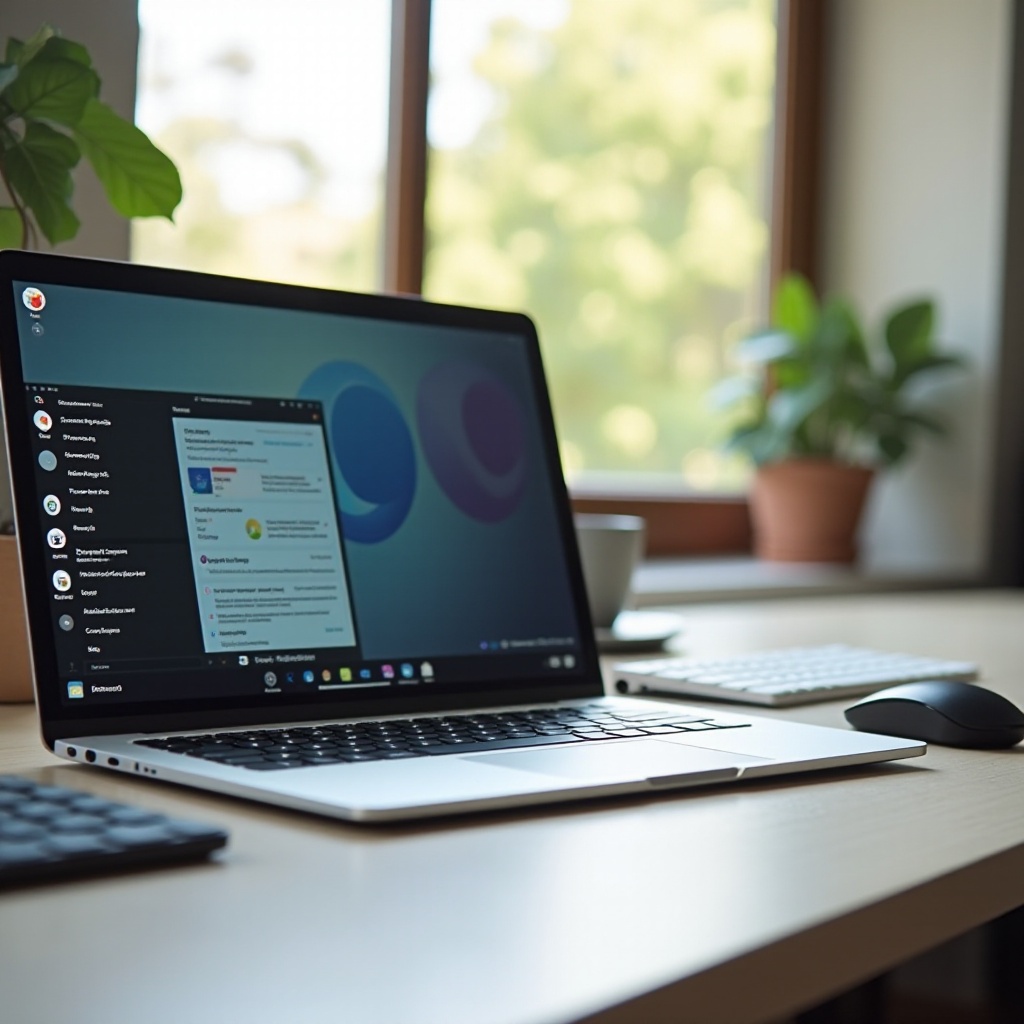
Pokud jste se rozhodli, že model bez dotykové obrazovky je pro vás vhodnější, existuje několik vynikajících možností splňujících vaše potřeby. Chromebooky bez dotykové obrazovky se často pyšní delší životností baterie, odolností a nákladovou efektivitou. Zvažte modely od renomovaných značek, jako jsou Acer, Dell a Lenovo, které nabízejí výkonné funkce vhodné pro různé potřeby. Ať už jde o vzdělávací, osobní nebo profesionální použití, prozkoumání těchto alternativ vám pomůže najít model, který vyhovuje vašim jedinečným požadavkům bez kompromisů v oblasti výkonu.
Tipy pro optimalizaci Chromebooku bez dotykové obrazovky
Po deaktivaci dotykové obrazovky se zaměřte na optimalizaci výkonu Chromebooku pro vynikající uživatelskou zkušenost:
- Využijte příslušenství, jako je bezdrátová myš a klávesnice, které poskytují přesnost a pohodlí, zejména při delších pracovních úkolech.
- Přizpůsobte nastavení softwaru pro maximalizaci efektivity. Používejte produktivní aplikace, které doplňují formát bez dotykové obrazovky, zaměřující se na klávesové zkratky a navigaci myší.
- Pravidelná údržba, jako jsou aktualizace softwaru, zajišťuje, že vaše zařízení zůstane na vrcholu funkčnosti a zároveň integruje nejnovější bezpečnostní funkce.
Optimalizací těchto aspektů proměníte svůj Chromebook v výkonný, přizpůsobený nástroj, který doplňuje vaše osobní nebo profesionální aktivity.
Závěr
Rozhodnutí deaktivovat dotykovou obrazovku vašeho Chromebooku vám poskytuje zjednodušené, efektivní prostředí pro zpracování. Můžete prodloužit životnost baterie, užívat si nerušeného soustředění a těžit z jednoduchosti, kterou nabízejí alternativy bez dotyků. S jasnými, jednoduchými pokyny a možnostmi prozkoumat robustní modely nebo optimalizovat stávající nastavení tento průvodce pomáhá vylepšit vaše zkušenosti s Chromebookem, sladěním technologie s vašimi každodenními potřebami.
Často kladené otázky
Může vypnutí dotykové obrazovky způsobit problémy?
Vypnutí dotykové obrazovky je obecně bezpečné a může prodloužit životnost baterie a zabránit nechtěným interakcím se obrazovkou.
Existují aplikace pro správu dotykové obrazovky?
I když existují aplikace třetích stran, použití vestavěných možností vývojáře Chromebooku pro ovládání dotyku je bezpečnější a snadno vratné.
Které jsou nejlepší modely bez dotykové obrazovky v roce 2024?
Modely jako Acer Chromebook 314, Dell Chromebook 3100 a Lenovo Chromebook 100e nabízejí spolehlivý výkon a funkce vhodné pro potřeby bez dotyku.