Въведение
Проблемите с разпознаването на USB устройство в Windows са чести, но досадни, често прекъсвайки продуктивността и достъпа до данни. Осъзнаването на основните причини и прилагането на ефективни решения може да намали тези проблеми, спестявайки ви време и стрес. Независимо дали става въпрос за хардуерни неизправности или софтуерни аномалии, съществуват множество техники за диагностика и отстраняване на проблемите бързо и ефективно.
Появата на неотговарящо USB устройство може да капани важни данни, което прави разрешаването му жизненоважно. Това ръководство предоставя изпитани решения, които ще ви оборудват с необходимите умения за отстраняване на проблеми и превантивни съвети за бъдещето.
Чести причини за проблеми с разпознаване на USB устройства
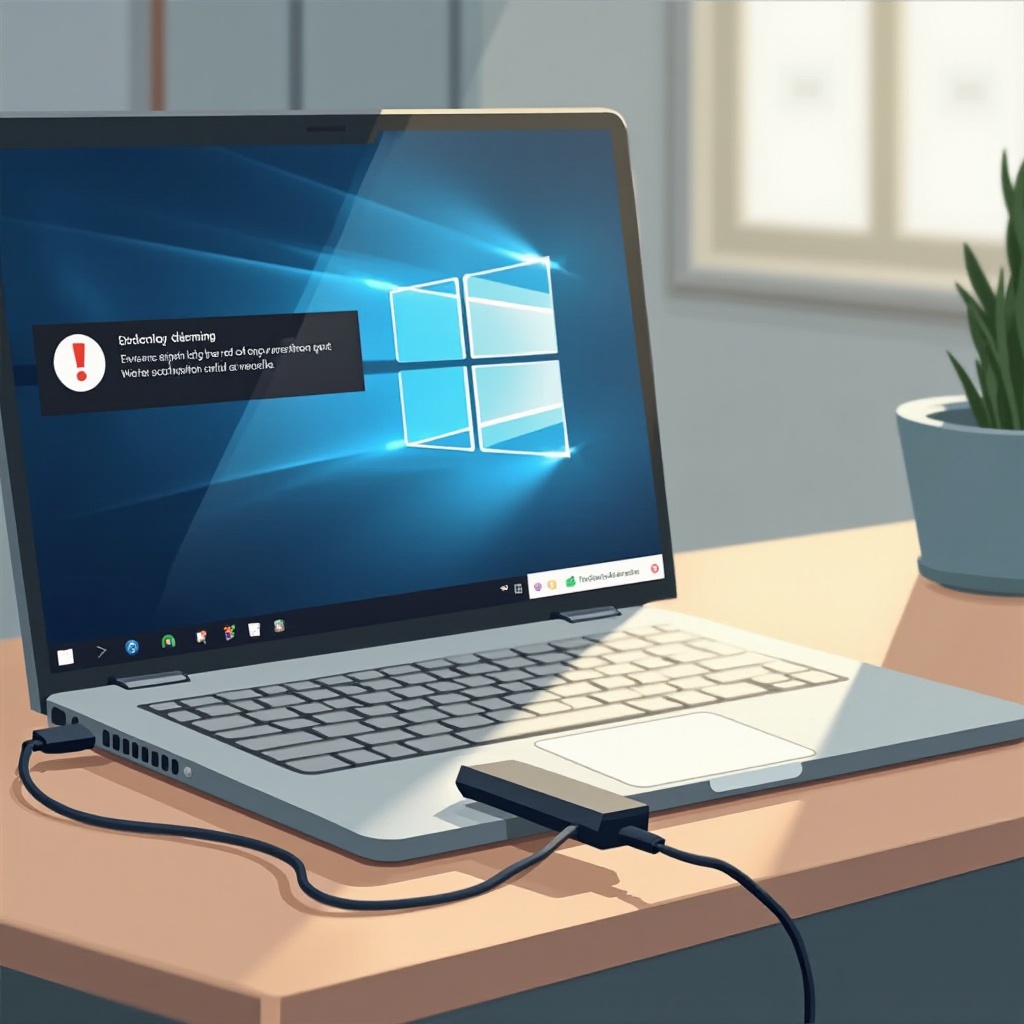
Проблемите с разпознаване на USB устройства могат да възникнат от различни фактори. Хардуерни неизправности, като повредени USB портове или устройства, често са виновници. Проверка за физически повреди е важна първа стъпка.
Остарелите или повредени драйвери значително допринасят, тъй като те пречат на способността на Windows да комуникира с USB устройства. Злонамерен софтуер също може да наруши системните операции, причинявайки неуспехи в разпознаването; поради това регулярните системни сканирания са от съществено значение.
Освен това, настройките за управление на енергията може неволно да деактивират USB функциите за пестене на енергия, особено на лаптопи, усложнявайки USB операциите. Разбирането на тези причини полага основата за систематично отстраняване на проблеми.
Преход към предварителни проверки и прости решения
Въоръжени със знанието за чести причини, да преминем към начални проверки и безпроблемни решения, които често могат да поправят проблемите с разпознаване на USB устройства без нужда от по-нататъшна намеса.
Предварителни проверки и прости решения
Преди да се задълбочавате в сложни решения, направете някои предварителни проверки. Опитайте да използвате различен USB порт или кабел, тъй като проблемът може да е изолиран до конкретен порт или кабел.
- Рестартирайте компютъра си. Рестартирането може да изчисти временни грешки, блокиращи разпознаването на USB.
- Изпробвайте USB устройството на друг компютър. Ако работи, проблемът може да е в USB порта или драйвера на вашето устройство.
- Сканирайте за промени в хардуера. В „Device Manager“ (Диспечер на устройства), кликнете върху „Action“ (Действие), след това „Scan for hardware changes“ (Сканирай за промени в хардуера), за да идентифицирате свързани устройства.
Тези прости стъпки често разкриват проблема бързо. Ако проблемите продължават, преминете към актуализиране и преинсталиране на драйверите.
Актуализиране и преинсталиране на USB драйвери
Драйверите са критични за разпознаването на хардуера. За да проверите и актуализирате вашите драйвери:
- Отворете Диспечера на устройства. Натиснете „Windows + X“ и изберете „Device Manager“ (Диспечер на устройства).
- Разширете раздела „Universal Serial Bus controllers“ (Универсални сериен автобус контролери).
- Кликнете с десния бутон върху USB драйвера и изберете „Update driver“ (Актуализирай драйвера). Изберете „Search automatically for updated driver software“ (Търси автоматично за актуализиран софтуер на драйвера).
- Преинсталирайте драйвера, ако е необходимо. Кликнете с десния бутон върху устройството, изберете „Uninstall device“ (Деинсталирай устройството) и рестартирайте компютъра си, за да позволите на Windows да преинсталира стандартни драйвери.
Постоянното актуализиране на драйверите намалява софтуерните проблеми с разпознаването. Ако актуализациите не разрешат проблема, проверете настройките за управление на енергията следващо.
Преход към настройки за управление на енергията
След решаване на проблемите с драйверите, помислете за настройки за управление на енергията, които може да повлияят на USB функционалността, особено ако вашето устройство често демонстрира енергоспестяващо поведение.
Настройки за управление на енергията
Коригирането на настройките за управление на енергията може да разреши проблемите с разпознаването на USB.
- Отворете Диспечера на устройства и отидете до раздела „Universal Serial Bus controllers“ (Универсални сериен автобус контролери).
- Кликнете с десния бутон върху запис на USB Root Hub, изберете „Properties“ (Свойства).
- Навигирайте до таба „Power Management“ (Управление на захранването) и премахнете отметката от „Allow the computer to turn off this device to save power“ (Позволи на компютъра да изключи това устройство, за да пести енергия).
- Повторете за всеки запис на USB Root Hub.
Тези промени осигуряват непрекъснато захранване на USB портовете, намалявайки прекъсванията, породени от захранване. Ако проблемите продължават, изследването на Disk Management (Управление на дисковете) става необходимо.
Управление на дисковете и задаване на букви на устройства
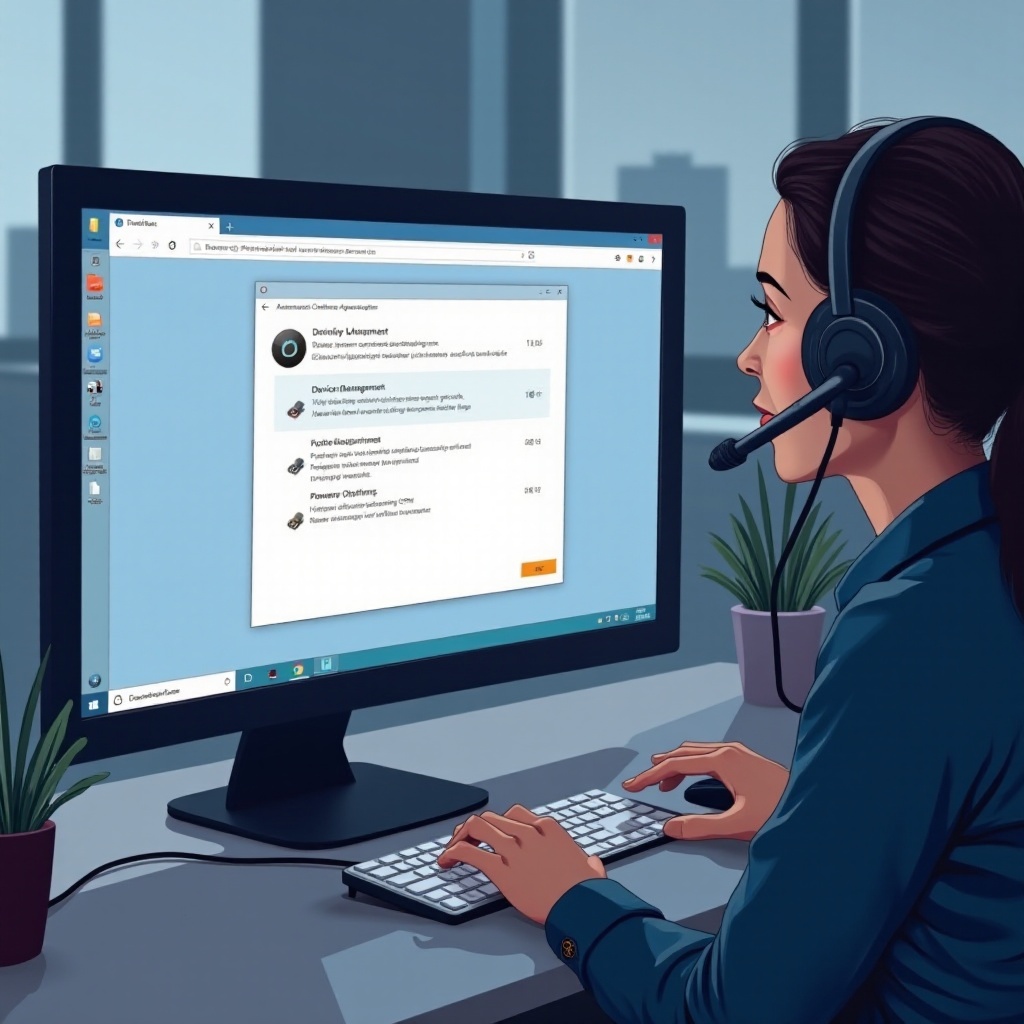
Използването на Disk Management (Управление на дисковете) за решаване на проблемите с разпознаване на USB може да бъде ефективно, особено ако USB устройството няма зададена буквена обозначение на устройство.
- Отворете Disk Management (Управление на дисковете), като натиснете „Windows + X“ и изберете „Disk Management“ (Управление на дисковете).
- Намерете вашето USB устройство, обикновено обозначено като „Removable“ (Сменяемо).
- Кликнете с десния бутон върху устройството и изберете „Change Drive Letter and Paths“ (Промяна на буквата и пътищата на устройството).
- Задайте нова буква на устройството, която не се използва.
Правилното задаване на буквени обозначения на устройства може отново да направи USB устройствата видими. Ако проблемите с видимостта продължават, може да се наложи допълнителна напреднала диагностика.
Преход към усъвършенствани техники за диагностика
След коригирането на задаването на букви на устройства, преминаваме към по-сложни техники за диагностика за упорити проблеми с разпознаването.
Усъвършенствани техники за диагностика
За продължаващи проблеми, усъвършенствани техники за диагностика могат да предоставят решения. Започнете с преглед и ремонт на грешки в файловата система.
- Използвайте Windows Error Checking (Проверка за грешки в Windows). Кликнете с десния бутон върху USB устройството в File Explorer (Изследовач на файлове), изберете „Properties“ (Свойства), след това изберете таба „Tools“ (Инструменти) и кликнете „Check“ (Провери) под „Error checking“ (Проверка за грешки).
- Изпълнете Command Prompt (Командния ред) като администратор и изпълнете
chkdsk /f X:, заменяйки „X“ с вашата буква на устройството.
Ако тези стъпки не разрешат проблема, обмислете връщането на системата към предишна точка на възстановяване, когато USB беше разпознат. Винаги поддържайте резервни копия, тъй като възстановяванията могат да засегнат различни аспекти на системата неочаквано.

Заключение
Разрешаването на проблемите с разпознаване на USB драйвове в Windows изисква структурирана подход. Чрез разбирането на често срещаните причини и систематичното прилагане на решения, потребителите често могат сами да разрешат тези усложнения. От основни проверки до напреднала диагностика, има метод, подходящ за всяко ниво на техническа подготовка. Поддържането на драйверите актуализирани и практикуването на силни мерки за сигурност помагат за минимизиране на бъдещи прекъсвания на данните и оптимизиране на производителността.
Често задавани въпроси
Защо USB устройството ми не се показва на Windows 10 и 11?
Честите причини включват хардуерни проблеми като повредени USB портове, остарели или липсващи драйвери или липса на назначаване на буквата на устройството. Зловреден софтуер също може да пречи.
Как мога да предотвратя проблеми с разпознаването на USB в бъдеще?
Редовно актуализирайте драйверите, изпълнявайте системни сканирания за предотвратяване на зловреден софтуер и се уверете, че настройките за захранване не деактивират USB портовете. Използването на надеждни USB марки също помага.
Безопасно ли е да се използват USB диагностични инструменти от трети страни?
Докато някои инструменти от трети страни могат да бъдат полезни, те носят рискове. Избирайте реномиран софтуер с положителни отзиви и се уверете, че вашият защитен софтуер е активен. Винаги архивирайте важни данни преди използване на непроверени инструменти.