Въведение
Рестартирането на вашия Vizio телевизор може да предложи нов старт, особено ако се сблъсквате с постоянни софтуерни проблеми или просто подготвяте устройството за нов потребител. Този процес гарантира ефективната работа на телевизора ви, като премахва грешки и информация, които могат да причинят проблеми. Чрез това ръководство ще получите подробни стъпки, за да извършите успешно фабрично рестартиране, да разберете значението на това действие и да научите методи за поддържане на функционалността на телевизора ви в дългосрочен план.
Разбиране на значението на фабричното рестартиране
Фабричното рестартиране връща вашия Vizio телевизор към оригиналните му фабрични настройки. Това е важна стъпка, когато се сблъскате с упорити проблеми като неизправности на приложенията или проблеми с връзката. Тази стъпка изчиства всички грешни конфигурации и обновява софтуера на телевизора, като му дава нов живот. За тези, които продават или подаряват телевизора, извършването на фабрично рестартиране е от съществено значение за изтриване на лична информация, защитавайки вашата лична сфера. Информиранието за значението на фабричното рестартиране ви дава възможността да го използвате ефективно, осигурявайки гладка работа и дълготрайност на телевизора ви.
Подготовка за фабрично рестартиране
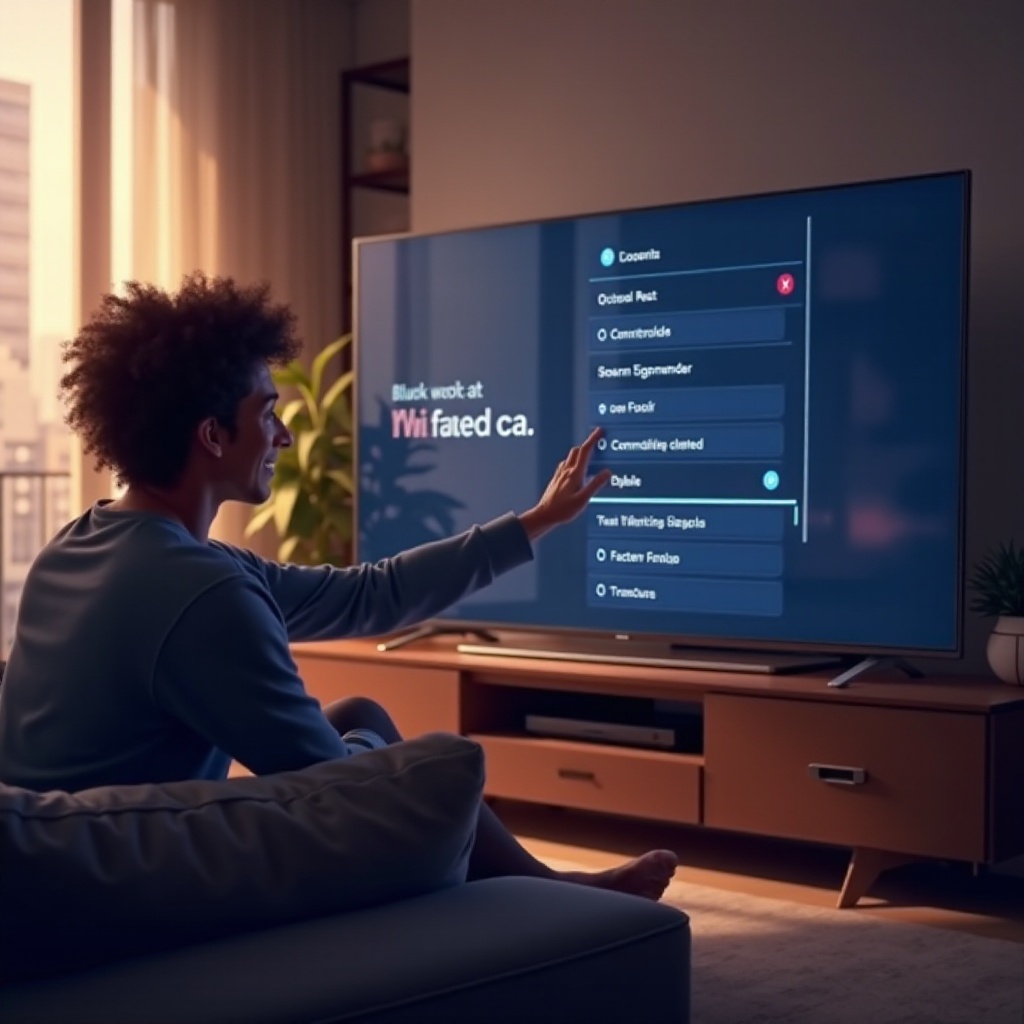
Адекватната подготовка гарантира безпроблемно фабрично рестартиране.
-
Резервно копие на данните: Документирайте предпочитаните си настройки, като конфигурации на приложенията или оформления на екрана. Тази стъпка помага за по-бързо настройване след рестартирането.
-
Интернет връзка: Уверете се, че телевизорът ви е онлайн, особено ако вашият модел изисква връзка за настройка след рестартирането.
-
Събиране на входни данни: Осигурете си входни данни за различните приложения, които ще трябва да преинсталирате.
-
Преглед на ръководството за потребителя: Някои модели на Vizio може да имат специфични инструкции за рестартиране, така че проверете, като разгледате ръководството.
С тези подготовки сте готови да започнете рестартирането.
Стъпка по стъпка ръководство за фабрично рестартиране на вашия Vizio телевизор
Твърдо рестартиране чрез менюто на телевизора
- Достъп до менюто: Използвайте дистанционното управление, за да отворите менюто.
- Навигация до Система: Намерете и изберете „Система“, след което натиснете „ОК“.
- Рестартиране и администриране: Придвижете се до „Рестартиране и администриране“ и го изберете.
- Фабрични настройки: Изберете „Рестартиране на телевизора до фабричните настройки“.
- Въведете парола: Въведете кода за родителски контрол (по подразбиране е 0000), ако е необходимо.
- Потвърждение: Потвърдете, за да започнете процеса на рестартиране.
Процедури за меко рестартиране
За незначителни проблеми мекото рестартиране може да е достатъчно:
- Изключете телевизора: Използвайте дистанционното управление или бутона за захранване на телевизора.
- Изключете захранването: Отключете захранването на телевизора и изчакайте поне 30 секунди.
- Възстановете захранването: Включете обратно и включете телевизора.
Рестартиране чрез приложението Vizio SmartCast
- Отворете приложението SmartCast: Уверете се, че вашият смартфон е синхронизиран с телевизора.
- Изберете Устройства: Влезте в секцията „Устройства“.
- Достъп до настройки: Намерете вашия Vizio телевизор и навигирайте до настройките.
- Възстановяване на настройките: Изберете „Възстановяване на фабричните настройки“, за да започнете.
Изберете метода, който съответства на вашите комфорт и ресурси за ефективно рестартиране.
Настройка след рестартирането: Връщане на вашия телевизор към оптимална работа
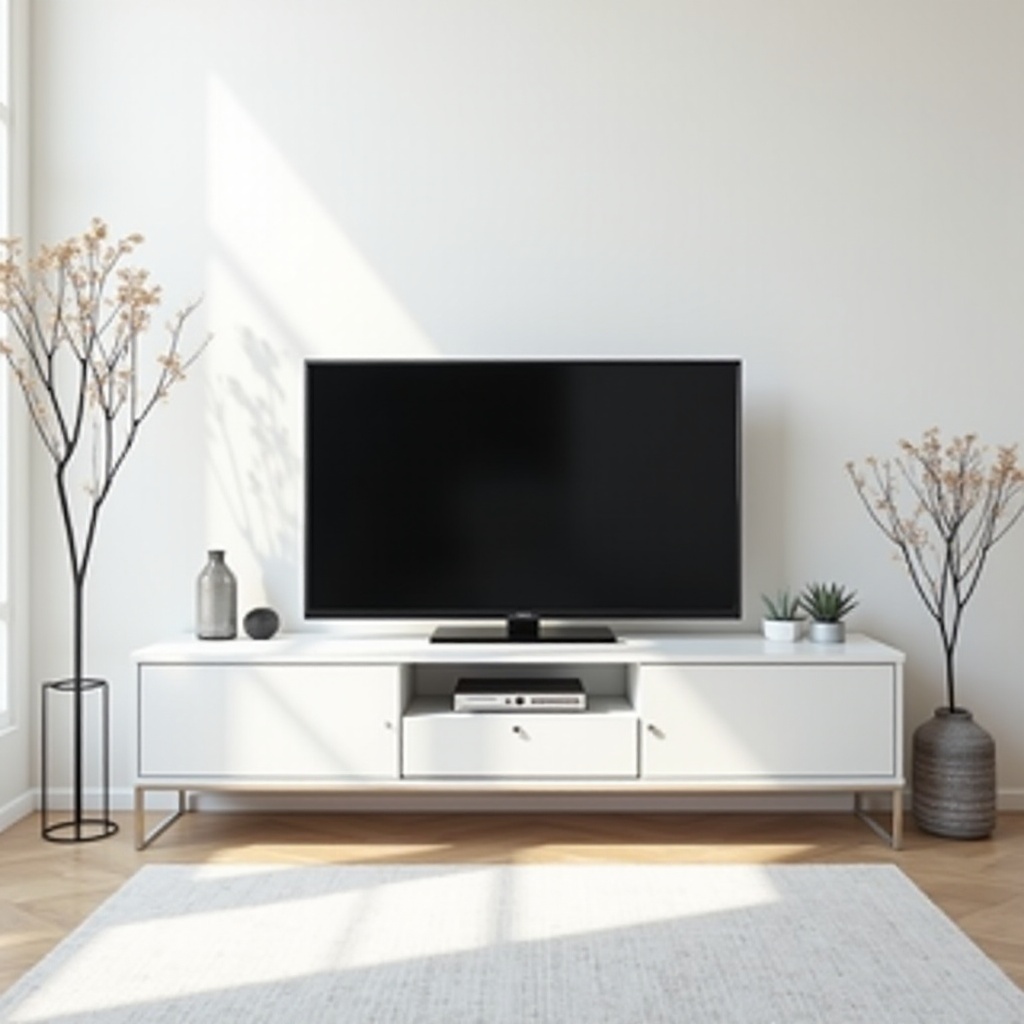
След рестартирането вашият телевизор трябва да бъде настроен като ново устройство.
- Wi-Fi връзка: Използвайте менюто за настройка, за да получите достъп и да се свържете с вашата Wi-Fi мрежа.
- Актуализация на софтуера: Уверете се, че вашият телевизор работи с най-новия софтуер за сигурност и актуализации на функциите.
- Преинсталиране на приложения: Преинсталирайте и настройте приложенията и услугите, които често използвате.
- Оптимизиране на настройките: Коригирайте аудио и визуалните настройки според вашите предпочитания и по-ранни настройки.
Тези действия помагат да възстановите телевизора до неговото най-добро състояние на работа ефективно.
Отстраняване на чести проблеми след рестартирането
След рестартирането може да срещнете препятствия. Ето как да ги разрешите:
- Проблеми с Wi-Fi връзката: Рестартирайте вашия рутер. Свържете отново телевизора към мрежата след това.
- Неизправности на приложенията: Уверете се, че приложенията са актуални. Ако проблемът не се разреши, преинсталирайте ги напълно.
- Неизправности на дистанционното управление: Проверете състоянието на батериите и се уверете, че сте в обхват.
Тези прости интервенции обикновено разрешават чести проблеми след рестартирането.
Предпазни мерки за ограничаване на необходимостта от чести рестартирания
За да намалите честотата на рестартиранията, обмислете редовната поддръжка на телевизора:
- Периодични софтуерни актуализации: Проверявайте за актуализации, за да се възползвате от подобрения и корекции на проблеми.
- Управление на приложенията разумно: Редовно изчиствайте ненужни приложения, за да подобрите производителността.
- Стабилна интернет връзка: Поставете вашия рутер на стратегическо място близо до телевизора и изберете по-малко натоварен честотен канал.
Тези проактивни стъпки гарантират, че телевизорът работи гладко и минимизират необходимостта от рестартирания.
Заключение
Фабричните рестартирания са безценни, когато се занимавате с постоянни проблеми или промяна на собственика. С това ръководство сте научили как да се подготвите, изпълните и поддържате след рестартирането. Разрешаването на чести проблеми и прилагането на устойчиво поддържане ще помогнат да поддържате телевизора си в отлично състояние. Продължете с увереността, че можете да рестартирате телевизора си винаги, когато е необходимо, оптимизирайки неговата производителност без затруднения.
Често задавани въпроси
Ще изтрие ли връщането на фабричните настройки на моя Vizio телевизор всичките ми данни?
Да, връщането на фабричните настройки ще премахне всички приложения, настройки и лични данни, възстановявайки телевизора до първоначалното му състояние.
Колко често трябва да връщам фабричните настройки на моя Vizio телевизор?
Фабричните нулирания трябва да се извършват за отстраняване на текущи проблеми или преди прехвърляне на собственост. Рутинната употреба не изисква чести нулирания.
Какво да правя, ако телевизорът ми не се върне към фабричните настройки?
Опитайте алтернативен метод за нулиране или се свържете с поддръжката на Vizio, ако телевизорът ви не се нулира успешно.