Въведение
Тъмният режим предлага стилен вид и помага за намаляване на напрежението в очите, особено в слабо осветени среди. Въпреки това, не всеки го намира за подходящ. Някои потребители предпочитат да го изключат за подобрена четимост и оптимално гледане при по-светли условия. За тези, които основно използват Safari на своя iPhone, изключването на Тъмния режим може значително да подобри изживяването при браузването. Това ръководство предоставя ясни инструкции и съвети за персонализиране на настройките на дисплея на вашия iPhone според предпочитанията ви.
Разбиране на Тъмния режим на iPhone
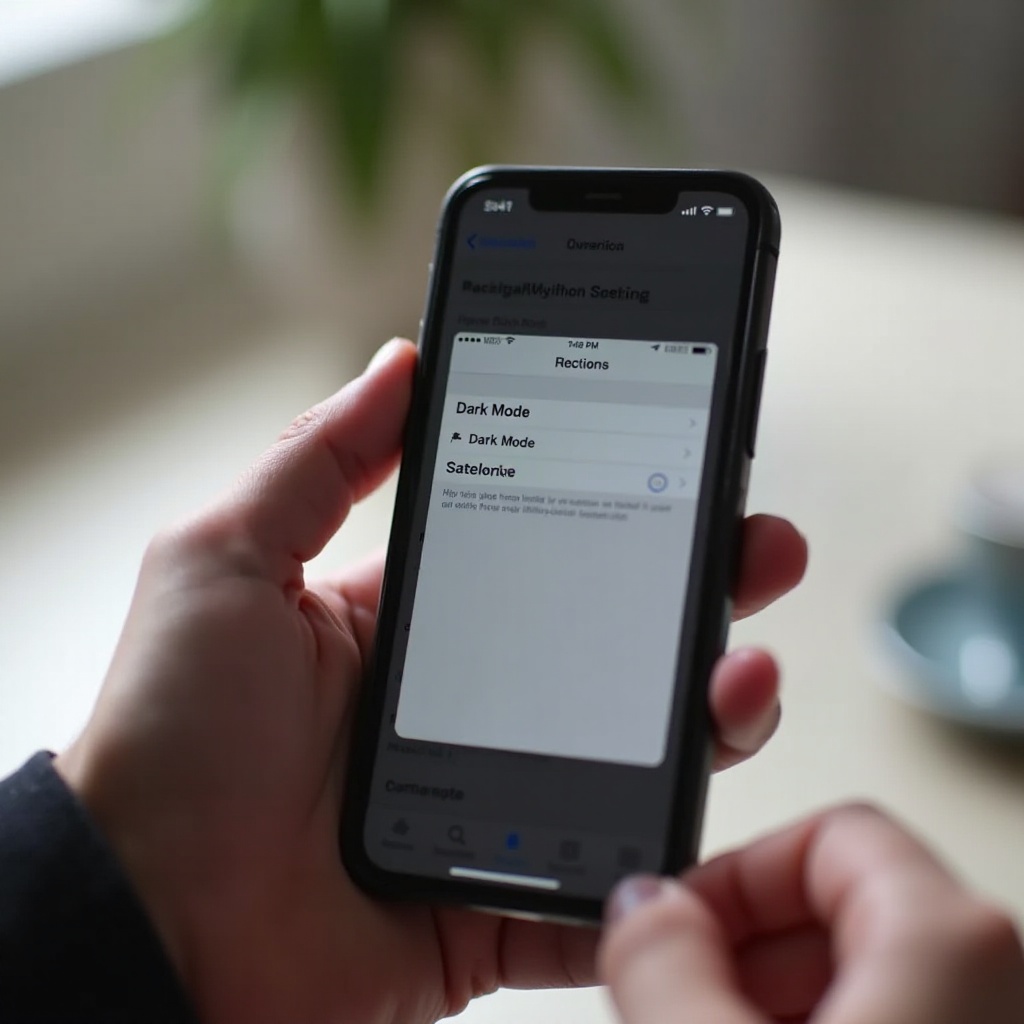
Тъмният режим трансформира интерфейса на вашия iPhone, включително Safari, в по-тъмна цветова схема. Този режим е ценен за запазването на живота на батерията и улесняването на напрежението в очите при слаба светлина. Въпреки това, може да бъде недостатък за четене на текстове на светли фонове или ясно гледане на определени визуализации. Като претеглите предимствата и недостатъците на Тъмния режим, можете да вземете информирани решения за кога да го използвате. Разбирането защо може да искате да го изключите подобрява способността ви да персонализирате дисплея според нуждите си.
Стъпка по стъпка ръководство за изключване на Тъмния режим на Safari
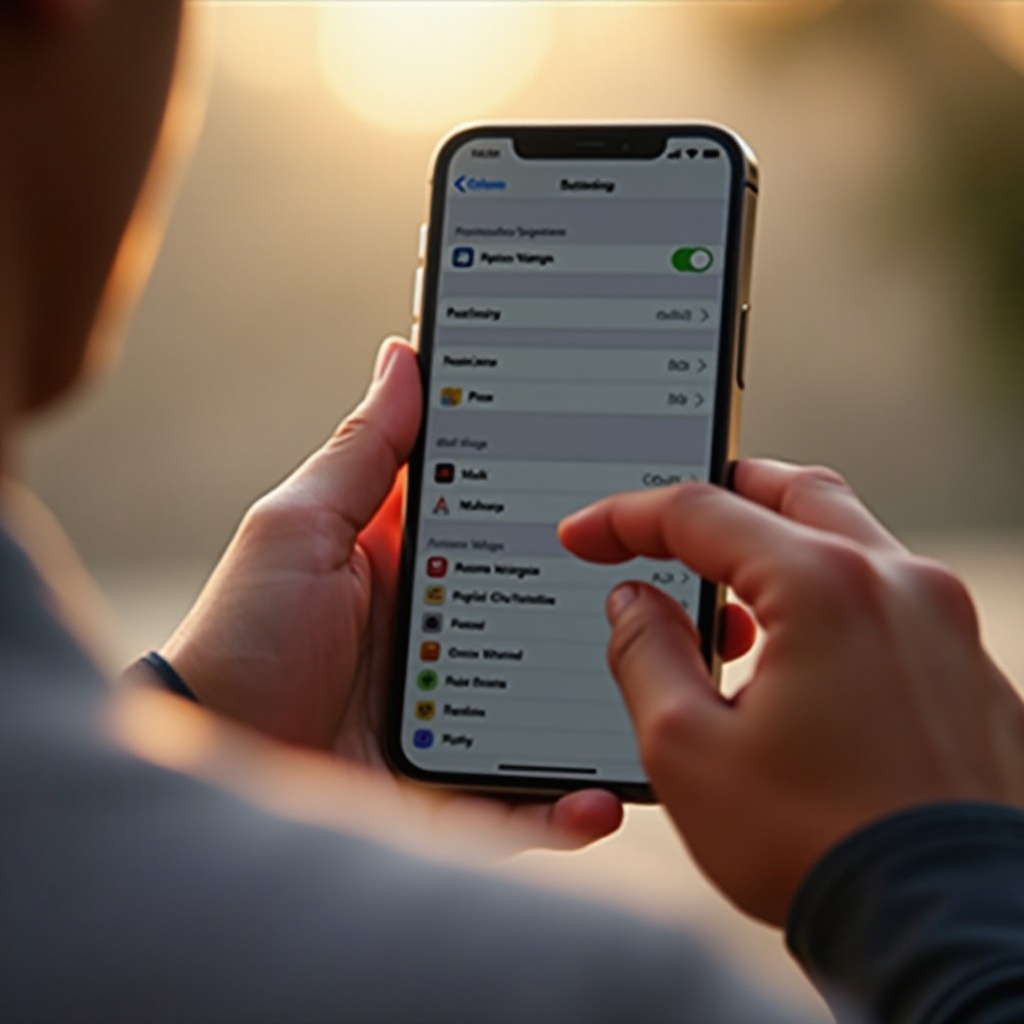
За да изключите Тъмния режим на Safari, следвайте тези стъпки:
-
Достъп до Настройки: Отворете вашия iPhone и намерете приложението ‘Настройки’, символизирано с икона на зъбно колело.
-
Навигирайте до Дисплей & Яркост: Вътре в Настройки, потърсете ‘Дисплей & Яркост’ и натиснете, за да видите допълнителни опции.
-
Изключете Тъмния режим: В секцията ‘Външен вид’, ще видите опции ‘Светъл’ и ‘Тъмен’. Изберете ‘Светъл’, за да деактивирате Тъмния режим и върнете стандартния интерфейс.
Този процес е лесен за изпълнение, като гарантира, че Safari и други приложения се връщат към оригиналната си светла настройка. Не забравяйте, че други настройки все още могат да повлияят на предпочитанията ви за дисплея.
Отстраняване на често срещани проблеми
Дори след като следвате горните стъпки, може да откриете, че Safari все още е в Тъмен режим. Ето как да го поправите:
-
Проверете други настройки: Уверете се, че ‘Умен инверт’ или други функции за достъпност, които симулират Тъмен режим, не са активирани.
-
Актуализация на софтуера: Стара система може да пречи на настройките на дисплея. Отидете на ‘Настройки’ > ‘Общи’ > ‘Актуализация на софтуера’, за да се уверите, че използвате последната версия.
-
Нулиране на настройките: Устойчивите проблеми може да изискват нулиране на всички настройки. Навигирайте до ‘Настройки’ > ‘Общи’ > ‘Нулиране’ > ‘Нулиране на всички настройки.’ Това няма да изтрие данните ви, но ще нулира системните настройки.
Решаването на тези потенциални проблеми помага да гарантирате, че настройките на дисплея ви отразяват предпочитанията ви точно.
Допълнителни съвети за персонализиране на дисплея
Деактивирането на Тъмния режим може да ви подтикне да изследвате допълнително персонализиране на дисплея на вашия iPhone:
-
Регулирайте други настройки на дисплея: Изследвайте настройките за размер на текста и удебеляване в менюто ‘Дисплей & Яркост’.
-
Използвайте Night Shift за комфорт на очите: Активирайте Night Shift, за да промените цвета на екрана към по-топли тонове, което е полезно вечер.
-
Създайте пряк път за превключване на Тъмния режим: За удобство, задайте пряк път в Контролния център, за да превключвате лесно Тъмния режим. Отидете на ‘Настройки’ > ‘Контролен център’ > ‘Персонализиране на контролите’ и добавете ‘Тъмен режим’.
Тези опции не само ви помагат да управлявате Тъмния режим, но и гарантират, че дисплеят на вашия iPhone отговаря на изискванията ви за ежедневна употреба.
Алтернативи за разглеждане
Ако промените на Тъмния режим не удовлетворяват нуждите ви за браузване, помислете за изпробване на други браузъри, налични на iPhone. Въпреки че Safari е по подразбиране, браузъри като Chrome или Firefox могат да предоставят различни функции за дисплея, съобразени с предпочитанията ви. Често тези алтернативи идват с вградени настройки за уникалната персонализация на браузването, което потенциално предлага по-добро решение от настройките за цялата система.
Заключение
Изключването на Тъмния режим на Safari на вашия iPhone е лесно решение, което може да подобри четимостта и еднаквостта на дисплея. Вашият iPhone предлага разнообразие от настройки за персонализиране на взаимодействието ви, като осигурява оптимално удовлетворение от това как изглежда съдържанието ви. Като следвате това ръководство, гарантирате, че настройките ви за дисплея могат лесно да бъдат персонализирани за качествено изживяване при браузване.
Често задавани въпроси
Мога ли да настроя автоматично включване и изключване на тъмен режим?
Да, можете да настроите тъмен режим в „Дисплей и яркост“ с помощта на таймер или възможностите за изгрев/залез.
Защо Safari все още показва тъмен режим след като съм го изключил?
Възможно е това да се дължи на настройки като „Умен инверт“ или чакащи софтуерни актуализации. Опитайте стъпки за отстраняване на проблема, за да го поправите.
Изключването на тъмен режим влияе ли на живота на батерията на моя iPhone?
Тъмният режим може да спести батерия на OLED екрани, особено в тъмни среди. Изключването му може леко да повлияе на това предимство.