Въведение
За много потребители комфортът и простотата на Windows 7 остават несравними. Ако сте обновили версията си на Windows 10, но ви липсва класическият външен вид и усещане на Windows 7, не сте сами. За щастие, персонализирането на Windows 10 да прилича на интерфейса на Windows 7 е възможно. Това ръководство ще ви помогне да промените естетиката на системата си, от стартовото меню до цялостната тема, иконите и лентата на задачите, възстановявайки познатото, което желаете.
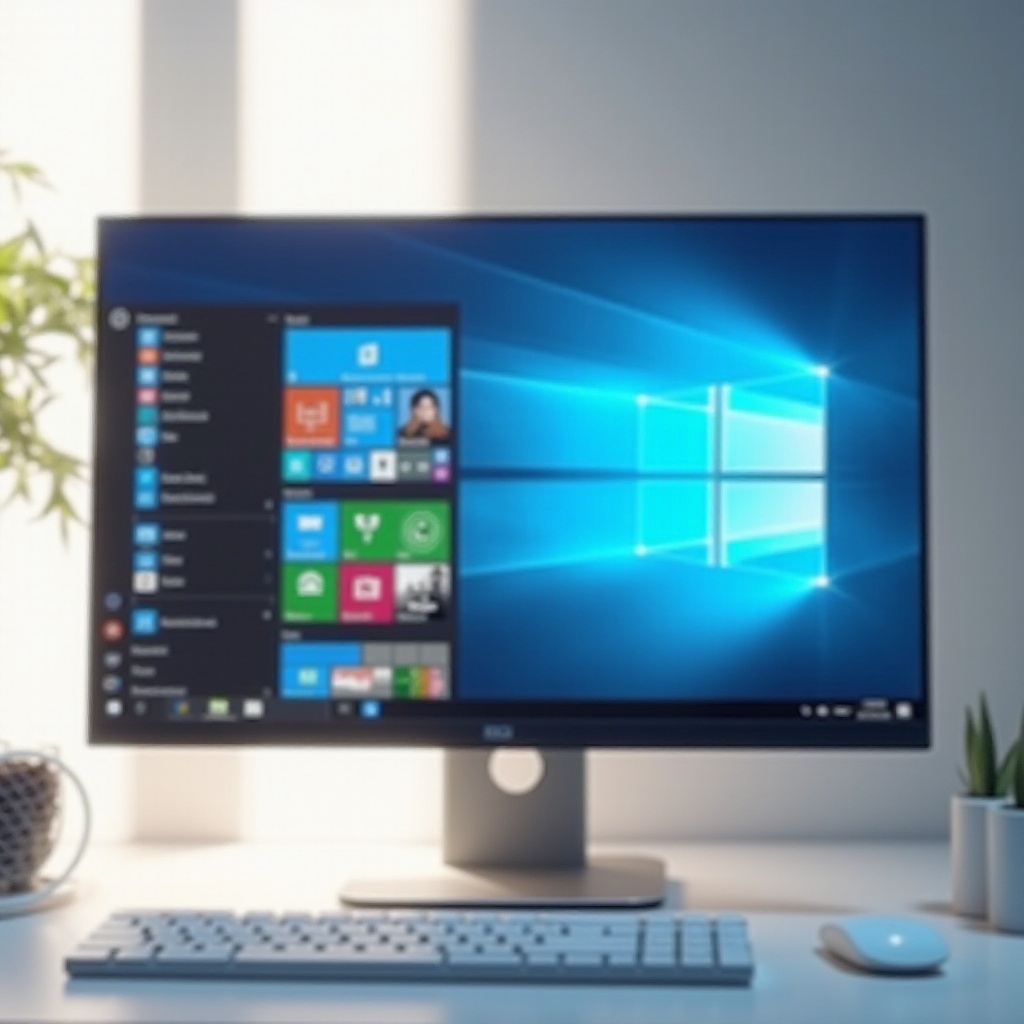
Персонализиране на стартовото меню
Стартовото меню е централно за вашия компютърен опит и трябва да бъде интуитивно и познато. За да пресъздадете стартовото меню на Windows 7 в Windows 10, следвайте тези стъпки:
- Инсталиране на Класическо Стартово Меню:
- Изтеглете надеждна програма като Classic Shell или Open-Shell от техните официални уебсайтове.
- Инсталирайте софтуера, следвайки лесния уизард стъпка по стъпка.
-
Изберете стил на Windows 7 от настройките, за да активирате външния вид на класическото стартово меню.
-
Препоръчителни софтуерни инструменти:
- Classic Shell предлага персонализируеми стилове и конфигурации, помагайки ви да постигнете носталгичния интерфейс.
- Open-Shell, продължение на Classic Shell, се актуализира редовно за последните версии на Windows.
С тези инструменти, вашето изживяване при навигация през стартовото меню ще бъде много по-близко до това на Windows 7, свързвайки миналото и настоящето.
Тема и визуални стилове
За да продължите тази трансформация, приемането на цялостна тема на Windows 7 за вашата настолна среда е от съществено значение. Ето как:
Изтегляне на теми на Windows 7:
– Използвайте ресурси като DeviantArt, за да намерите оригинални теми на Windows 7, които са съвместими с Windows 10.
– Изтеглете и извлечете файловете от доверен пакет с теми.
Прилагане на теми в Windows 10:
– Продължете до Настройки > Персонализиране > Теми.
– Изберете ‘Добавяне или премахване на теми’ и инсталирайте пакета, който изтеглихте.
– Активирайте темата на Windows 7, за да интегрирате външния й вид в цялата система.
Изпълнявайки тези стъпки, не само модифицирате визуалния облик, но и се интегрира добре с настройките на иконите, за да се уверите, че всеки детайл отразява любимия ви Windows 7.
Персонализиране на икони
Системните икони са ненатрапчива, но мощна част от идентичността на вашата настолна среда. Нека разгледаме как да ги променим, за да съвпадат с Windows 7:
Как да промените системните икони:
– Достъп ‘Контролен панел > Персонализация.
– Изберете ‘Промяна на иконите на работния плот’, за да замените стандартните системни икони със замени за Windows 7.
Ресурси за пакети с икони на Windows 7:
– Проверете платформи като DeviantArt и IconArchive за обширни пакети с икони.
– Изтеглете и приложете пълен комплект с икони, за да гарантирате униформеност в системата си.
Тези модификации подобряват визуалната консистентност, започната с темата, и ще се прелеят естествено в нашето персонализиране на лентата на задачите и Explorer.
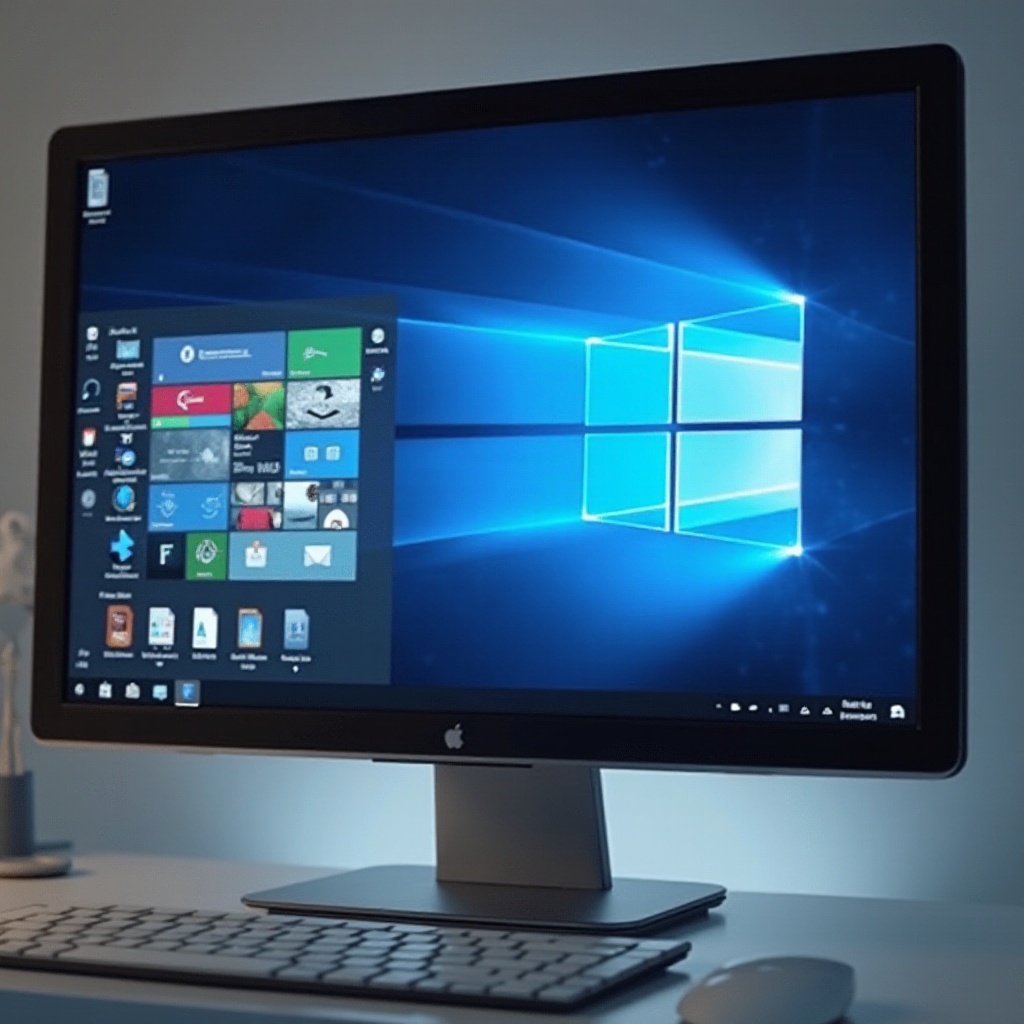
Персонализиране на лентата на задачите и Explorer
За да завършите обновения външен вид, изравнете и лентата на задачите, и файловия експлорър с конвенционалния стил на Windows 7:
Персонализиране на външния вид на лентата на задачите:
– Щракнете с десен бутон върху лентата на задачите и влезте в ‘Настройки на лентата на задачите.
– Настройте размера на лентата на задачите, позицията и цветовете, за да емулаторите традиционния външен вид на Windows 7.
Промяна на File Explorer в стил на Windows 7:
– Използвайте инструменти като OldNewExplorer, за да върнете лентовото меню на File Explorer към класическия облик.
– Задайте файлови опции, за да репликирате навигационното изживяване от Windows 7.
Чрез подобряване на тези области използваемостта и визуалната яснота на вашата система ще съответстват на стандартите на Windows 7, безпроблемно преминавайки към окончателните настройки на шрифта и цветовете.
Шрифтове и настройки на цветовете
Завършвайки персонализацията ви, изравняването на шрифтовете и цветовите теми с естетиката на Windows 7 ще завърши трансформацията на вашия работен плот:
Задаване на шрифтове, за да съвпадат с Windows 7:
– Отидете в ‘Настройки > Лесен достъп > Дисплей.
– Задайте размерите и типовете шрифтове, като ‘Segoe UI,’ като регулирате мащабирането до идеалните нива на Windows 7.
Настройки на системните цветове:
– Влезте в ‘Настройки > Персонализиране > Цветове.
– Изберете цветове, синонимни с палитрата на Windows 7 и управлявайте настройките за прозрачност в зависимост от предпочитанията си.
С тези финални настройки вашия Windows 10 не само ще изглежда като Windows 7, но ще предложи комфорта и познатостта, които някога са определяли вашите компютърни взаимодействия.
Заключение
Следвайки това изчерпателно ръководство, можете успешно да трансформирате средата на Windows 10 в огледало на класическия интерфейс на Windows 7. От настройките на стартовото меню до детайлната персонализация на теми, икони и шрифтове, всяка модификация запазва най-доброто от миналото, като същевременно поддържа функционалността на Windows 10. Приемете най-доброто от двата свята, като персонализирате изживяването си, за да съвпадне с вашите носталгични предпочитания.
Често задавани въпроси
Безопасно ли е да се използва софтуер от трети страни за персонализация?
Да, стига да изтегляте от надеждни източници като Classic Shell или Open-Shell, вашата система остава сигурна.
Мога ли лесно да върна оригиналния вид на Windows 10?
Абсолютно. Можете да деактивирате или деинсталирате всякакви инструменти от трети страни и да възстановите настройките чрез контролния панел на Windows 10 или менюто с настройки.
Какво трябва да направя, ако системата ми стане нестабилна след персонализация?
Обмислете възстановяване на системата, за да се върнете към предишно състояние на системата преди промените. Винаги се уверявайте, че сте направили резервно копие на системата си преди значителни промени.