Introduction
يمكن أن تكون مواجهة مشكلات في عدم شحن جهاز MacBook Air عبر USB-C مسببًا للإحباط بشكل كبير ومضايق لسير عملك. مشاكل الشحن ليست نادرة، وقد تنشأ من أسباب متنوعة تتراوح بين العثرات البسيطة إلى الأعطال الكبيرة. فهم كيفية حل هذه المشكلات يمكن أن يساعدك في حل المشكلات بكفاءة. في هذا الدليل، سنستعرض كيفية عمل الشحن عبر USB-C في جهاز MacBook Air الخاص بك، وتحديد المشكلات الشائعة، وتقديم خطوات حل المشكلات بالتفصيل حتى تتمكن من معالجة مشكلات الشحن بفعالية ومعرفة متى قد تحتاج إلى مساعدة احترافية.
فهم الشحن عبر USB-C على MacBook Air
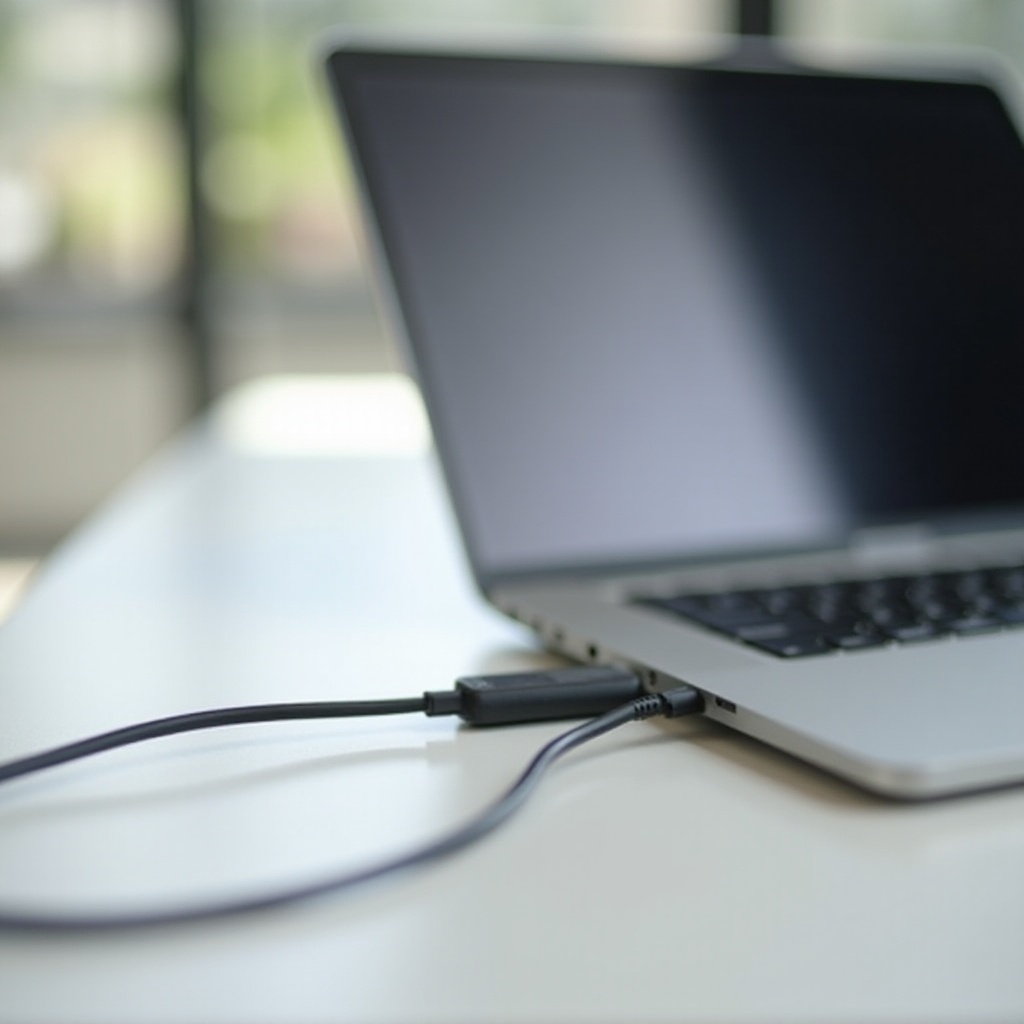
أصبح USB-C المعيار للشحن للأجهزة الحديثة، بما في ذلك MacBook Air، نظرًا لتعدد استخداماته. إنه يسمح بنقل بيانات أسرع وشحن أسرع بينما يقدم مستويات طاقة أعلى من الإصدارات السابقة من USB. ومع ذلك، تأتي هذه الفوائد مع تحديات فريدة يمكن أن تظهر في بعض الأحيان. تم تصميم منفذ USB-C في MacBook Air لنقل الطاقة والبيانات بسلاسة، وفهم هذه العملية يمكن أن يساعدك في تحديد مكان حدوث المشكلات وكيفية حلها بكفاءة.
الأسباب الشائعة لمشكلات الشحن عبر USB-C
إذا كان جهاز MacBook Air الخاص بك لا يشحن بشكل صحيح عبر USB-C، فإن تحديد السبب الجذري يمكن أن يسهل حلاً أكثر فعالية. إليك بعض الأسباب الشائعة لمشاكل الشحن:
-
شاحن أو كابل معطوب: أحد الأسباب الأكثر شيوعًا لمشاكل الشحن هو شاحن أو كابل معطوب. حتى الأضرار الصغيرة يمكن أن تعرقل عملية الشحن بشكل كبير.
-
انسداد المنفذ: الأتربة أو الحطام داخل منفذ USB-C يمكن أن تعوق الاتصال بين الكابل وMacBook Air، مما يمنع الشحن.
-
خلل في البرامج: أحيانًا يكون السبب الجذري للمشكلة ليس جسديًا بل بسبب أخطاء في البرامج أو إصدار macOS غير محدث.
-
حالة البطارية: حالة بطارية جهاز MacBook Air الخاص بك يمكن أن تؤثر أيضًا على قدرته على الشحن.
هذه الأسباب حاسمة في تحديد اتجاه استكشاف الأخطاء وإصلاحها لإصلاح مشكلات الشحن التي تواجهها.
خطوات استكشاف الأخطاء وإصلاحها لإصلاح مشاكل الشحن
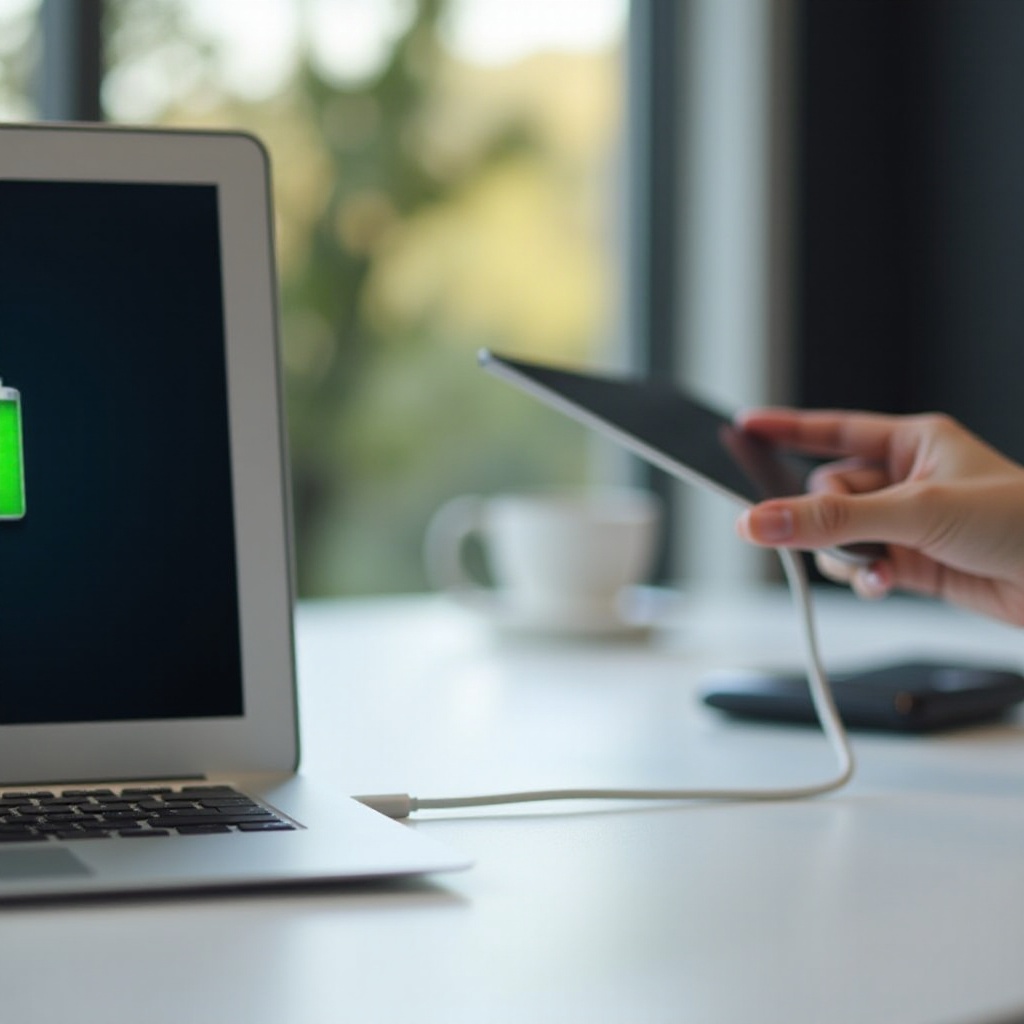
لحل مشكلات الشحن عبر USB-C مع جهاز MacBook Air الخاص بك، اتبع هذه الخطوات الشاملة لاستكشاف الأخطاء وإصلاحها:
تحقق من سلامة الشاحن والكابل
-
التفتيش عن الأضرار: تحقق بعناية من الشاحن والكابل للتلف الواضح، مثل الأسلاك المكشوفة أو الموصلات المنحنية.
-
جرب كابل/شاحن آخر: حاول استخدام كابل أو شاحن USB-C آخر معروف أنه يعمل مع جهازك.
-
تحقق من مصدر الطاقة: تأكد من أن المقبس أو شريط الطاقة يعمل بشكل صحيح من خلال اختباره مع جهاز آخر.
إعادة تعيين SMC (وحدة التحكم في إدارة النظام)
يمكن أن تؤدي إعادة تعيين SMC في كثير من الأحيان إلى حل المشكلات المتعلقة بالطاقة على جهاز MacBook Air:
-
إغلاق جهاز MacBook Air الخاص بك: قم بإطفاء جهازك تمامًا.
-
قم بتوصيل الشاحن: قم بربط شاحن USB-C بجهاز MacBook Air الخاص بك.
-
أداء إعادة تعيين SMC: اضغط واستمر في الضغط على مفاتيح Shift وControl وOption الموجودة على الجانب الأيسر من لوحة المفاتيح المدمجة، ثم اضغط على زر الطاقة. احتفظ بجميع المفاتيح لمدة 10 ثوانٍ.
-
إعادة التشغيل: حرر جميع المفاتيح وزر الطاقة، ثم اضغط على زر الطاقة مرة أخرى لتشغيل جهاز MacBook Air الخاص بك.
تحديث macOS وإعدادات البطارية
-
التحقق من تحديثات البرامج: الوصول إلى قائمة Apple، اختر ‘تفضيلات النظام’، ثم ‘تحديث البرامج’ للتأكد من أنك تمتلك أحدث إصدار من macOS.
-
مراجعة إعدادات البطارية: الانتقال إلى ‘تفضيلات النظام’> ‘البطارية’ للتحقق من الإعدادات التي قد تؤثر على الشحن، مثل تكوينات توفير الطاقة.
تنفيذ هذه الخطوات لاستكشاف الأخطاء وإصلاحها يمكن أن يحل في كثير من الأحيان مشاكل الشحن. مع ذلك، هناك أوقات يكون فيها اتخاذ إجراءات إضافية ضروري.
متى تطلب المساعدة المهنية
إذا لم تحل خطوات استكشاف الأخطاء وإصلاحها المذكورة أعلاه مشكلة الشحن، فمن المرجح أن الوقت قد حان لطلب المساعدة المهنية. النظر في الاتصال بدعم Apple أو زيارة مزود خدمة معتمد في الحالات مثل:
- وجود أضرار فيزيائية واضحة في منفذ USB-C.
- رفض البطارية للشحن حتى مع الشواحن والكابلات المؤكدة العاملة.
- الأخطاء المتكررة المتعلقة بالطاقة رغم وجود أحدث إصدار من نظام التشغيل macOS.
التأكد من حل المشكلات المستمرة باستخدام الأدوات والخبرات المناسبة.
الإجراءات الوقائية لمنع مشكلات الشحن المستقبلية
الوقاية أفضل من الإصلاح. لتقليل مشاكل الشحن المستقبلية مع جهاز MacBook Air الخاص بك، النظر في هذه الإجراءات:
-
تنظيف منتظم: استخدام فرشاة جافة وناعمة للحفاظ على منفذ USB-C نظيفًا وخاليًا من الحطام.
-
الإكسسوارات ذات الجودة: اختيار كابلات وشواحن USB-C عالية الجودة ومعتمدة لجهاز MacBook Air الخاص بك.
-
التحديثات البرمجية الروتينية: حافظ على تحديث نظام التشغيل macOS والبرامج ذات الصلة لتقليل خطر مشكلات الشحن المتعلقة بالبرامج.
من خلال اعتماد هذه الممارسات، يمكنك إطالة عمر جهاز MacBook Air الخاص بك وزيادة موثوقية الشحن الخاصة به.

الختام
مواجهة جهاز MacBook Air الذي لا يشحن عبر USB-C يمكن أن تكون تحديًا، لكن تجهيز نفسك بالمعرفة حول المشكلة واتباع خطوات استكشاف الأخطاء وإصلاحها المنهجية يمكن أن يحل معظم التحديات. بالنسبة للمشكلات التي تبقى دون حل أو تتكرر بشكل متكرر، فإن طلب المساعدة المهنية هو الخيار الأفضل. بالإضافة إلى ذلك، يمكن أن تقلل الصيانة الدورية والإجراءات الوقائية بشكل كبير من احتمال حدوث مشاكل شحن مستقبلية، مما يضمن أن جهاز MacBook Air الخاص بك يستمر في تلبية احتياجاتك بفعالية.
الأسئلة الشائعة
هل يمكن إصلاح منفذ USB-C المعطوب؟
نعم، يمكن غالبًا إصلاح منفذ USB-C المعطوب. إذا كان الضرر ناتجًا عن تلف مادي أو بسبب تآكل، يمكن للمتخصصين المعتمدين استبدال أو إصلاح المنفذ.
هل يؤثر إعادة تعيين وحدة إدارة النظام على بياناتي؟
لا، لن تؤثر إعادة تعيين وحدة إدارة النظام على أي بيانات على جهاز MacBook Air الخاص بك. إنها فقط تعيد تعيين إعدادات النظام المتعلقة بإدارة الأجهزة.
كم مرة ينبغي عليّ تحديث نظام MacBook Air الخاص بي؟
يُنصح بالتحديثات الدورية، ويفضل أن يكون ذلك بمجرد إصدارها من Apple، لضمان الأداء الأمثل والأمان.