المقدمة
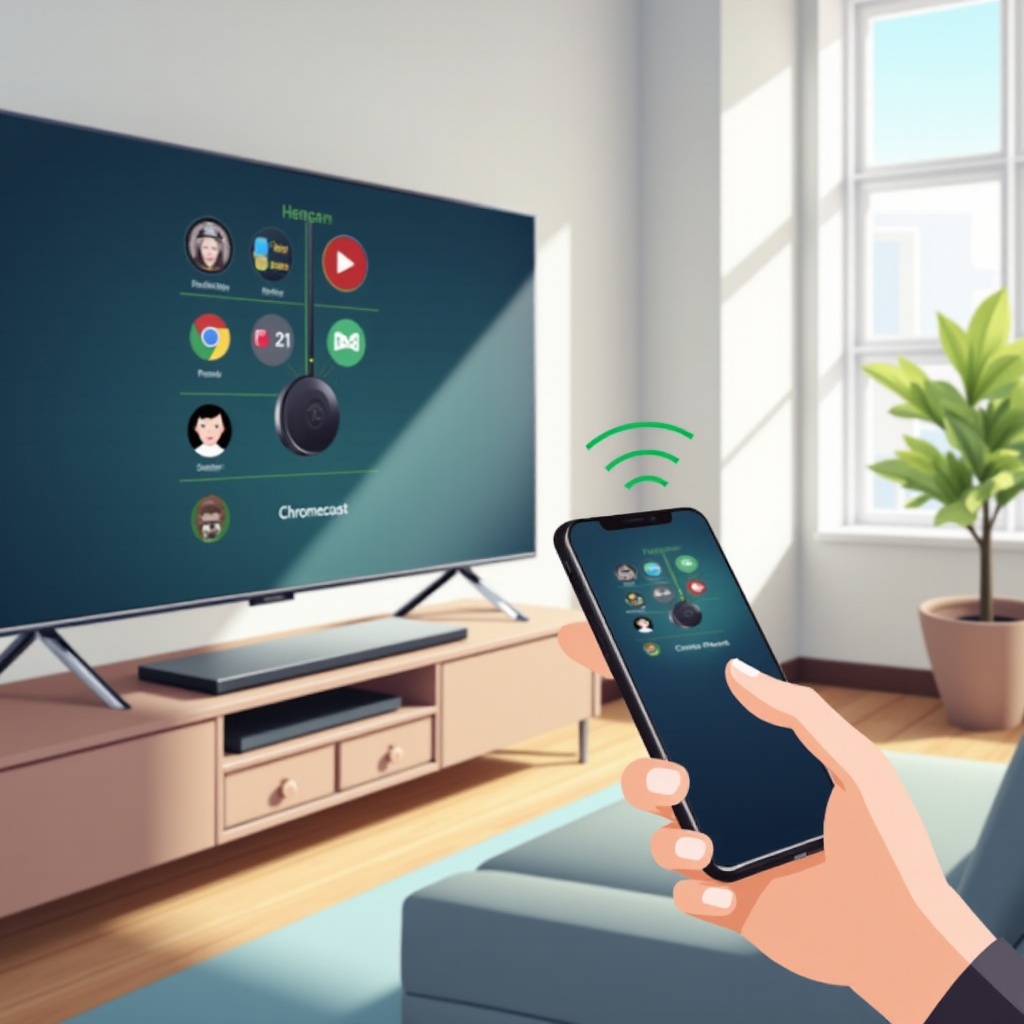
إقران جهاز iPhone الخاص بك مع Chromecast يفتح لك عالمًا من إمكانيات البث السلس. يوجهك هذا الدليل خلال كل خطوة من خطوات العملية، لضمان قدرتك على الاستمتاع بكل المحتوى المفضل لديك على الشاشة الكبيرة. سواء كنت ترغب في مشاهدة الفيديوهات، أو الاستماع إلى الموسيقى، أو عرض الصور، فسنجعل الإعداد بسيطًا وفعالًا بالنسبة لك.
فهم التوافق بين Chromecast وiPhone
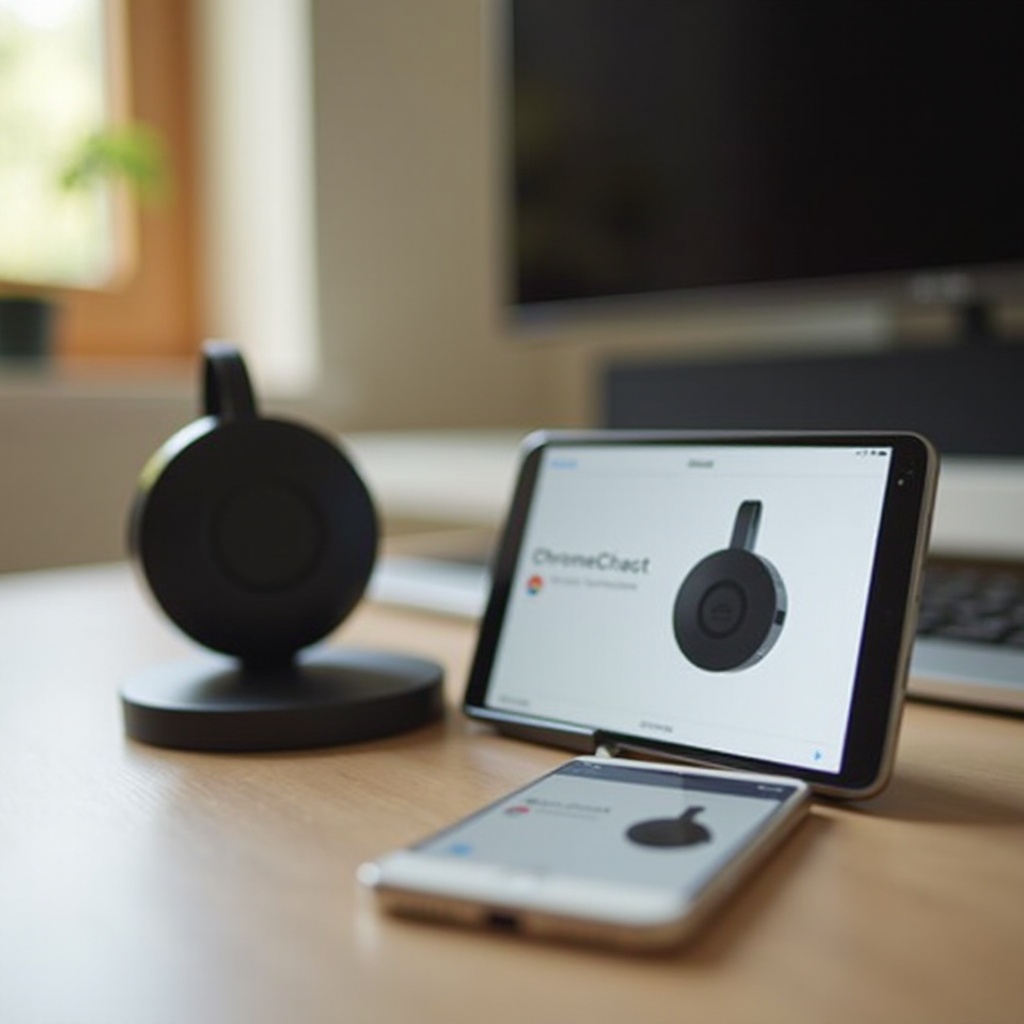
قبل بدء عملية الإعداد، من الضروري التأكد من أن أجهزتك متوافقة. تم تصميم Chromecast للعمل بسلاسة مع معظم موديلات iPhone، بشرط أن تعمل بنظام iOS 12.0 أو أحدث. يعمل جهاز iPhone الخاص بك كجهاز تحكم عن بعد، مما يتيح لك بث المحتوى من التطبيقات المتوافقة مباشرة إلى التلفزيون الخاص بك. يوفر هذا التكامل تجربة بث مريحة وخالية من المتاعب.
إعداد Chromecast مع التلفزيون الخاص بك
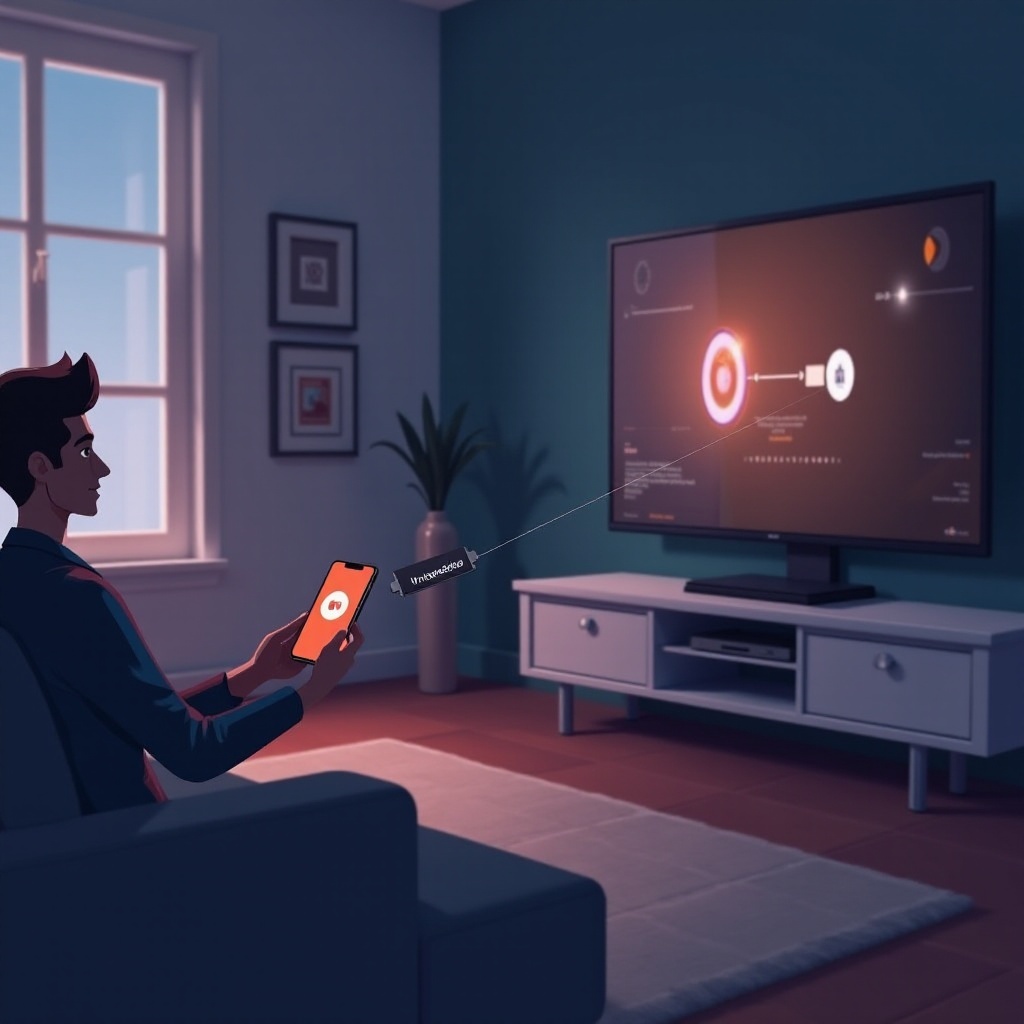
لبدء، تأكد من أن Chromecast متصل بشكل صحيح بالتلفزيون الخاص بك:
- قم بإخراج Chromecast من العلبة وقم بتوصيله بمنفذ HDMI في التلفزيون الخاص بك.
- قم بتوصيل كابل الطاقة USB بـ Chromecast وقم بتوصيل الطرف الآخر بمأخذ كهربائي.
- غيّر إدخال التلفزيون إلى قناة HDMI المقابلة.
- اتبع التعليمات التي تظهر على الشاشة لتوصيل Chromecast بشبكة الواي فاي.
بمجرد إعداد Chromecast بشكل صحيح، انتقل إلى إقرانه مع جهاز iPhone الخاص بك للحصول على تجربة متكاملة.
استخدام تطبيق Google Home للاتصال
تطبيق Google Home ضروري لإقران iPhone بنجاح مع Chromecast:
- قم بتحميل تطبيق Google Home من App Store.
- افتح التطبيق وسجل الدخول باستخدام حساب Google الخاص بك، أو أنشئ واحدًا إذا لزم الأمر.
- تأكد من أن iPhone الخاص بك متصل بشبكة الواي فاي نفسها مثل Chromecast.
- في التطبيق، اختر “إعداد أجهزة جديدة” من الشاشة الرئيسية.
- اتبع الإرشادات الظاهرة على الشاشة لربط Chromecast بالتطبيق.
من خلال إكمال هذه الخطوات، سيتم دمج iPhone الخاص بك مع Chromecast، متيحًا التحكم السهل وإدارة أنشطة البث الخاصة بك.
خطوات إقران iPhone الخاص بك مع Chromecast
مع إعداد أجهزتك، يمكنك البدء في عملية الإقران:
- افتح تطبيق Google Home على iPhone الخاص بك.
- اختر جهاز Chromecast الخاص بك من القائمة.
- اضغط على “ارسال شاشتي” أو استخدم التطبيقات المتوافقة التي تتضمن وظيفة Chromecast.
- افتح تطبيق فيديو أو موسيقى أو صور يدعم الإرسال.
- حدد واضغط على أيقونة “الإرسال” للاتصال بـ Chromecast.
تسمح لك هذه الخطوات بإرسال المحتوى من جهاز iPhone مباشرة إلى جهاز التلفاز الخاص بك، مما يعزز تجربة المشاهدة لديك بشكل كبير.
إرسال المحتوى من iPhone إلى التلفاز
مع إقران جهاز iPhone وChromecast، حان الوقت للاستمتاع بالبث:
- الفيديوهات: افتح تطبيقات مثل YouTube أو Netflix، وشغل فيديو، واضغط على أيقونة “الإرسال” للبث.
- الموسيقى: استخدم Spotify أو Apple Music، اختر قائمة تشغيل، وأرسلها للاستمتاع بصوت عالي الجودة على سماعات منزلك.
- الصور: افتح تطبيق الصور الخاص بك، حدد الصور للعرض، وأرسلها لمشاركة اللحظات الخاصة على شاشة أكبر.
إذا واجهت أي مشاكل خلال البث، يوفر القسم التالي نصائح لحل المشكلات لمساعدتك في حلها.
حل المشكلات الشائعة
في بعض الأحيان، قد تواجه تحديات أثناء إقران أجهزتك. قم بحل هذه المشكلات الشائعة بهذه الحلول:
- تأكد من أن كلاً من Chromecast وiPhone الخاص بك متصلان بشبكة الواي فاي نفسها.
- أعد تشغيل جهاز التوجيه والتلفاز لتحديث الاتصال.
- قم بتحديث التطبيقات حيث يمكن أن يسبب البرامج القديمة مشاكل في التوافق.
- افصل وقم بإعادة توصيل الأجهزة إذا لم يبدأ الإرسال.
حلهذه المشكلات سيساعد في ضمان تجربة بث سلسة ودون انقطاع.
نصائح متقدمة لتحسين البث
اجعل تجربة Chromecast الخاصة بك أفضل بهذه النصائح:
- اختر اتصال إنترنت عالي السرعة للحفاظ على بث سلس مع أقل قدر من التوقف المؤقت.
- استكشف التطبيقات التي تدعم Chromecast بشكل أصلي لمجموعة أوسع من الوسائط.
- جرب Google Assistant للأوامر الصوتية للتحكم في البث بدون استخدام اليدين عبر جهاز iPhone الخاص بك.
الخاتمة
عن طريق إقران جهاز iPhone مع Chromecast، تفتح لك عالم جديد من إمكانيات الترفيه. يتيح لك اتباع هذا الدليل توصيل أجهزتك بسلاسة والاستمتاع بوسائطك بشكل أكثر راحة. استمتع بعروضك الموسيقية والموسيقية والصور المفضلة لديك، واستمتع بإعداد عرضك الجديد!
الأسئلة الشائعة
هل يمكنني استخدام Chromecast مع طرازات iPhone الأقدم؟
نعم، طالما أنها تعمل بنظام iOS 12.0 أو أحدث.
ما التطبيقات المتوافقة مع Chromecast للبث؟
التطبيقات الشهيرة مثل YouTube، وNetflix، وSpotify، وGoogle Photos تدعم البث عبر Chromecast.
لماذا لا يتصل iPhone الخاص بي بـ Chromecast؟
تأكد من أن كلا الجهازين على نفس شبكة Wi-Fi. أعد تشغيل الأجهزة لحل أي مشكلات مؤقتة.