المقدمة
ابدأ بتحسين تجربة جهاز Chromebook الخاص بك عن طريق اختيار الواجهة التي تناسبك بشكل أفضل. في حين أن الشاشات التي تعمل باللمس تحظى بشعبية بفضل تفاعلها البديهي، قد لا تكون مناسبة للجميع. يمكن أن يؤدي تعطيل شاشة اللمس لجهاز Chromebook الخاص بك إلى توفير الطاقة وتقليل التشتيت غير الضروري والتوافق مع التفضيلات الشخصية. سوف يرشدك هذا الدليل الشامل خلال الخطوات اللازمة لتعطيل شاشة اللمس الخاصة بجهاز Chromebook الخاص بك واستكشاف الخيارات البديلة، مما يضمن لك زيادة وظائف جهازك بما يتماشى مع احتياجاتك.
فهم ميزة شاشة اللمس في جهاز Chromebook
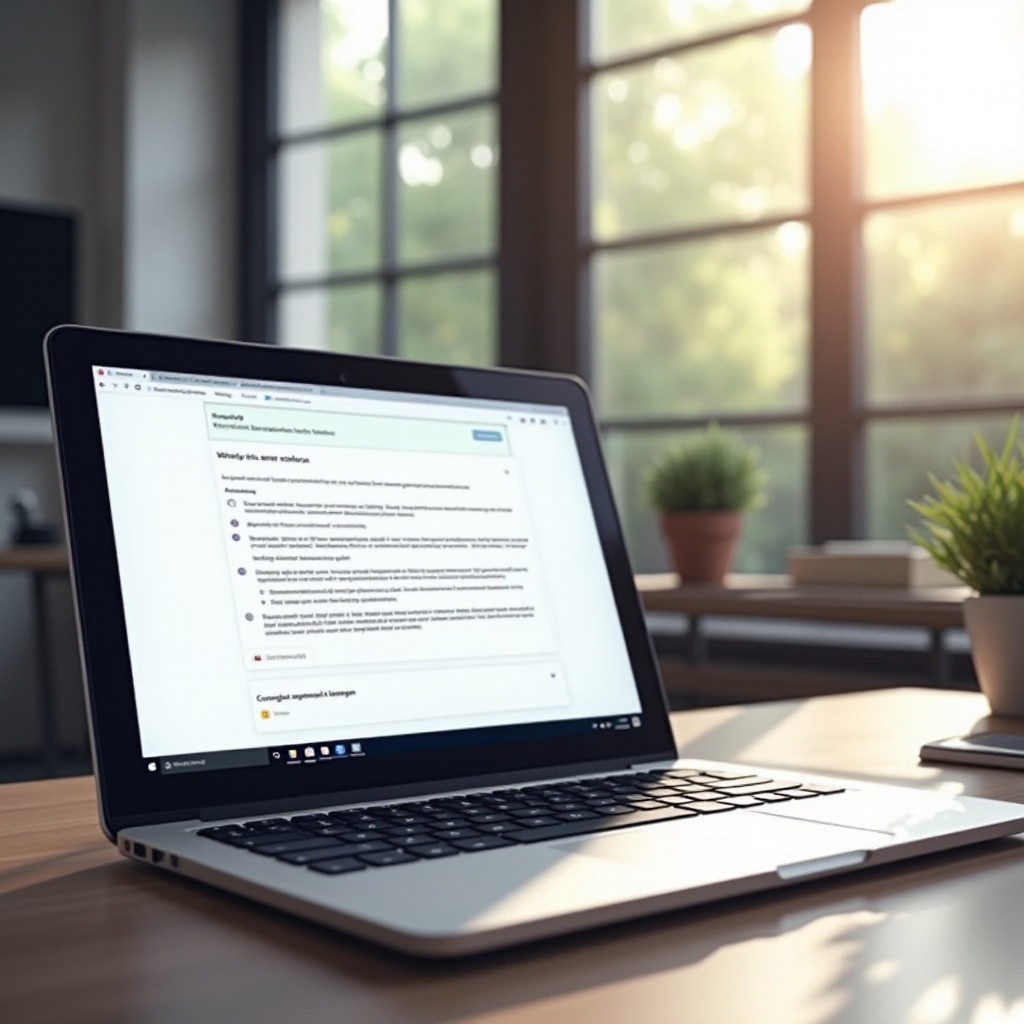
تم بناء أجهزة Chromebook لسهولة الاستخدام، وغالبًا ما تكون مزودة بشاشات تعمل باللمس لتعزيز تفاعل المستخدم. تتيح هذه التقنية طريقة أكثر طبيعية للتفاعل مع جهازك، محاكية لعملية النقر والتمرير التي نستخدمها على الهواتف الذكية. على الرغم من فوائده، يجد بعض المستخدمين أن الشاشات التي تعمل باللمس يمكن أن تؤدي إلى إجراءات غير مقصودة، و استهلاك المزيد من الطاقة، وزيادة تكلفة الجهاز بسبب التكنولوجيا المضافة. من خلال فهم كيفية دمج شاشة اللمس في جهاز Chromebook الخاص بك، ستتمكن من تقدير ما إذا كان تعطيلها هو الخيار الصحيح بالنسبة لك.

لماذا يجب تعطيل شاشة اللمس في جهاز Chromebook؟
يمكن أن ينبع قرار تعطيل شاشة اللمس في جهاز Chromebook الخاص بك من عدة دوافع. على سبيل المثال، قد يؤدي اختيار عدم استخدام شاشة اللمس إلى تمديد عمر البطارية عن طريق تقليل استهلاك الطاقة. بدون شاشة اللمس، يمكنك تجنب النقرات أو الإيماءات العرضية التي تعطل سير العمل، مما يعزز الإنتاجية. بالإضافة إلى ذلك، قد يجد الأفراد الذين يستمتعون بالدقة التي يوفرها الماوس ولوحة المفاتيح أن الإعداد غير اللمسي مفضلًا. من خلال موازنة هذه العوامل بعناية، يمكنك اتخاذ قرار مستنير يتماشى مع عادات وأهداف الحوسبة الخاصة بك.
دليل خطوة بخطوة لتعطيل شاشة اللمس
بالنسبة للمستخدمين الذين يتطلعون إلى تعطيل ميزة الشاشة التي تعمل باللمس، فإن العملية واضحة ويمكن عكسها. اتبع هذه الخطوات التفصيلية لتخصيص جهاز Chromebook الخاص بك:
- انقر على منطقة الساعة في الزاوية السفلية اليمنى من شاشتك ثم انقر على أيقونة “الإعدادات”.
- انتقل إلى قسم “الجهاز” داخل الإعدادات وابحث عن خيارات “الشاشات” أو “شاشة اللمس”.
- أدخل “chrome://flags” في شريط العناوين في متصفحك، ثم اضغط على Enter. سينقلك هذا إلى قائمة الإعدادات المتقدمة.
- في شريط البحث في الأعلى، اكتب “اختصارات لوحة المفاتيح لتصحيح الأخطاء”. قم بتمكين هذا الإعداد.
- أعد تشغيل جهاز Chromebook لتضمن تطبيق جميع التغييرات.
- بمجرد إعادة التشغيل، اضغط على “بحث + Shift + T” في نفس الوقت لتعطيل وظيفة الشاشة التي تعمل باللمس.
- للتحقق، المس الشاشة للتأكد من أنها لم تعد تستجيب؛ يمكنك إعادة التمكين عن طريق تكرار الاختصار إذا لزم الأمر.
البدائل لنماذج Chromebook غير اللمسية
إذا قررت أن النموذج غير اللمسي أكثر ملاءمة، فإن هناك عدة خيارات ممتازة تلبي احتياجاتك. غالبًا ما تتميز أجهزة Chromebook غير اللمسية بعمر بطارية أطول، ومتانة، وكفاءة في التكاليف. فكر في النماذج من العلامات التجارية الموثوقة مثل Acer وDell وLenovo، والتي تقدم ميزات أداء قوية مناسبة لاحتياجات متنوعة. سواء كان ذلك للاستخدام التعليمي أو الشخصي أو المهني، فإن استكشاف هذه الخيارات البديلة سيساعدك في العثور على نموذج يتناسب مع متطلباتك الفريدة دون المساومة على الأداء.
نصائح لتحسين Chromebook بدون شاشة لمس
بعد تعطيل شاشة اللمس، تركز على تحسين أداء جهاز Chromebook لتجربة مستخدم فائقة:
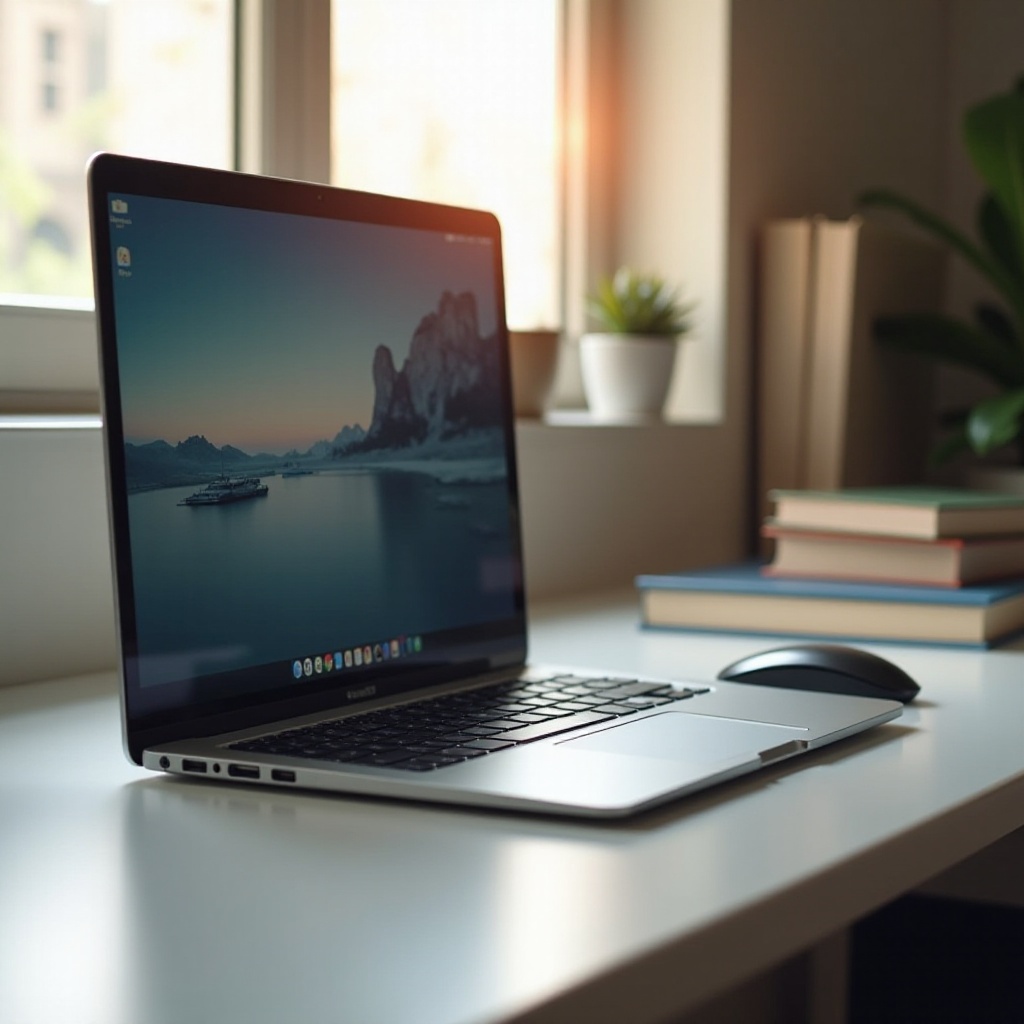
- استفد من الاكسسوارات مثل الفأرة ولوحة المفاتيح اللاسلكية، التي توفر الدقة والراحة، خاصة لفترات العمل الطويلة.
- اضبط إعدادات البرنامج لزيادة الكفاءة إلى أقصى حد. استخدم تطبيقات الإنتاجية التي تكمل تنسيق بدون شاشة لمس، مع التركيز على اختصارات لوحة المفاتيح والملاحة بالماوس.
- الصيانة الدورية، مثل تحديثات البرامج، تضمن بقاء جهازك في أفضل حالة مع دمج أحدث ميزات الأمان.
من خلال تحسين هذه الجوانب، تحول جهاز Chromebook الخاص بك إلى أداة قوية ومخصصة تكمل أنشطتك الشخصية أو المهنية.
الخاتمة
يتيح لك خيار تعطيل شاشة اللمس في جهاز Chromebook بيئة حوسبة مبسطة وفعالة. يمكنك تعزيز عمر البطارية، الاستمتاع بالتركيز بدون انقطاع، والاستفادة من البساطة التي توفرها البدائل غير اللمسية. مع تعليمات واضحة وبسيطة، وخيارات لاستكشاف النماذج القوية أو تحسين إعدادك الحالي، يساعدك هذا الدليل على تعزيز تجربة جهاز Chromebook الخاص بك، مما يجعل التكنولوجيا متوافقة مع احتياجاتك اليومية.
الأسئلة الشائعة
هل تعطيل الشاشة التي تعمل باللمس يمكن أن يسبب مشاكل؟
تعطيل الشاشة التي تعمل باللمس آمن بشكل عام ويمكن أن يعزز عمر البطارية ويمنع التفاعلات غير المقصودة مع الشاشة.
هل توجد تطبيقات لإدارة الشاشة التي تعمل باللمس؟
بينما توجد تطبيقات تابعة لجهات خارجية، فإن استخدام خيارات المطور المدمجة في Chromebook للتحكم في اللمس أكثر أمانًا وقابلاً للعكس بسهولة.
ما هي أفضل الطرز غير اللمسية في عام 2024؟
الطرز مثل Acer Chromebook 314 وDell Chromebook 3100 وLenovo Chromebook 100e توفر أداءً موثوقًا وميزات مناسبة للاحتياجات غير اللمسية.