المقدمة
تغيير اسم جهاز الآيباد الخاص بك هو طريقة بسيطة وفعالة لتخصيص جهازك. سواء كنت تدير أجهزة متعددة أو تعرض أسلوبك الشخصي، فإن إعادة تسمية الآيباد تجعل التعرف عليه سهلاً وآمناً. اتبع دليلنا الشامل لتتعلم كيفية تغيير اسم جهاز الآيباد الخاص بك والاستمتاع بتجربة تقنية أكثر تخصيصاً.
فهم أهمية تغيير اسم جهاز الآيباد الخاص بك
إعادة تسمية جهاز الآيباد توفر فوائد متعددة، تركز على التخصيص والخصوصية. فهي تساعد في تمييز جهازك عند الاتصال بشبكات عامة أو ضمن نظام سحابي. غالباً ما تكشف الأسماء الافتراضية للأجهزة عن معلومات شخصية أو تستخدم معرفات عامة. تعديل الاسم لا يعكس شخصيتك فحسب، بل يعزز أيضاً من كفاءة الإدارة في الإعدادات والمنصات التي تسرد جميع الأجهزة المرتبطة.
عندما يكون لجهاز الآيباد الخاص بك اسم مميز، يصبح إدارة الجهاز أكثر وضوحاً. يتيح التعرف السهل ضمن Apple iCloud، مما يسهل التزامن والتشغيل بسلاسة، وهو ما يبسط في نهاية المطاف عمليات المساعدة الفنية وتحديث البرمجيات.
دليل خطوة بخطوة لتغيير اسم جهاز الآيباد الخاص بك
تغيير اسم الجهاز مباشرةً من جهاز الآيباد سهل، وإليك كيفية القيام بذلك:
- تحضير جهاز الآيباد الخاص بك لتغيير الاسم:
- تأكد من أن جهاز الآيباد الخاص بك مشحون بما يكفي لتجنب الانقطاعات أثناء العملية.
-
نسخ بيانات iCloud احتياطياً قد يكون اختيارياً، ولكنه عادة ما يُنصح به لحماية تعديلات البيانات الحديثة.
-
الدخول إلى الإعدادات والتنقل إلى العامة:
- حدد وافتح تطبيق ‘الإعدادات’ على الشاشة الرئيسية لجهاز الآيباد الخاص بك.
-
اضغط على ‘العامة’، والذي يجب عليك العثور عليه بالقرب من رأس قائمة الخيارات.
-
تحرير وحفظ اسم الجهاز الجديد:
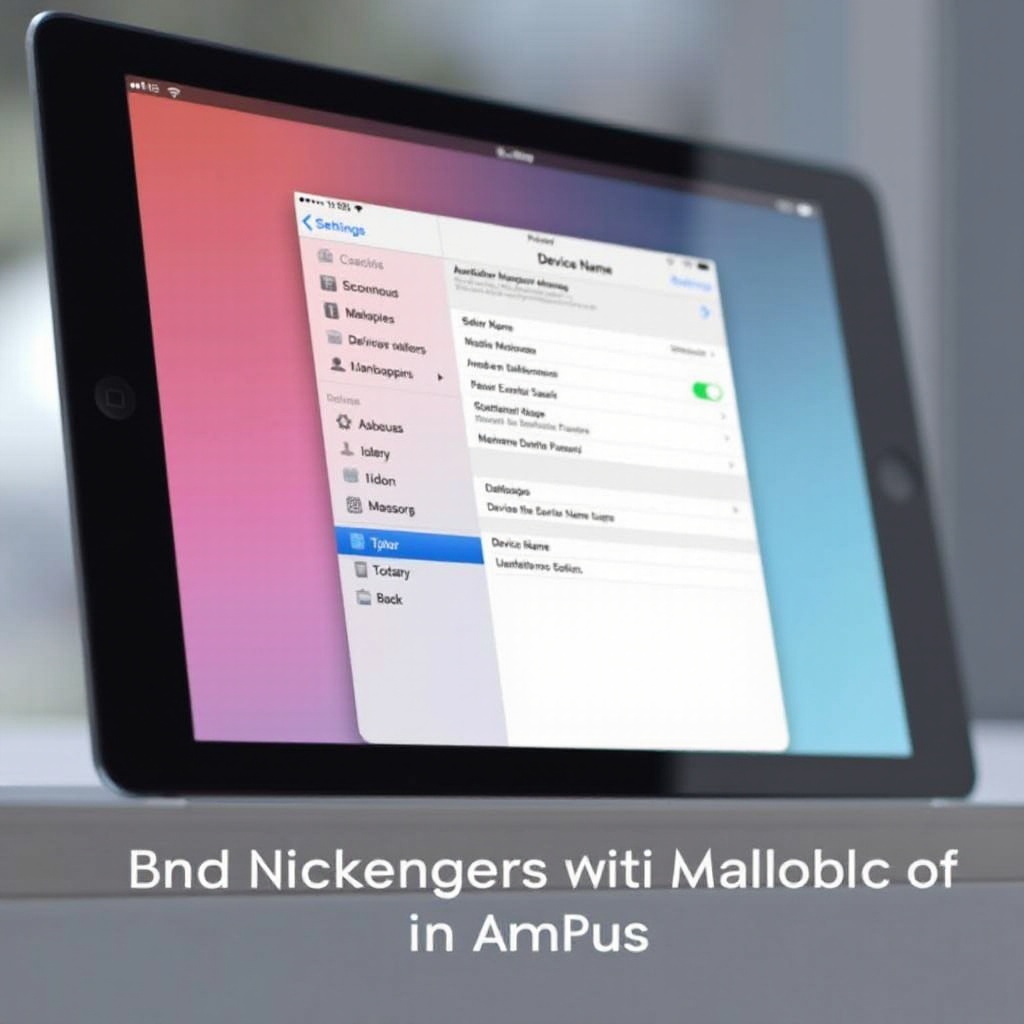
- في ‘العامة’، اضغط على ‘حول’.
- هنا، ستلاحظ الاسم الحالي لجهاز الآيباد الخاص بك. اضغط للدخول في وضع التحرير.
- احذف الاسم الحالي وأدخل الاسم المفضل لديك.
- اضغط على ‘تم’ على لوحة المفاتيح للحفاظ على هذه الإعدادات.
بعد الحفظ، امنح النظام لحظة لتطبيق التغييرات. سيعرض جهاز الآيباد اسم هذا الجهاز الآن أثناء الاتصالات أو تفاعلات AirDrop، مما يوفر وضوحًا وتمييزًا بين الأجهزة.

خيارات تخصيص إضافية لجهاز الآيباد الخاص بك
بخلاف تغيير اسم الجهاز، يمكن لخيارات التخصيص الأخرى أن تُثري تجربة الآيباد الخاصة بك:
- التخصيص باستخدام الخلفيات والويدجيت:
- تنقل إلى ‘الإعدادات’ > ‘الخلفية’ لاختيار خلفيات ديناميكية، ثابتة أو حيّة.
-
أضف الودجات إلى شاشتك الرئيسية للوصول إلى المعلومات الأساسية على الفور، مثل توقعات الطقس أو الأخبار.
-
إدارة الأجهزة والخدمات المتصلة:
- جدد قائمة الأجهزة عبر تسجيل الدخول إلى iCloud، مما يساعد على تطبيق اسم الجهاز الجديد عبر شبكة Apple الخاصة بك.
- فكر في التوحيد عبر إعادة تسمية الأجهزة الأخرى التابعة لك لتحقيق تعرف سلس.
تخصيص العناصر المرئية والإعدادات يكمل تغيير اسم الجهاز، مما يخلق واجهة مستخدم مخصصة تعزز من الناحية الجمالية والوظيفية.
استكشاف المشكلات الشائعة في تغيير اسم الجهاز وحلها
حدوث مشاكل أثناء تغيير اسم جهازك قد يحدث. عالج هذه الأمور بسهولة باستخدام بعض خطوات استكشاف الأخطاء وحلها البسيطة:
- عندما لا يتم حفظ تغيير الاسم:
- تأكد من أنك اخترت ‘تم’ بعد تحرير الاسم.
-
إعادة تشغيل الجهاز بسرعة يمكن أن تعالج أي تأخيرات في انعكاس التغييرات.
-
مشاكل التزامن مع iCloud:
- تأكد من وجود اتصال Wi-Fi مستقر وقم بتسجيل الدخول إلى iCloud لضمان تزامن الاسم عبر جميع الأجهزة المرتبطة.
- المشكلات المستمرة يمكن حلها غالباً من خلال تسجيل الخروج من iCloud ثم تسجيل الدخول مرة أخرى، والتأكد من تمكين جميع إعدادات التزامن بشكل صحيح.
نادراً ما يكون استكشاف الأخطاء ضروريًا، ولكن معرفة الحلول السريعة تعدك لأي اضطرابات في عملية التخصيص.
الخاتمة
يمكن أن يعزز تغيير اسم جهاز الآيباد الشخصي والفردية والأمان. من خلال اتباع الخطوات البسيطة الموضحة، يمكنك إعادة تسمية جهاز الآيباد الخاص بك والاستمتاع بتخصيصات إضافية تعكس تفضيلاتك. تبنّى طرق متعددة لتخصيص جهازك، واصنع بيئة تقنية تظهر هويتك بينما تبسط الاستخدامية.
الأسئلة الشائعة
هل تغيير اسم الجهاز يؤثر على إعدادات التطبيقات؟
لا، إعادة تسمية جهاز iPad لا تؤثر على إعدادات أو بيانات أي تطبيق محدد. إنها فقط تغير كيفية تحديد الجهاز.
كم مرة يمكنك تغيير اسم الجهاز؟
يمكنك تغيير اسم جهاز iPad الخاص بك كما تشاء دون أي قيود.
هل ستتعرف الأجهزة الأخرى على التغيير تلقائيًا؟
نعم، بمجرد تغيير اسم جهازك، ستعرض الشبكات وAirDrop وخدمات Apple الاسم الجديد تلقائيًا.