مقدمة
بالنسبة للعديد من المستخدمين، يظل راحة وسهولة استخدام ويندوز 7 لا مثيل لهما. إذا قمت بالترقية إلى ويندوز 10 لكنك تفتقد المظهر والملمس الكلاسيكي لويندوز 7، فلست وحدك. لحسن الحظ، من الممكن تخصيص ويندوز 10 ليعكس واجهة ويندوز 7. سيساعدك هذا الدليل في تعديل جمالية نظامك، بدءًا من قائمة البدء إلى النسق الكلي والأيقونات وشريط المهام، لاسترجاع الألفة التي تفتقدها.
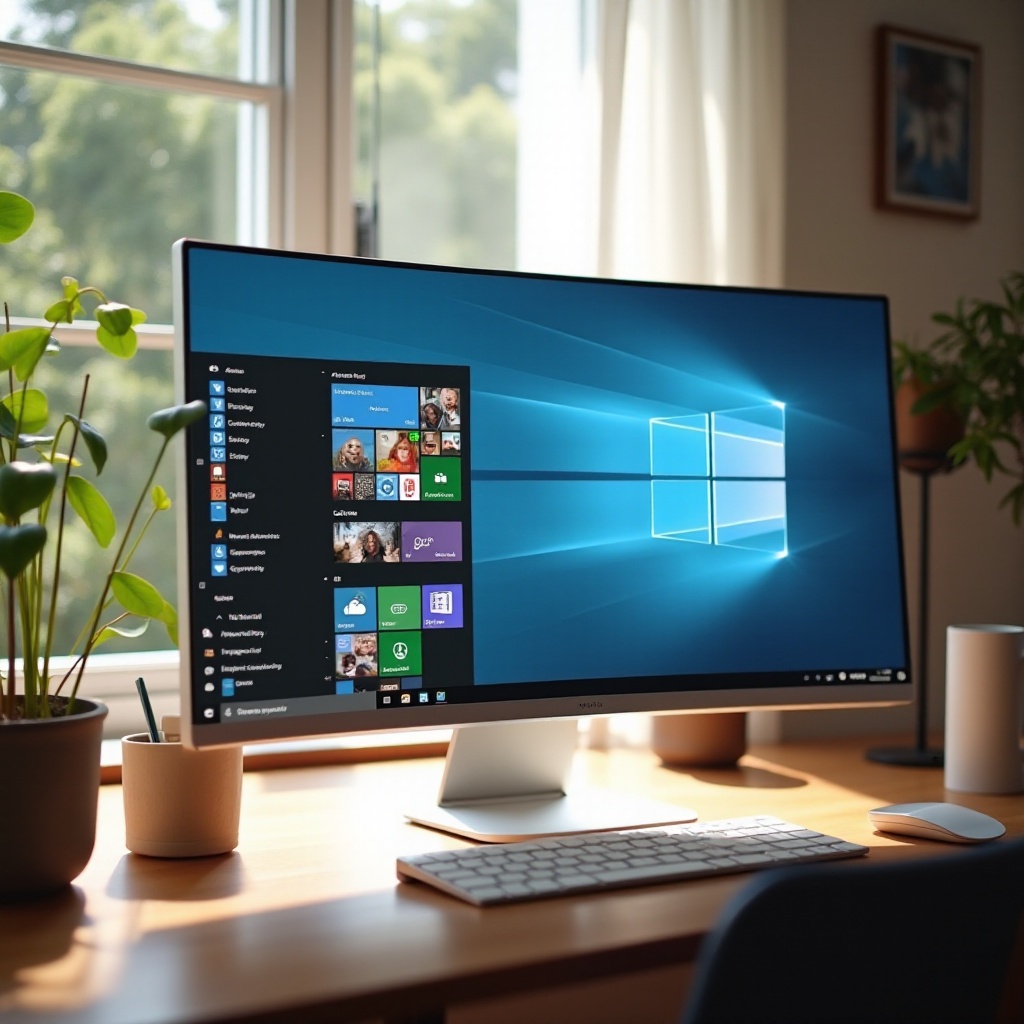
تخصيص قائمة البدء
جوهر تجربتك على الحاسوب الشخصي، يجب أن تكون قائمة البدء بديهية ومألوفة. لإعادة إنشاء قائمة البدء لويندوز 7 على ويندوز 10، اتبع هذه الخطوات:
- تثبيت قائمة بدء كلاسيكية:
- قم بتنزيل برنامج موثوق به مثل كلاسيك شيل أو أوبن شيل من مواقعهم الرسمية.
- قم بتثبيت البرنامج، واتباع المعالج السهل خطوة بخطوة.
-
اختر نمط ويندوز 7 من الإعدادات لتفعيل مظهر قائمة البدء الكلاسيكية.
-
أدوات البرمجيات الموصى بها:
- يوفر كلاسيك شيل أنماط وتكوينات قابلة للتخصيص، مما يساعدك في الوصول إلى تلك الواجهة التي تثير الحنين.
- أوبن شيل، استمرار لكلاسيك شيل، يتم تحديثه بانتظام للإصدارات الأخيرة من ويندوز.
مع إعداد هذه الأدوات، ستتوافق تجربة التنقل عبر قائمة البدء بشكل أكبر مع تلك الموجودة في ويندوز 7، مما يسد الفجوة بين الماضي والحاضر.
أنماط النسق والمرئيات
للاستمرار في هذا التحول، يُعد تبني نسخة من نسق ويندوز 7 لبيئة سطح المكتب الخاصة بك أمرًا أساسيًا. كيف يمكن تحقيق ذلك:
تحميل نسق ويندوز 7:
– استخدم موارد مثل ديفيانت آرت للعثور على أنماط ويندوز 7 الأصلية المتوافقة مع ويندوز 10.
– قم بتنزيل واستخراج الملفات من حزمة النسق الموثوقة.
تطبيق النسق في ويندوز 10:
– توجه إلى الإعدادات > التخصيص > النسق.
– اختر ‘إضافة أو إزالة النسق’ وقم بتثبيت الحزمة التي قمت بتحميلها.
– فعّل نسق ويندوز 7 لتكامل مظهره عبر نظامك.
إكمال هذه الخطوات لا يغير فقط الإطار البصري ولكن يندمج أيضًا جيدًا مع ضبط الأيقونات لضمان عكس كل التفاصيل لويندوز 7 المحبوب.
تخصيص الأيقونات
أيقونات النظام هي مكون دقيق ولكنه قوي لهوية بيئة سطح المكتب لديك. لنقم بتشكيلها لتناسب ويندوز 7:
كيفية تعديل أيقونات النظام:
– الوصول إلى ‘لوحة التحكم > التخصيص.
– اختر ‘تغيير أيقونات سطح المكتب’ لتبديل الأيقونات الافتراضية للنظام بأيقونات بديلة لويندوز 7.
الموارد لحزم أيقونات ويندوز 7:
– تحقق من منصات مثل ديفيانت آرت و أيقونة الأرشيف للحصول على حزم أيقونات شاملة.
– قم بتنزيل وتطبيق مجموعة كاملة من الأيقونات لضمان التوحيد عبر النظام الخاص بك.
تعزز هذه التعديلات الاتساق البصري الذي بدأ مع النسق وستتدفق طبيعيًا إلى تخصيص شريط المهام ومستكشف الملفات.
تعديلات شريط المهام والمستكشف
لإكمال المظهر المجدد، قم بتنسيق كل من شريط المهام ومستكشف الملفات مع النمط التقليدي لويندوز 7:
تخصيص مظهر شريط المهام:
– انقر بزر الماوس الأيمن على شريط المهام وادخل إلى ‘إعدادات شريط المهام.
– قم بتعديل حجم شريط المهام وموقعه وألوانه لمحاكاة مظهر ويندوز 7 التقليدي.
تعديل مستكشف الملفات لويندوز 7:
– استخدم أدوات مثل OldNewExplorer لإعادة قائمة الشريط لمستكشف الملفات إلى التصميم الكلاسيكي.
– ضبط خيارات المجلد لتكرار تجربة التنقل من ويندوز 7.
بتنقية هذه المناطق، سيطابق قابلية استخدام نظامك ووضوحه البصري معايير ويندوز 7، مما ينقل بسلاسة إلى اللمسات النهائية لتعديلات الخطوط والألوان.
تعديلات الخطوط والألوان
لإكمال التخصيص، تكييف الخطوط وأنماط الألوان مع جماليات ويندوز 7 سينتهي بتحول سطح المكتب الخاص بك:
تعيين الخطوط لمطابقة ويندوز 7:
– تنقل إلى ‘الإعدادات > سهولة الوصول > العرض.
– ضبط أحجام الخطوط وأنواعها، مثل ‘Segoe UI’، مع ضبط المقياس على مستويات ويندوز 7 المثالية.
تعديل ألوان النظام:
– أدخل ‘الإعدادات > التخصيص > الألوان.
– اختر الألوان المرتبطة بلوحة ألوان ويندوز 7 وقم بإدارة إعدادات الشفافية بناءً على تفضيلك.
مع هذه اللمسات النهائية، لن تبدو ويندوز 10 كويندوز 7 فحسب بل ستوفر أيضًا الراحة والألفة التي كانت تحدد تفاعلات حاسوبك في السابق.
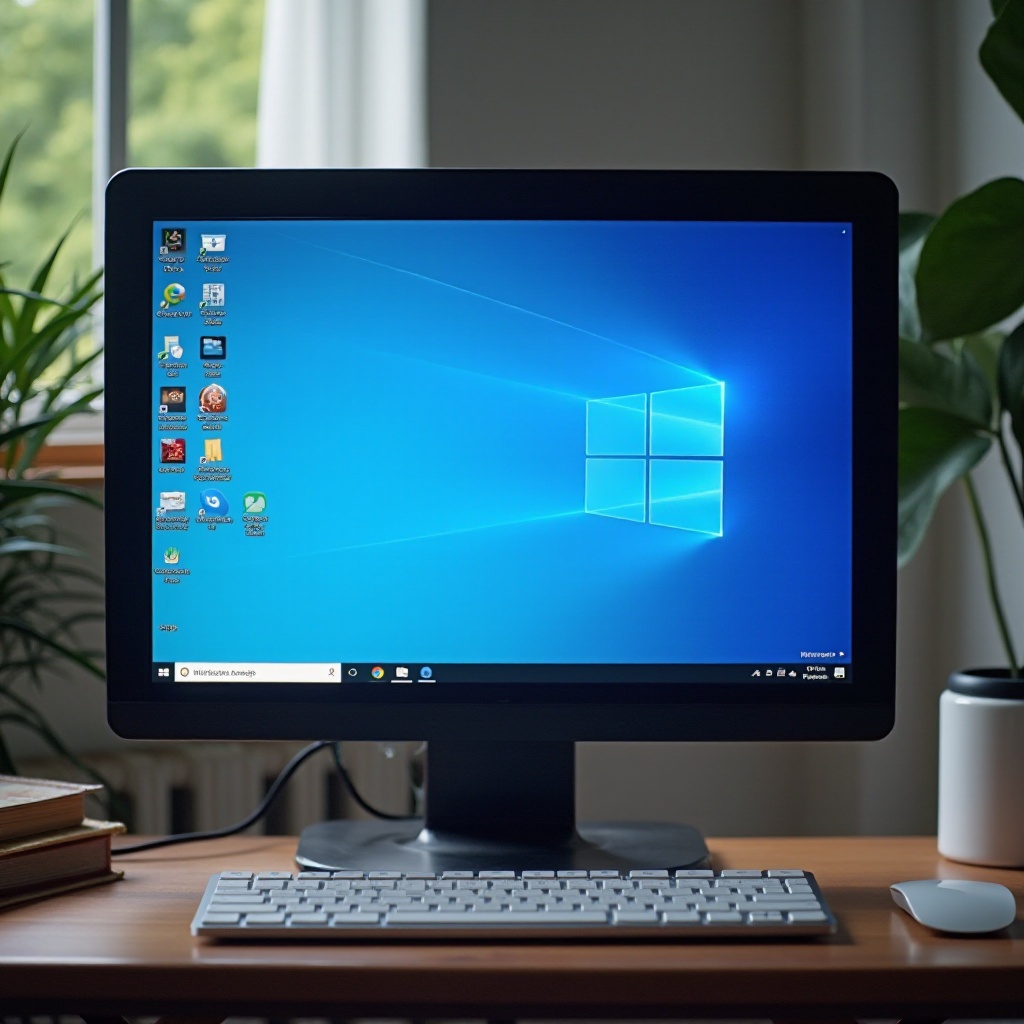
الخاتمة
باتباع هذا الدليل الشامل، يمكنك بنجاح تحويل بيئة ويندوز 10 الخاصة بك إلى انعكاس لواجهة ويندوز 7 الكلاسيكية. من تعديلات قائمة البدء إلى التخصيص الم
فصل بالتفاصيل للنسق والأيقونات والخطوط، يحافظ كل تعديل على أفضل ما في الماضي مع الحفاظ على وظائف ويندوز 10. احتضن الأفضل من كلا العالمين من خلال تعديل تجربتك لتلائم تفضيلاتك الحنينية.
الأسئلة المتكررة
هل استخدام برامج الطرف الثالث للتخصيص آمن؟
نعم، طالما قمت بالتنزيل من مصادر موثوقة مثل Classic Shell أو Open-Shell، يظل نظامك آمنًا.
هل يمكنني العودة بسهولة إلى الشكل الأصلي لويندوز 10؟
بكل تأكيد. يمكنك تعطيل أو إلغاء تثبيت أي أدوات طرف ثالث واستعادة الإعدادات عبر لوحة التحكم في ويندوز 10 أو قائمة الإعدادات.
ماذا يجب أن أفعل إذا أصبح نظامي غير مستقر بعد التخصيص؟
فكر في تشغيل استعادة النظام للعودة إلى حالة النظام السابقة قبل التغييرات. يجب دائمًا التأكد من الاحتفاظ بنسخة احتياطية من النظام قبل إجراء تغييرات كبيرة.